WPS专区
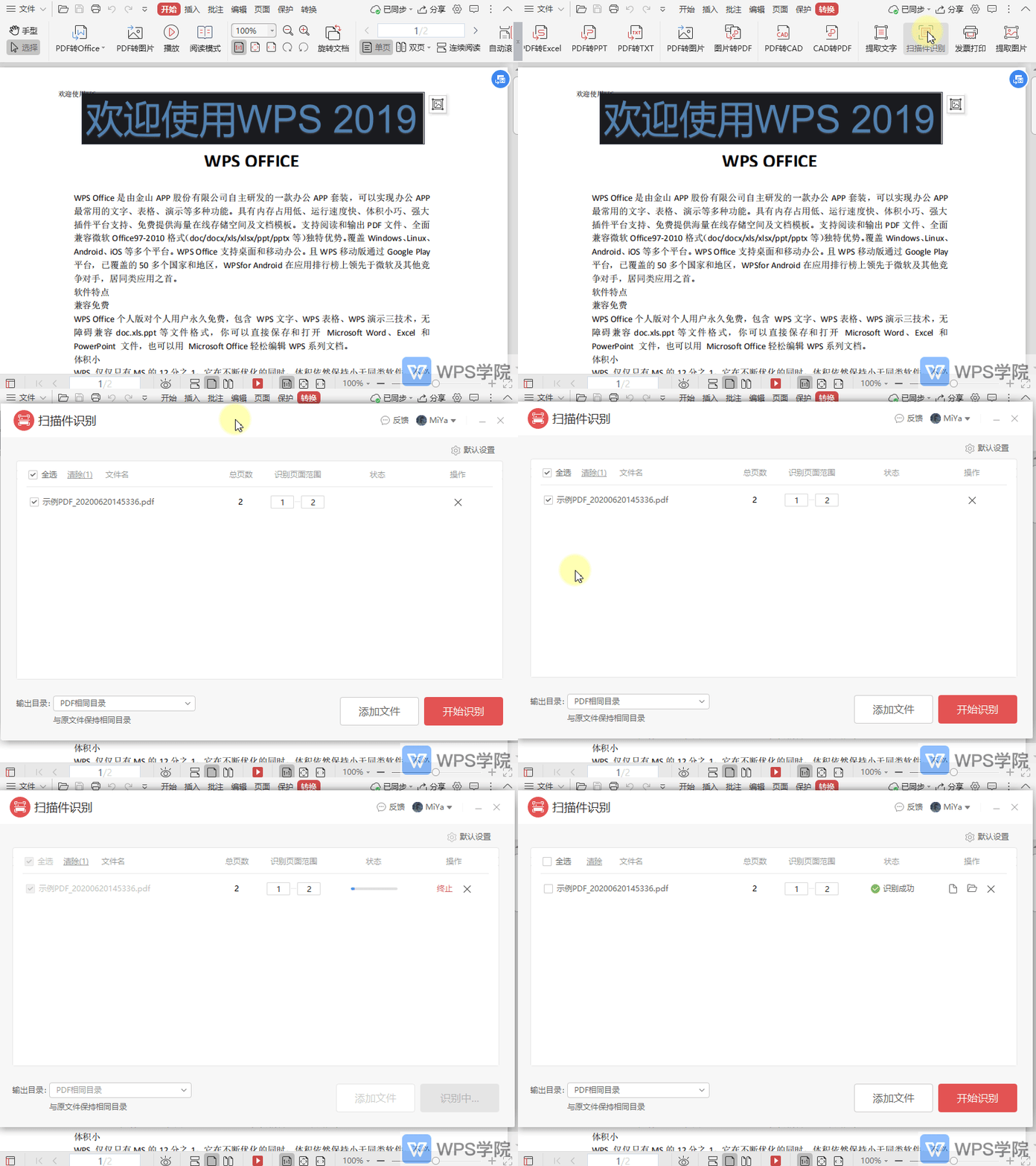
如何将扫描件转换为PDF文件(扫描件识别)?
使用WPS Office打开PDF文件。 依次点击“转换”--->“扫描件识别”。 进入后根据需要进行相关设置,点击“开始识别”即可。
 2026-05-28
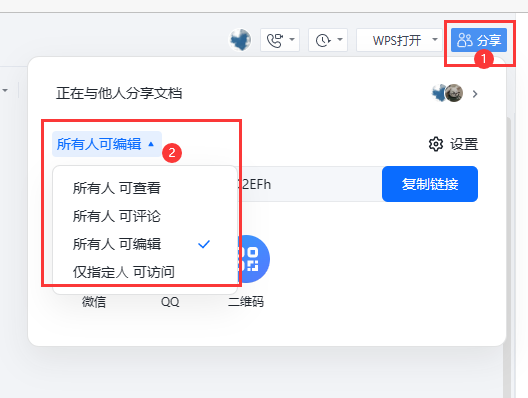
如何进行协作文档的保护权限设置
本篇内容由蓝尘提供 当前软件版本:11.1.0.13703-release 一、设置文档编辑权限 1. 在金山文档客户端或WPS在线文档中完成编辑后,点击左上角分享,可以分享权限。 2. 若设置指
2026-05-28
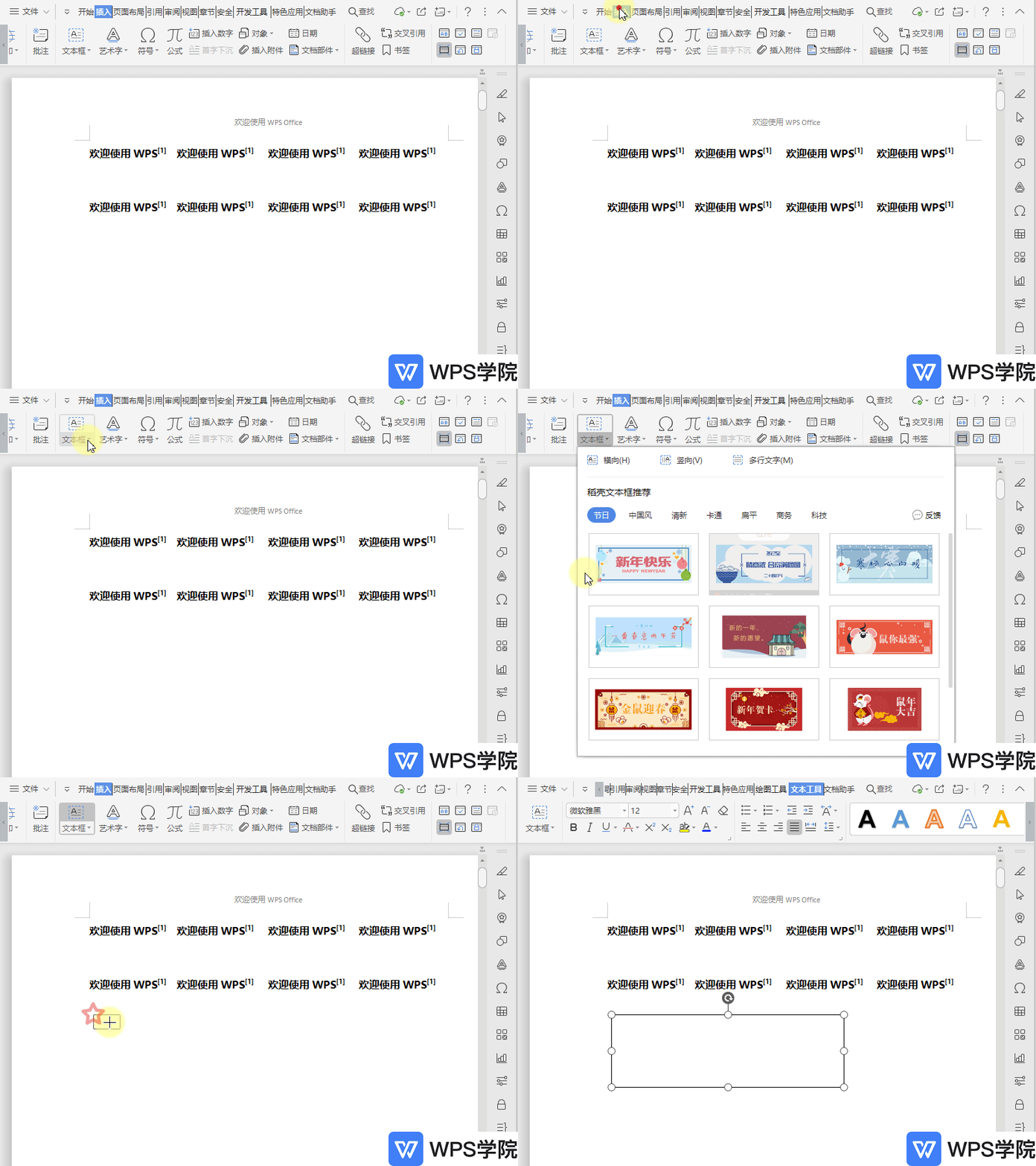
如何在文档中插入文本框?
使用WPS Office打开文档,在“插入”选项卡中点击“文本框”右下角的倒三角按钮。 选择文本框样式,按住鼠标左键,在需要的位置拖动即可生成文本框。
2026-05-28
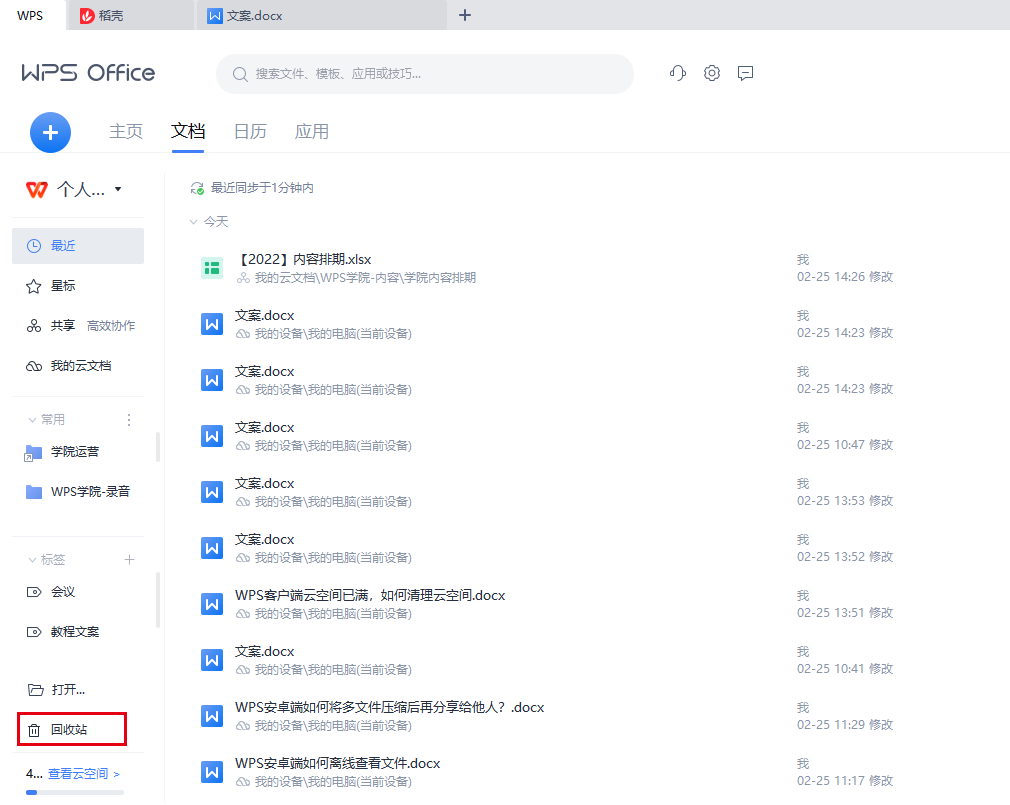
WPS删除的内容该如何恢复(客户端操作)
WPS Office 客户端: 打开WPS客户端,在「首页」面板的左下方点击「回收站」按钮。 进入「回收站」后,选择需要恢复的文件/文件夹,右键点击「还原」按钮,即可还原所选的文件/文件夹。 相关教程:
2026-05-28
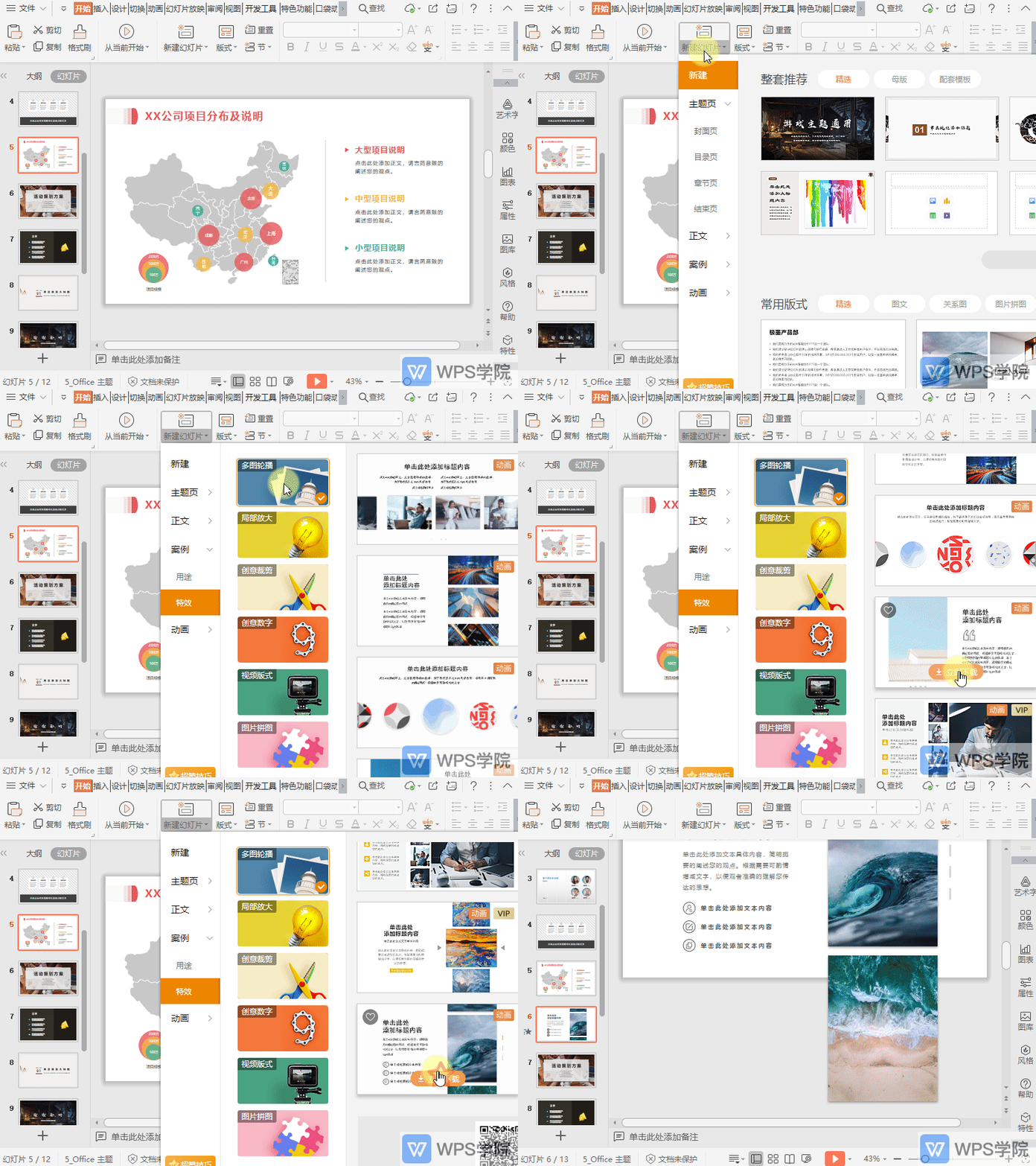
如何在演示文件中添加多图轮播的特效?
使用WPS Office打开演示文件。 在“开始”菜单栏点击“新建幻灯片”下方的扩展按钮。 点击“案例”--->“特效”--->“多图轮播”。 然后选择一个多图轮播样式,点击“立即下载”即可应用到演示文件中。
2026-05-28
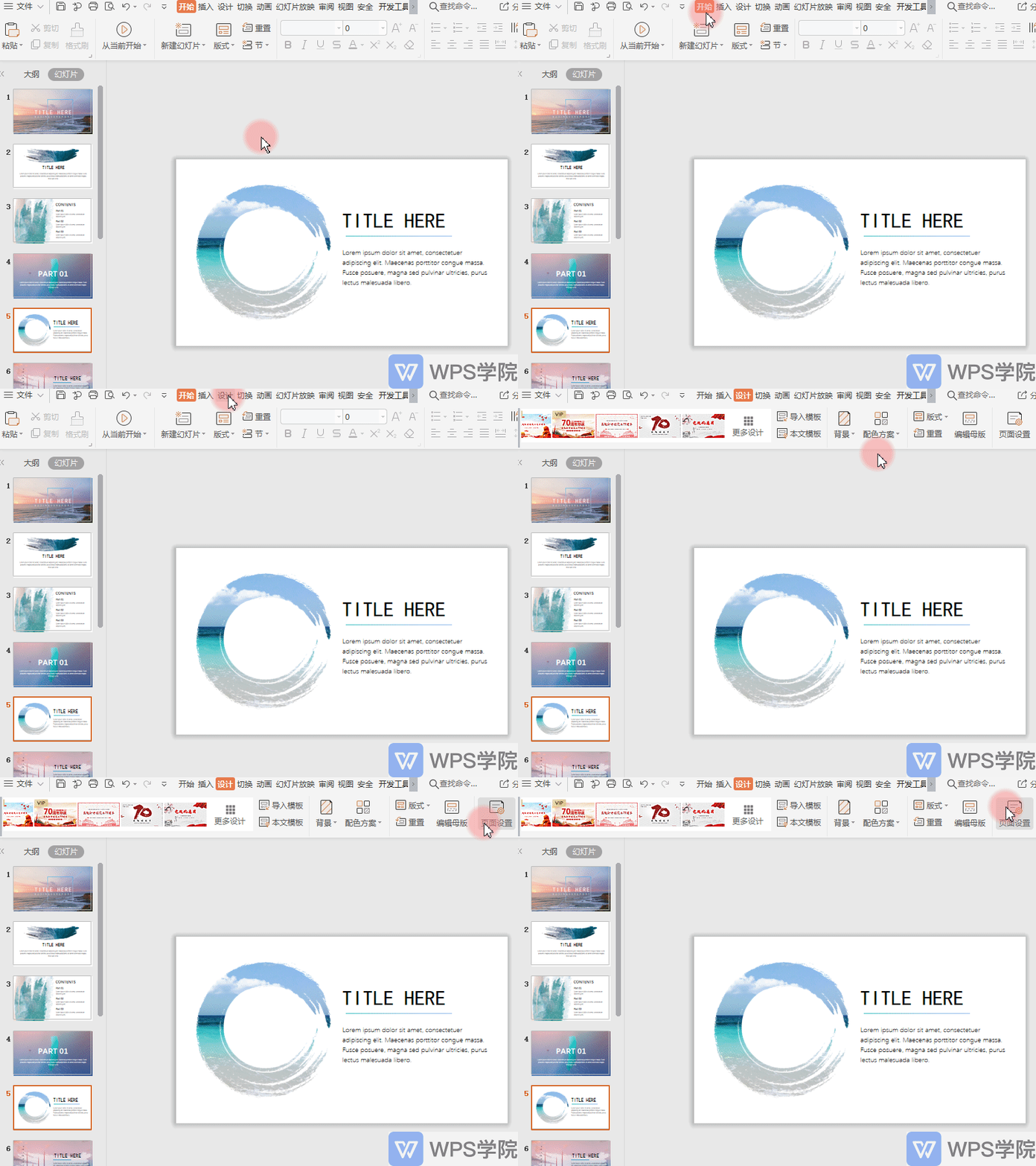
WPS演示(PPT)怎么做竖版的?
以WPS 2019版本为例。 1、打开PPT,点击“设计”--->“页面设置”。 2、在弹出的界面点击“纵向”即可。 3、选择自己需要的大小。 4、完毕!
2026-05-28
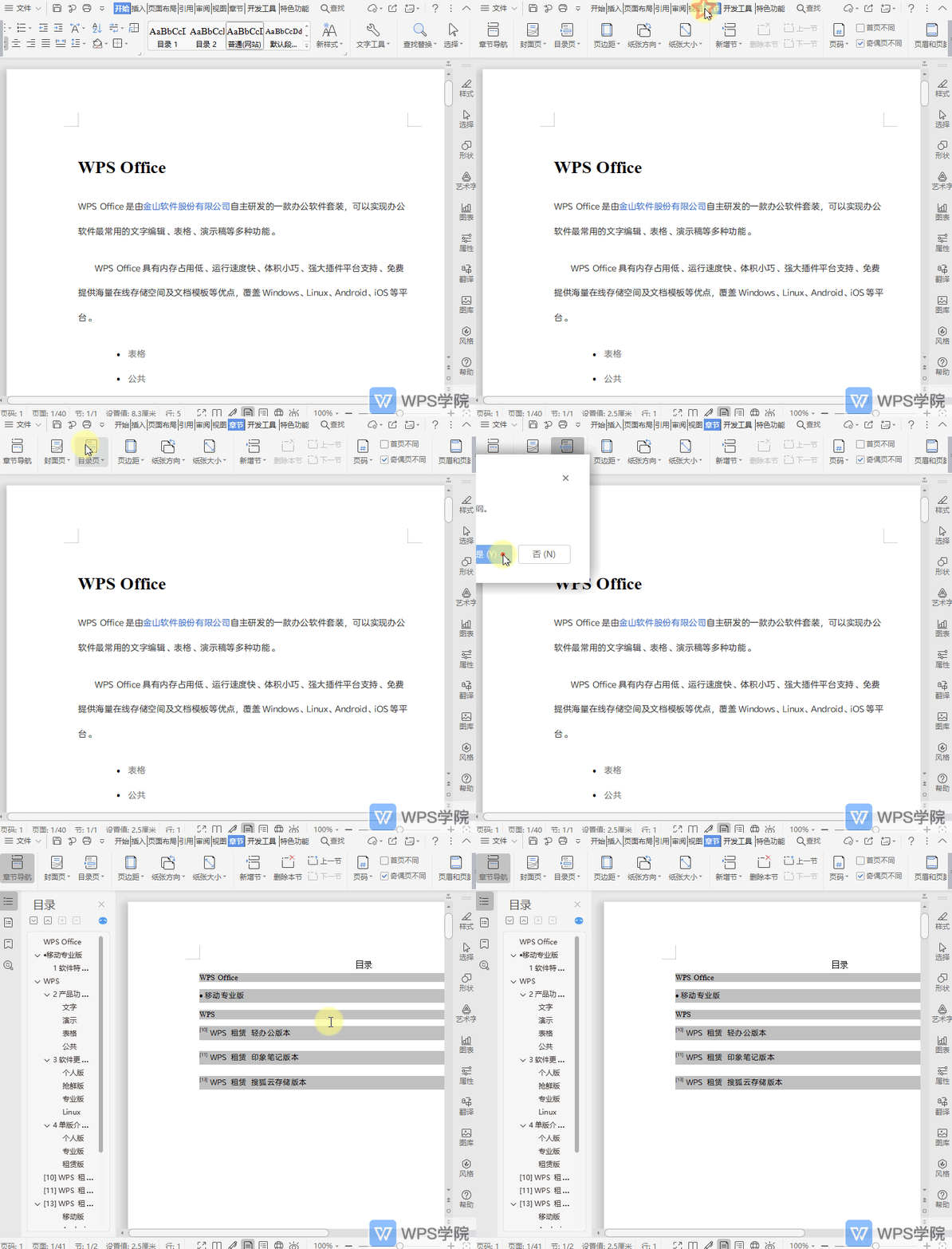
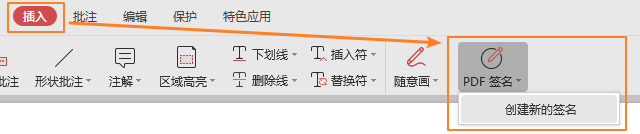
PDF文件怎么添加签名/盖章
可点击「插入-PDF签名-创建新签名」选择图片、输入文字或手写的形式插入签名。 关于PDF签名,推荐查看: 什么是证书签名? 什么是数字证书? PDF证书签名与普通签名盖章有什么不同?
2026-05-28