WPS专区
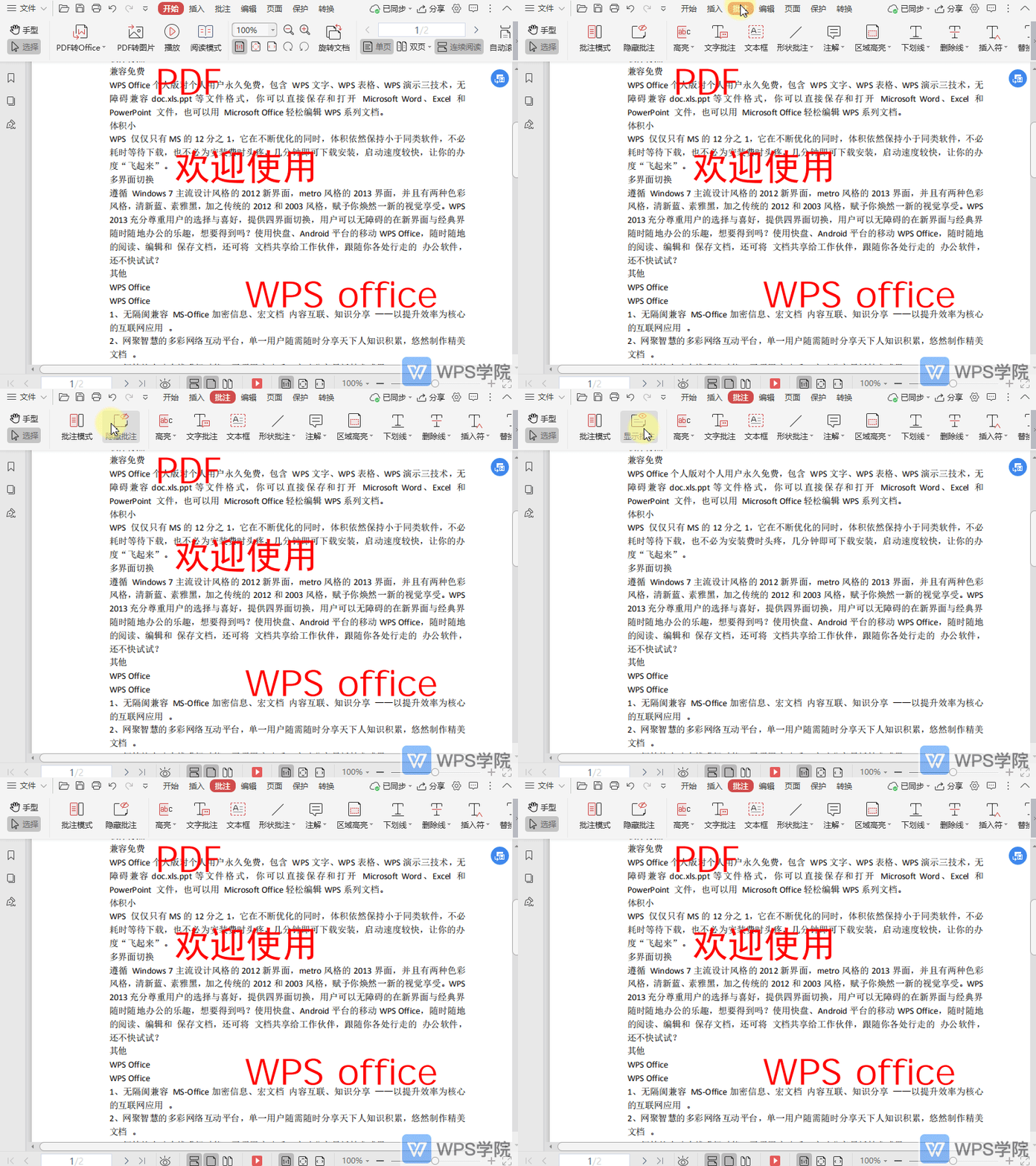
如何隐藏 / 显示PDF文档中的所有批注?
使用WPS Office打开PDF文件。 插入文字批注后,依次点击“批注”--->“隐藏批注”即可隐藏。 隐藏后,点击“批注”--->“显示批注”即可显示。
 2026-05-29
0
0
0
点击表格样式后,如何取消生成标题行?
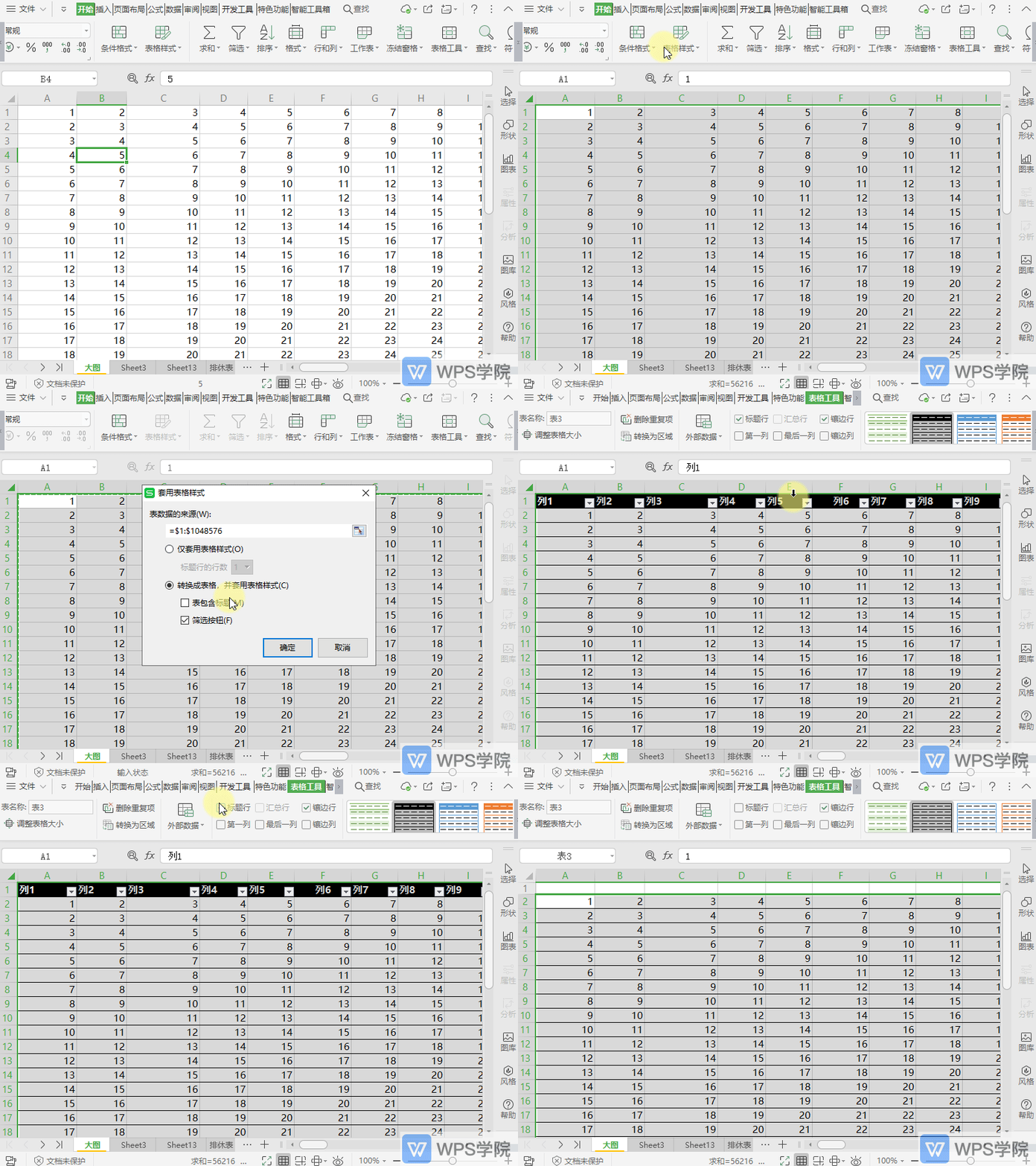
使用WPS Office打开表格,全选整个表格。 依次点击“开始”--->“表格样式”,选择一种样式使用。 在“表格工具”菜单栏中取消勾选“标题行”即可取消生成标题行。
2026-05-28
0
0
0
如何将表格数字转为文本型数字?
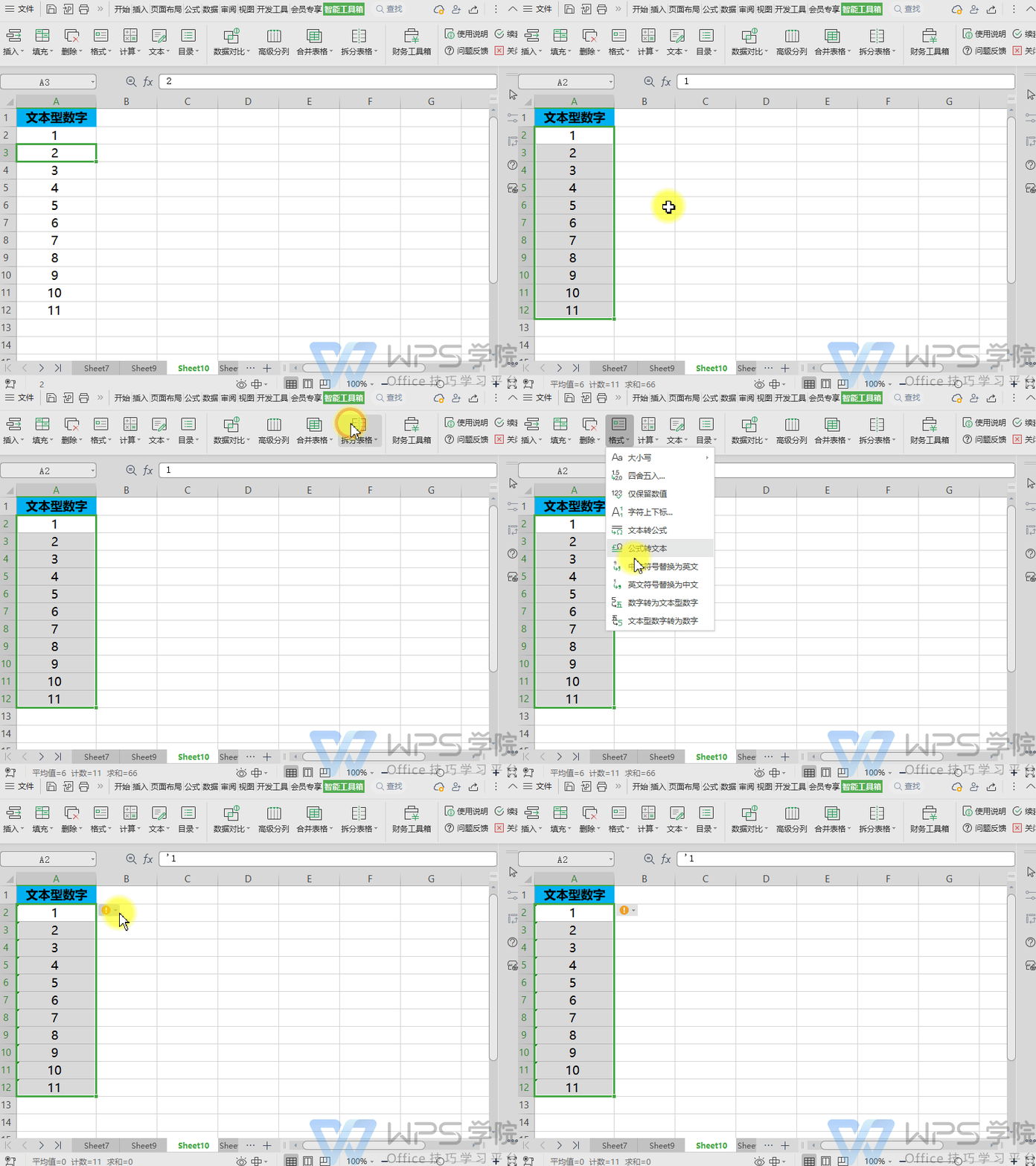
使用WPS Office打开表格,选择需要处理的文本型数字单元格或单元格区域。 依次点击「会员专享」选项卡 --->「智能工具箱」。 再点击「格式」--->「数字转为文本型数字」即可。
2026-05-28
0
0
0

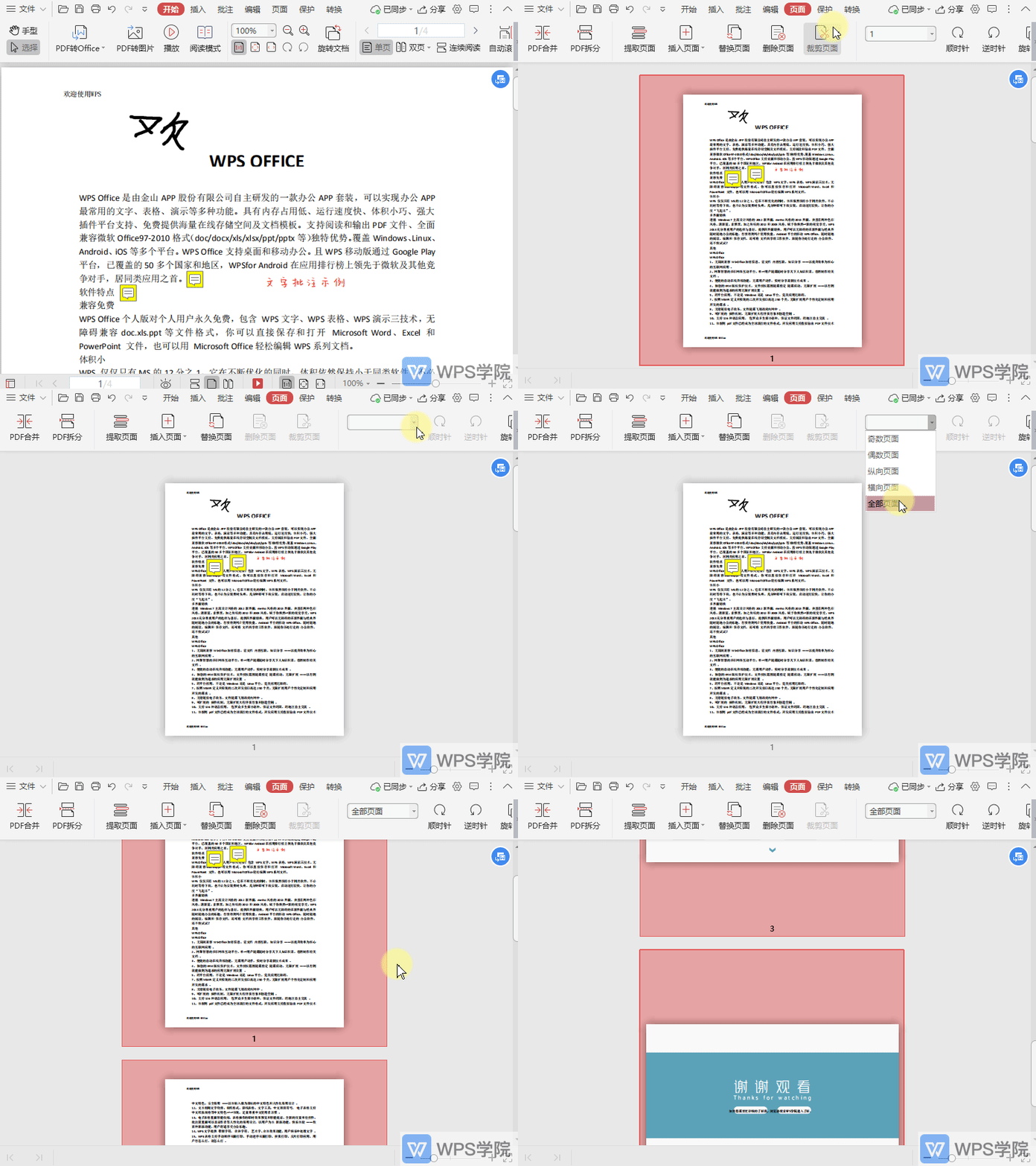
如何快速选择PDF文档中的全部页面?
使用WPS Office打开PDF文件。 在“页面”选项框中,点击“页面范围”--->“全部页面”。 点击后,即可发现,PDF文件中的全部页面高亮,为选中状态。
2026-05-28
0
0
0