WPS专区

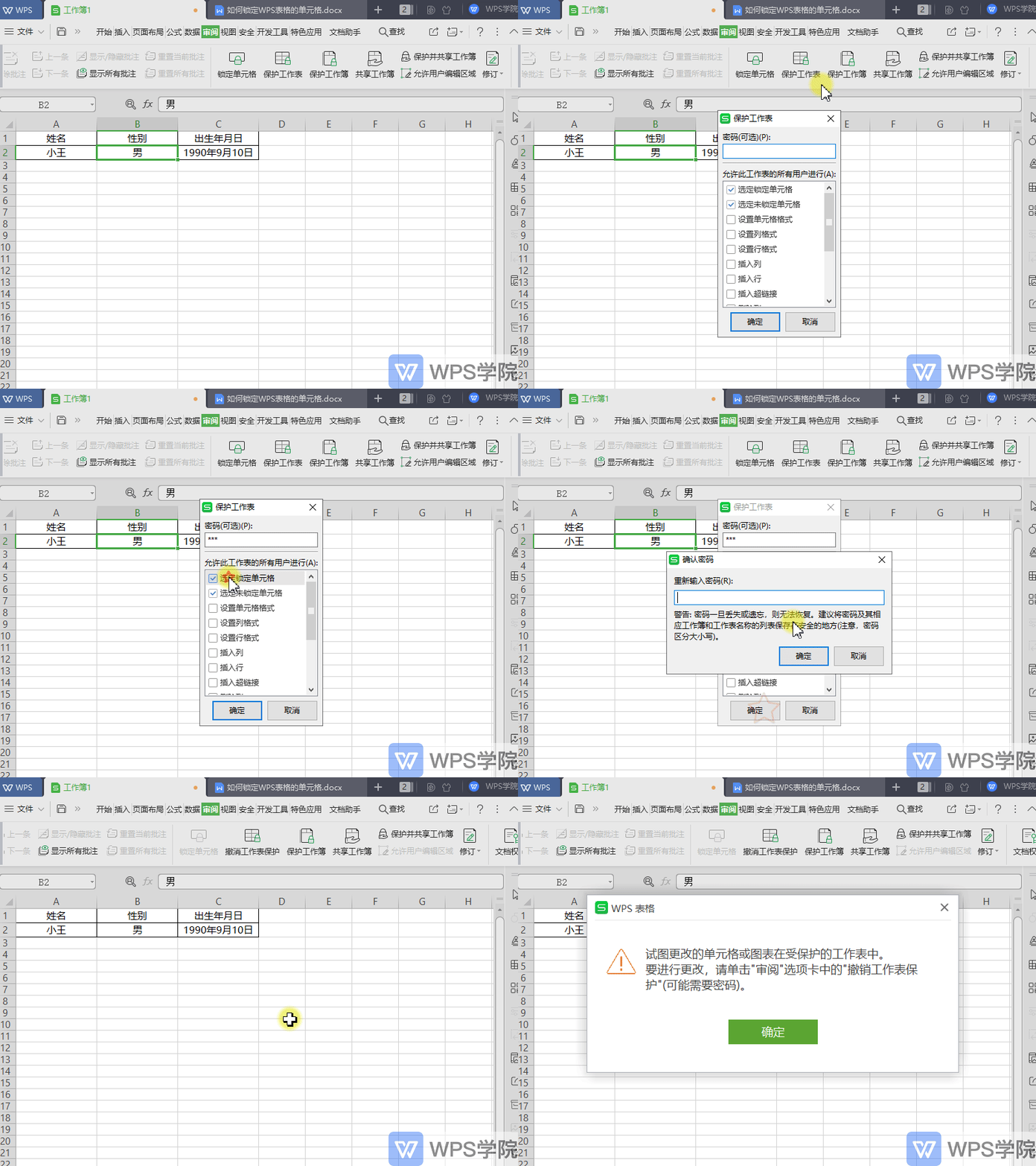
如何锁定表格(Excel)的单元格,防止被修改?
以WPS 2019版为例,点击“审阅”--->“保护工作表”。 设置密码,取消勾选“选定锁定单元格”和“选定未锁定单元格”即可。
 2026-05-29
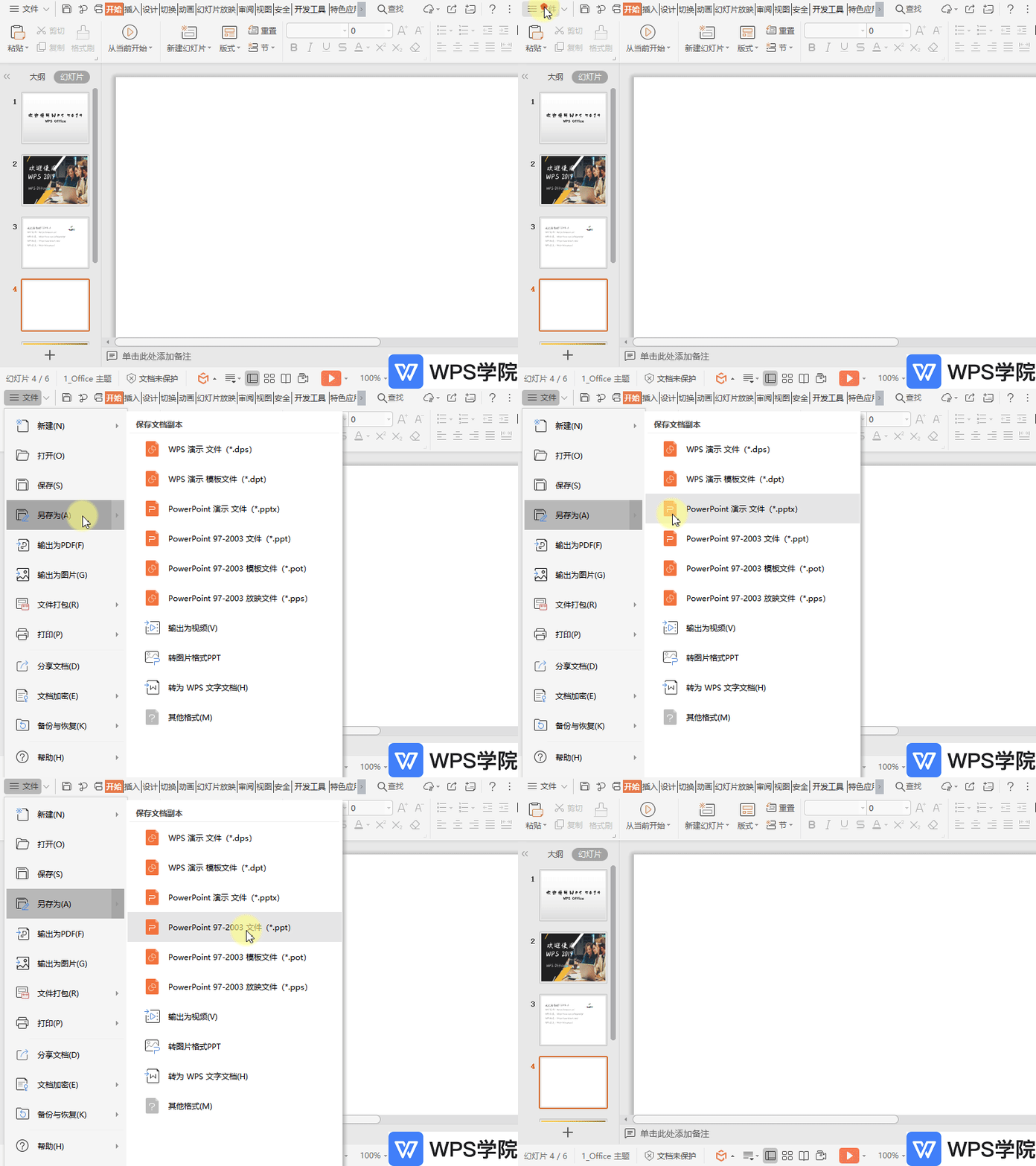
如何将PPTX格式转换成PPT格式?
使用WPS Office打开幻灯片。 快捷键“F12”或点击左上角“文件”--->“另存为”。 选择需要保存的格式,如PPT格式。
2026-05-29
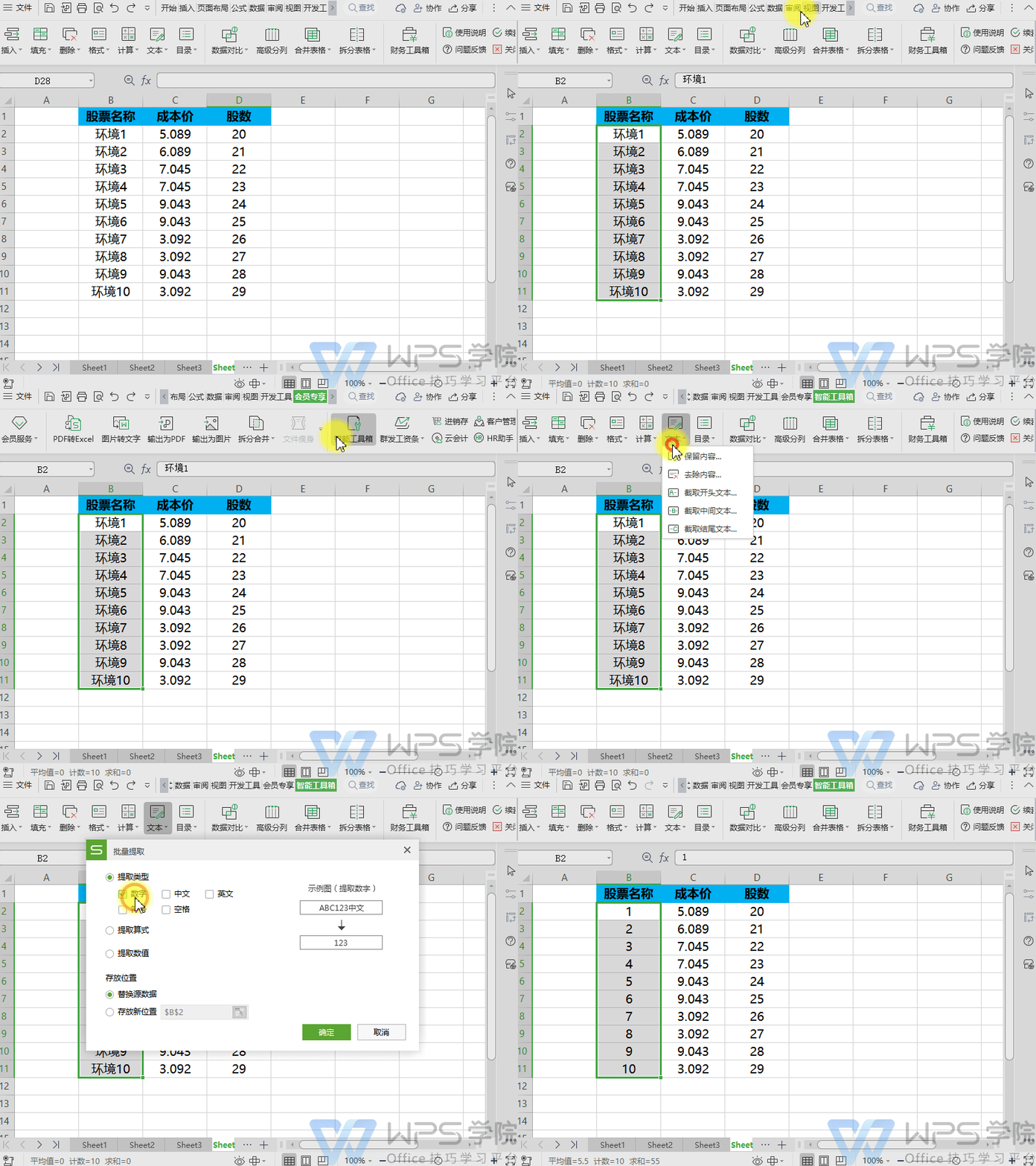
如何批量提取(保留)单元格内容?
使用WPS Office打开表格,选择需要操作的单元格或单元格区域。 依次点击「会员专享」选项卡 --->「智能工具箱」--->「文本」--->「保留内容」。 在弹出的批量提取界面根据需要进行相关设置后,点击「确定」即可。
2026-05-29
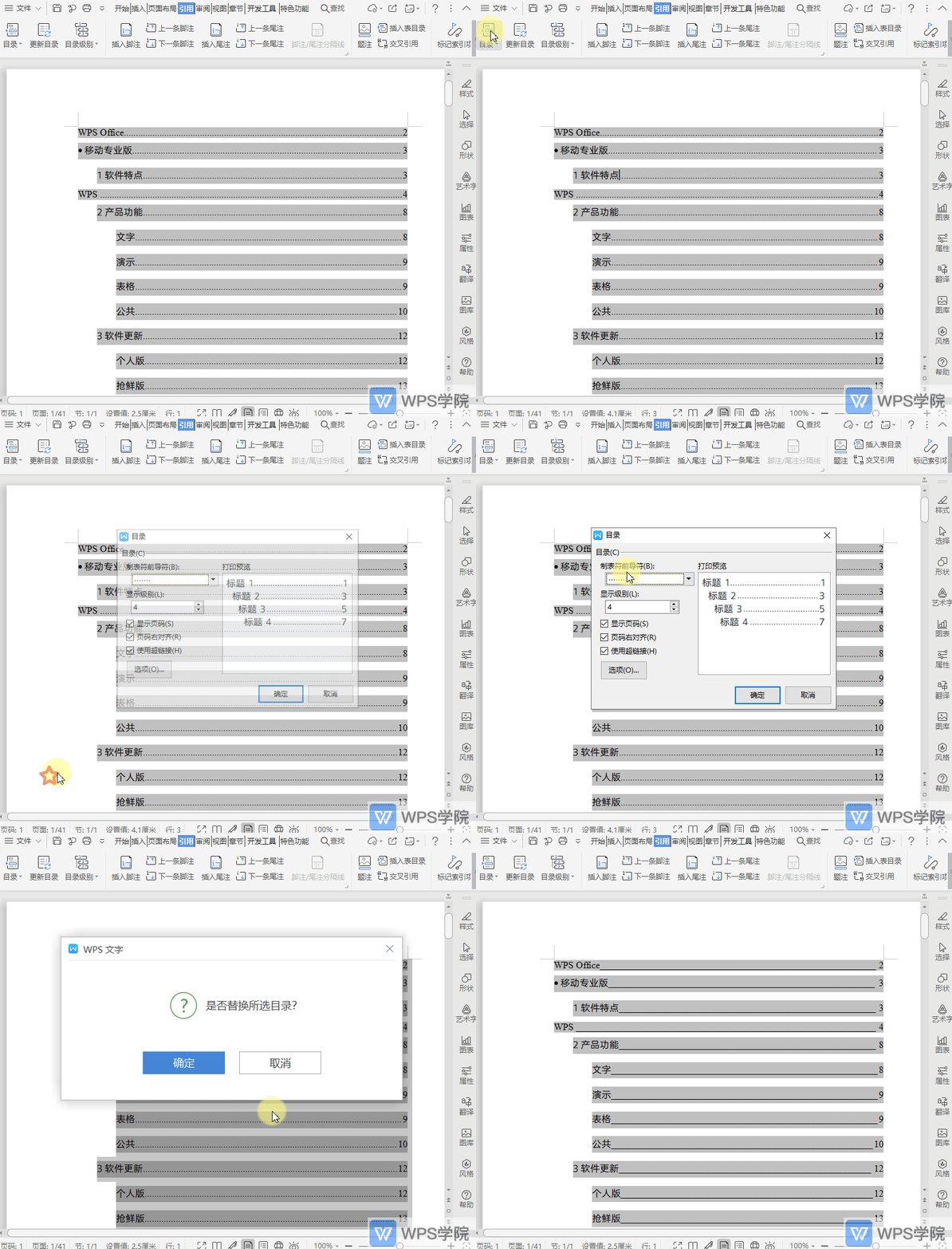
如何设置目录前导符?
使用WPS Office打开文档。 依次点击“引用”--->“目录”--->“自定义目录”。 点击“制表符前导符”,选择一种样式,点击“确定”即可。
2026-05-29
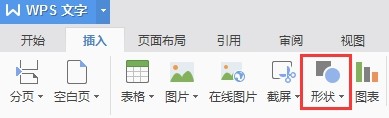
怎么绘图,找不到绘图工具
绘图工具”是WPS经典界面中的功能名称,入口:视图—工具栏—绘图。 在WPS 2013和2016界面风格下,“绘图工具”功能名称为“形状”。 入口:“插入”选项卡—形状
2026-05-29
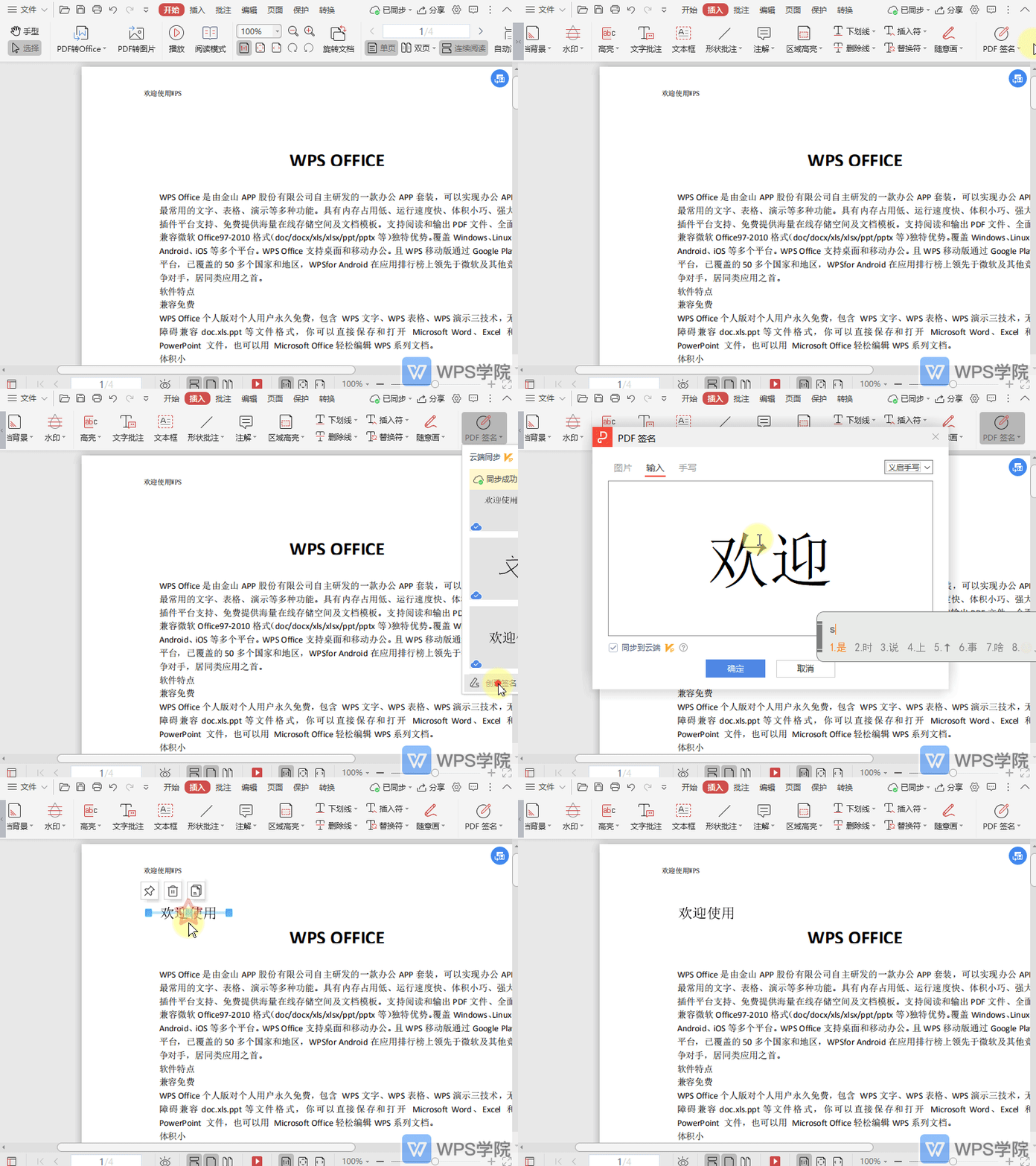
如何在PDF文档中插入签名?
使用WPS Office打开PDF文件。 依次点击“插入”--->“PDF签名”--->“创建签名”。 PDF签名支持“图片签名”、“输入签名”、“手写签名”。 根据需要进行操作,操作后将签名应用即可。
2026-05-29
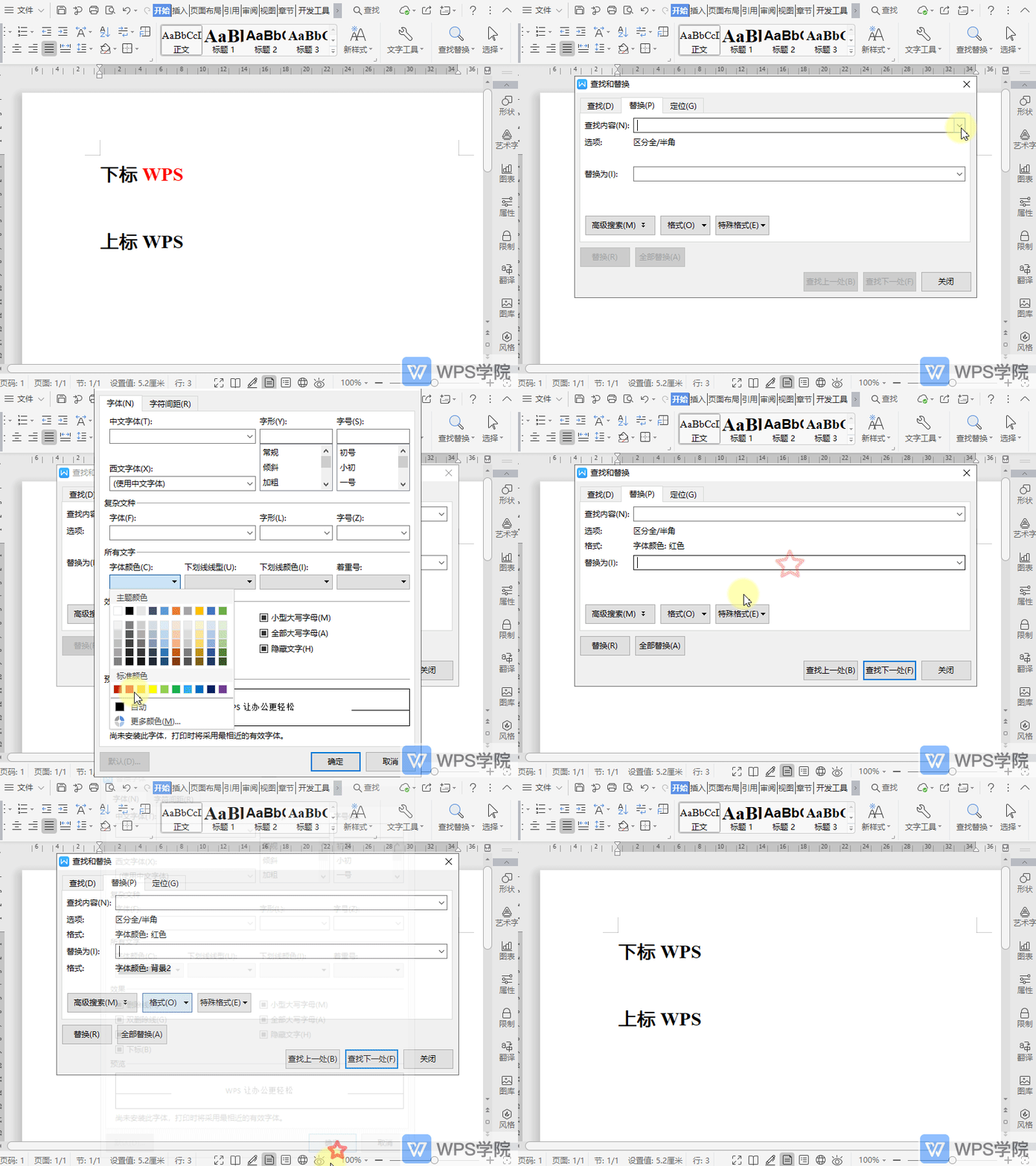
如何查找和替换字符格式?
使用WPS Office打开文档。 依次点击“开始”--->“查找替换”--->“替换”。 点击替换页面的“查找内容”输入框,点击“格式”--->“字体”。 在“查找字体”的“所有文字”处,设置要查找的颜色,如红色。
2026-05-29
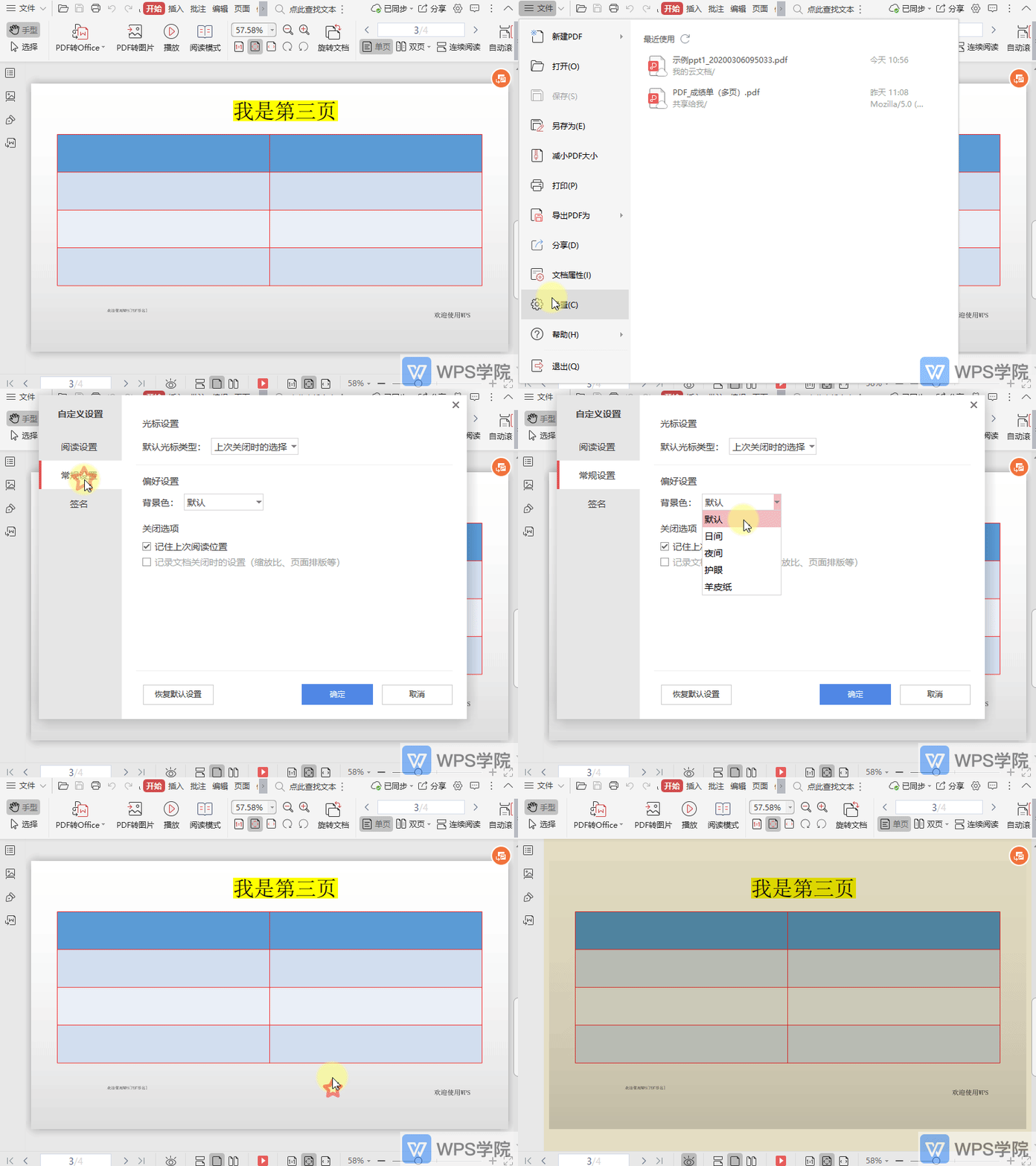
如何设置PDF文件的背景色?
使用WPS Office打开PDF文档。 依次点击左上角“文件”--->“设置”。 在弹出框中选择“常规设置”,调整“背景色”后,“确定”即可。
2026-05-29