WPS专区
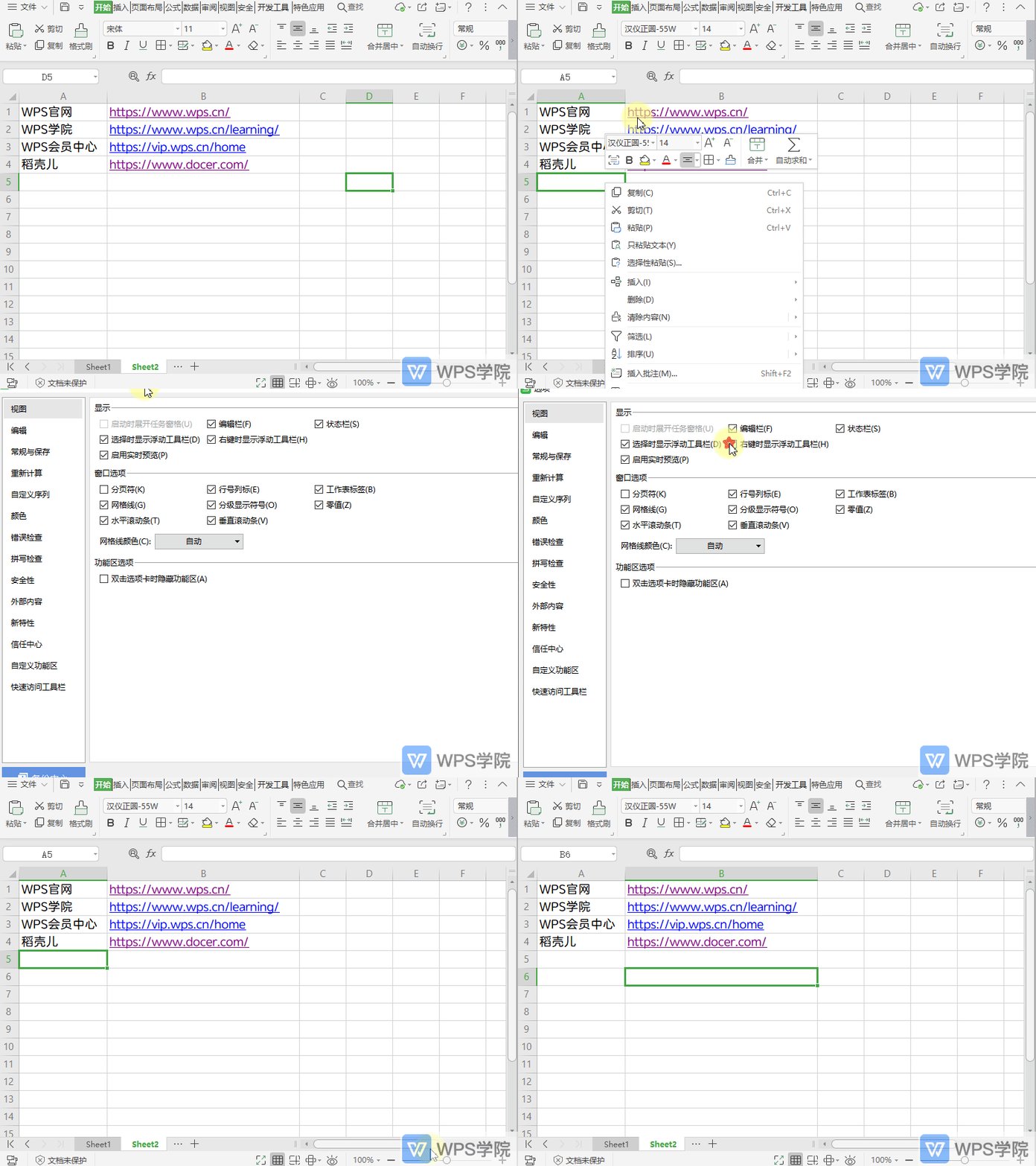
如何取消表格文件右键时显示浮动工具栏?
使用WPS Office打开表格。 点击表格页面左上角“文件”--->“选项”。 选择“视图”,取消勾选“右键时显示浮动工具栏”,点击“确定”即可。
 2026-05-29
0
0
0
如何在PDF文档中填写表单?
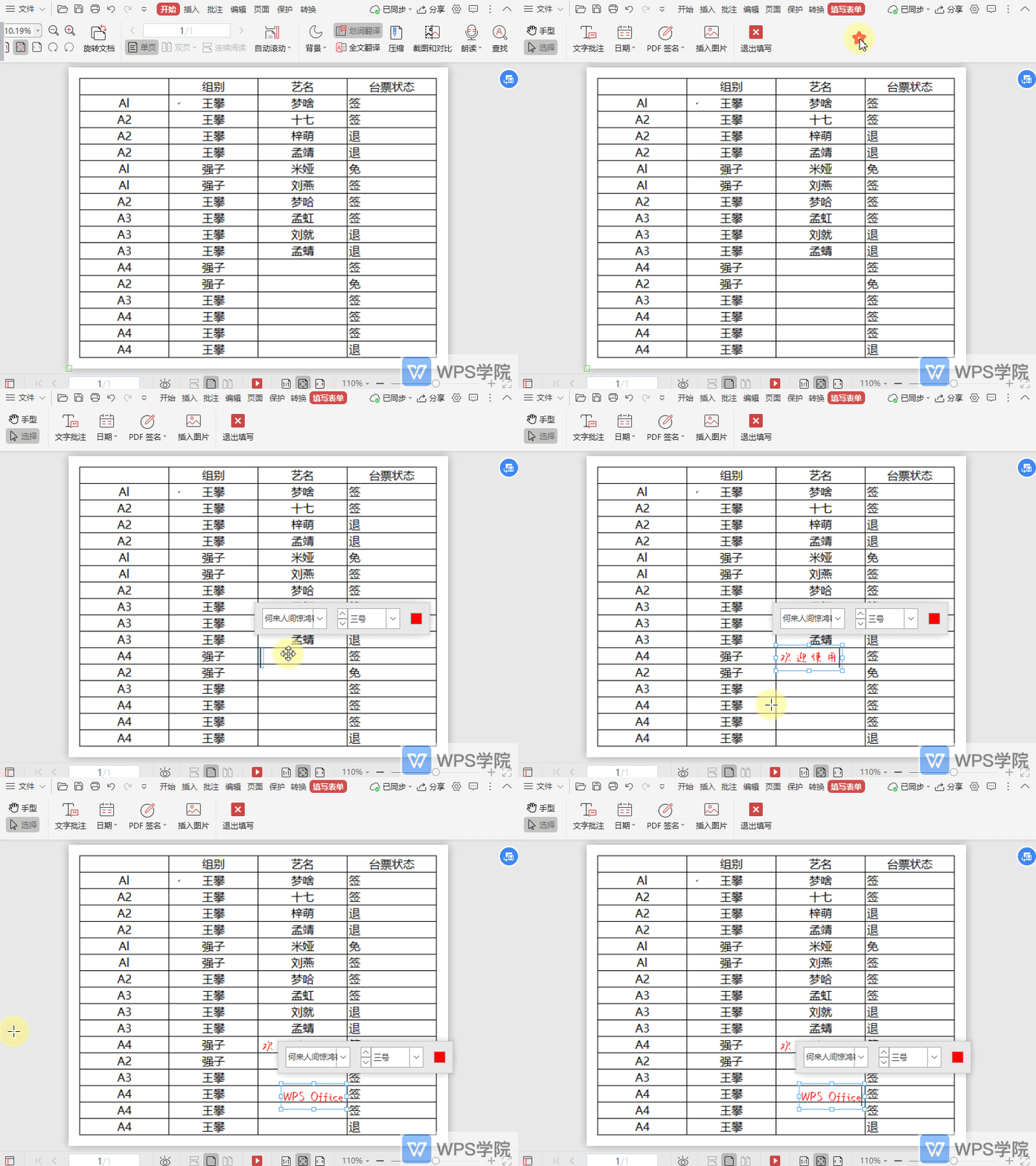
使用WPS Office打开PDF文档。 依次点击“编辑”--->“填写表单”。 进入到填写表单的状态后,点击文档横线、方框等位置可进行表单填写。
2026-05-29
0
0
0
如何设置幻灯片背景颜色或背景图片
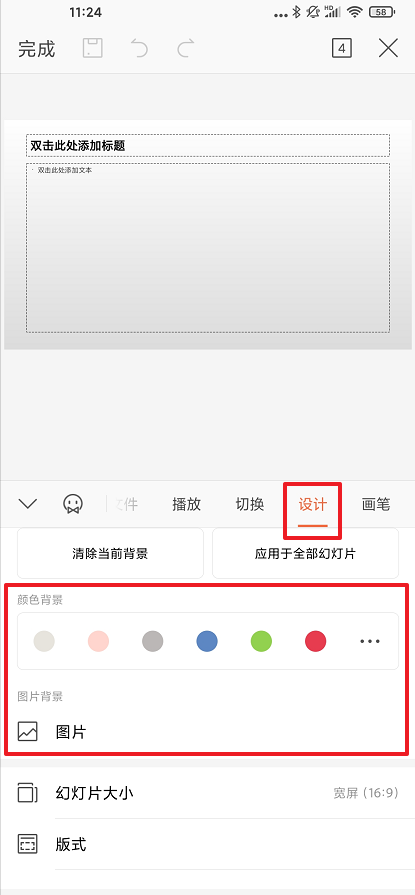
以下操作方法适用于「安卓手机、平板端」: 打开WPS,找到需要编辑的演示文档,编辑状态下,找到工具栏「设计」下方即可设计「颜色背景」或「图片背景」。
2026-05-29
0
0
0
如何在思维导图中的节点间插入连线?
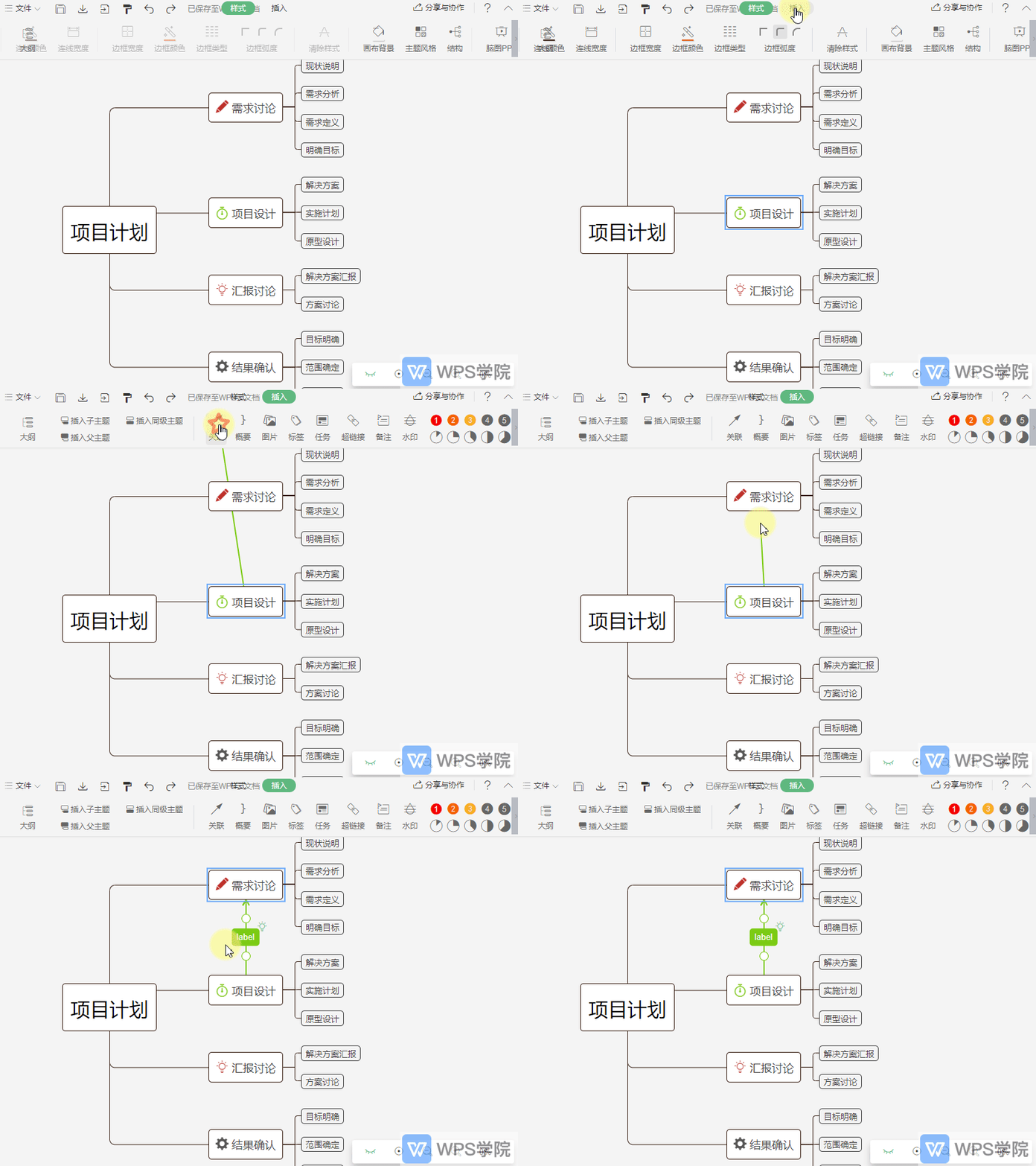
使用 WPS Office 打开思维导图,选中要连线的节点。 依次点击“插入”--->“关联”。 拖动连线,到需要关联的节点即可。
2026-05-29
0
0
0