WPS专区
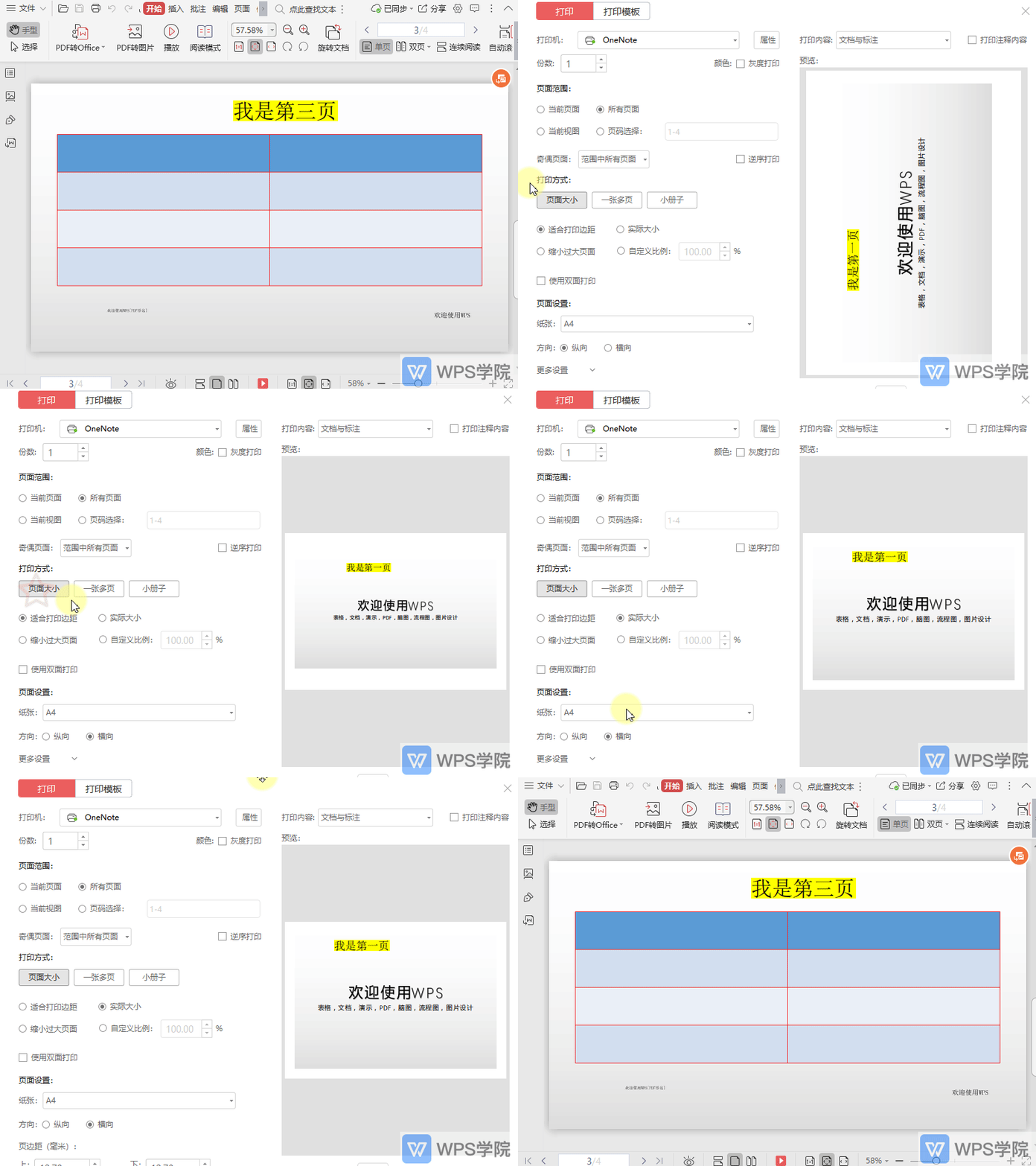
如何打印PDF文件?
使用WPS Office打开PDF文件。 点击上方“打印”,或使用快捷键“Ctrl+P”。 在弹出框根据需要进行设置并确定后,点击“打印”即可。
 2026-05-29
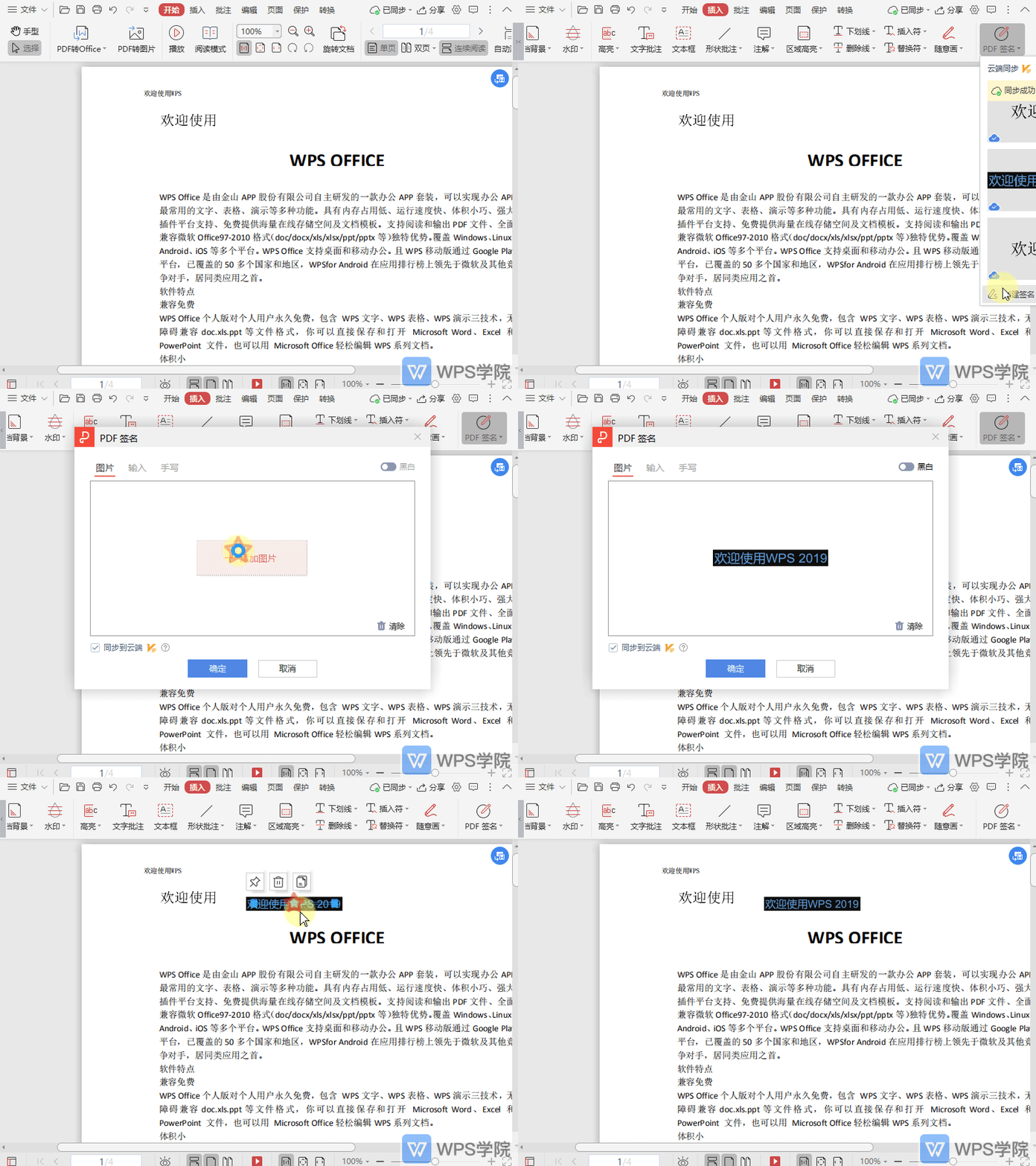
如何在PDF中创建图片签名?
使用WPS Office打开PDF文件。 依次点击“插入”--->“PDF签名”--->“创建签名”。 在弹出框选择“图片”,点击“插入图片”。 根据需要选择要插入的图片,点击“确定”,选择签名的位置点击即可。
2026-05-29
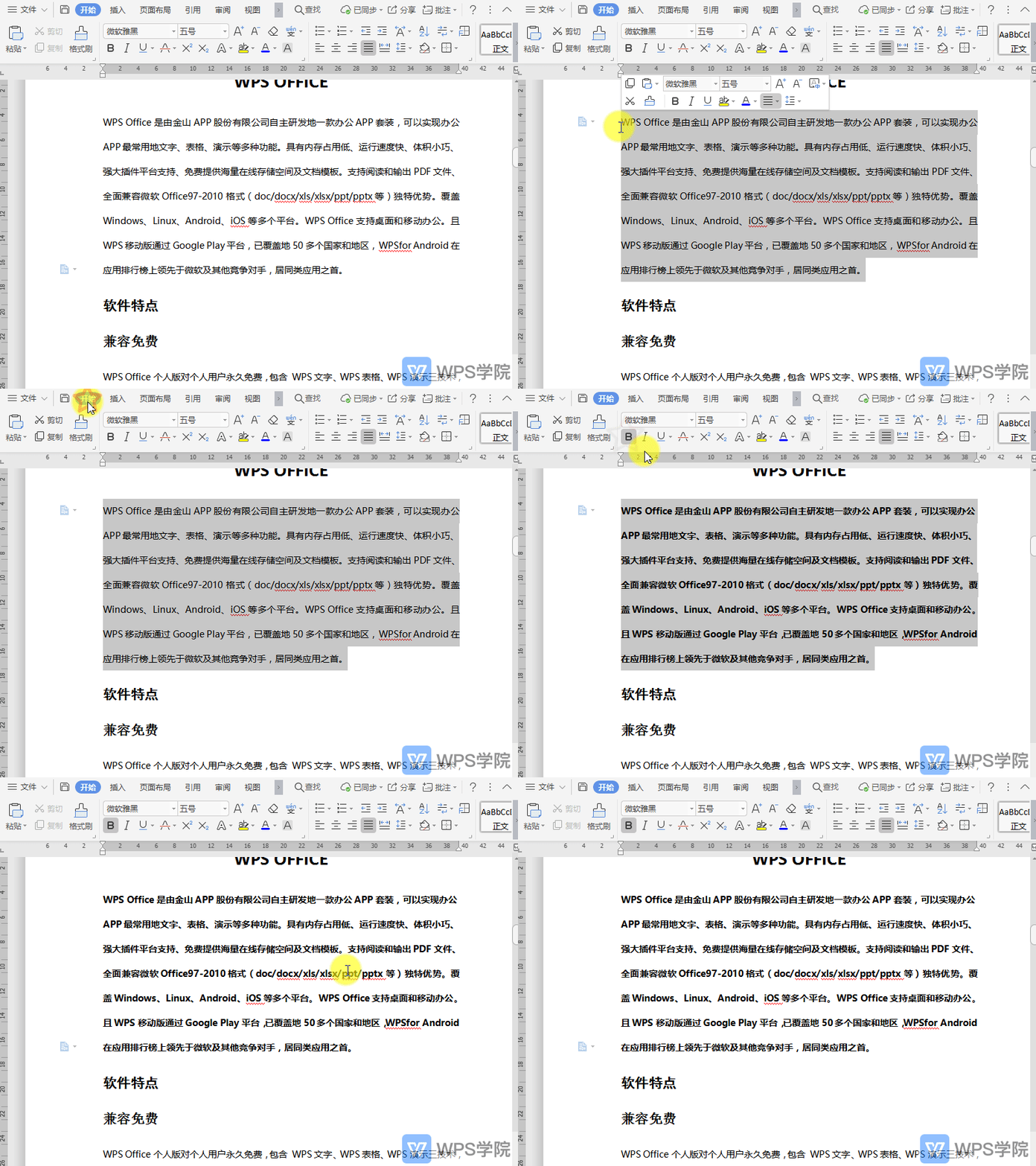
如何将字体加粗?
使用WPS Office打开文件,以文档为例,表格及演示同操作。 选中需要操作的文字。 依次点击“开始”--->“加粗”即可。 或使用快捷键“Ctrl+B”
2026-05-29
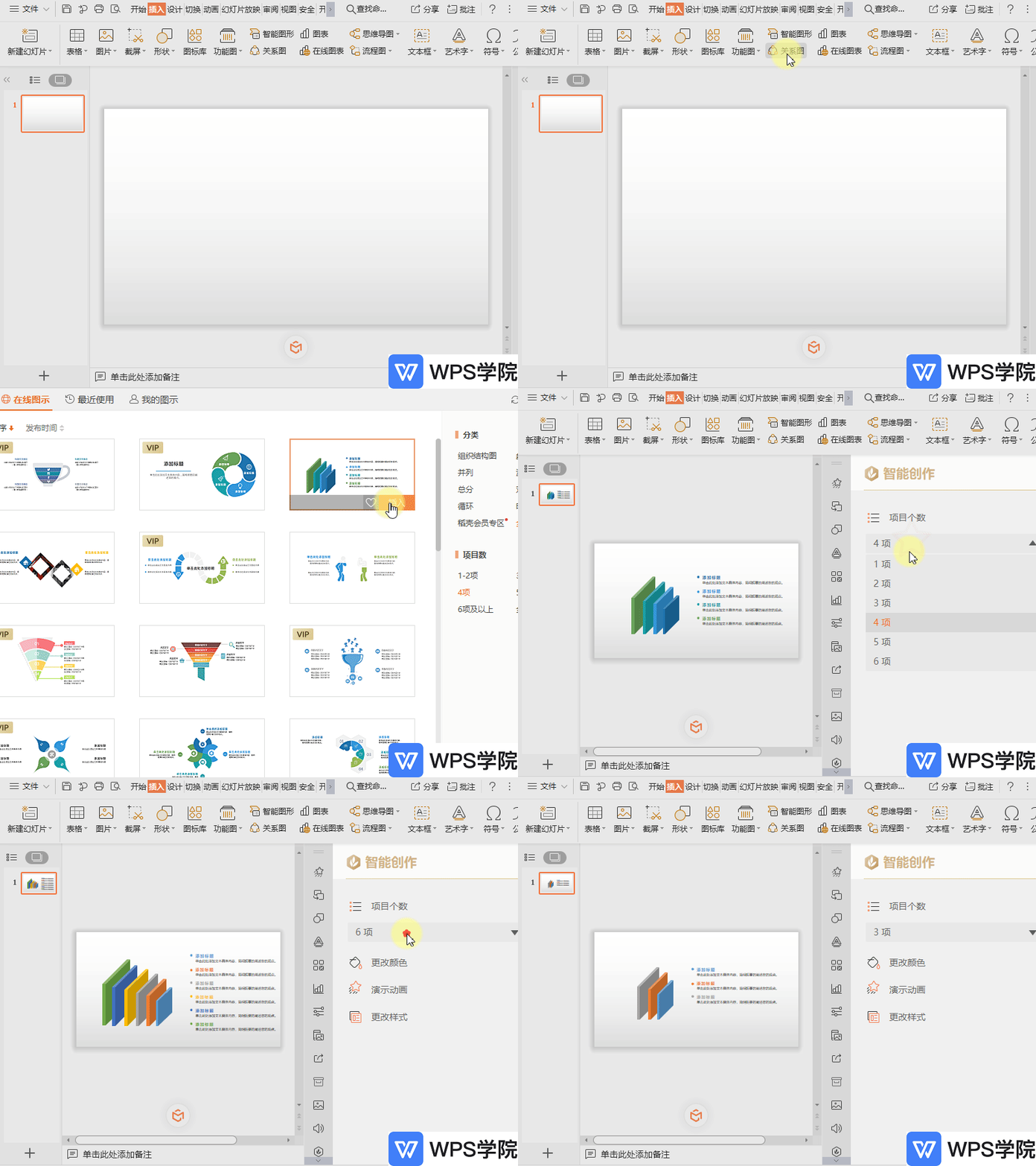
如何在WPS演示文件中增加项目个数?
以WPS 2019版为例,打开文档,依次点击“插入”--->“关系图”,在弹出的界面选择所需图形。 点击“项目个数”,在右侧的“智能创作”界面选择所需“项目个数”。
2026-05-29
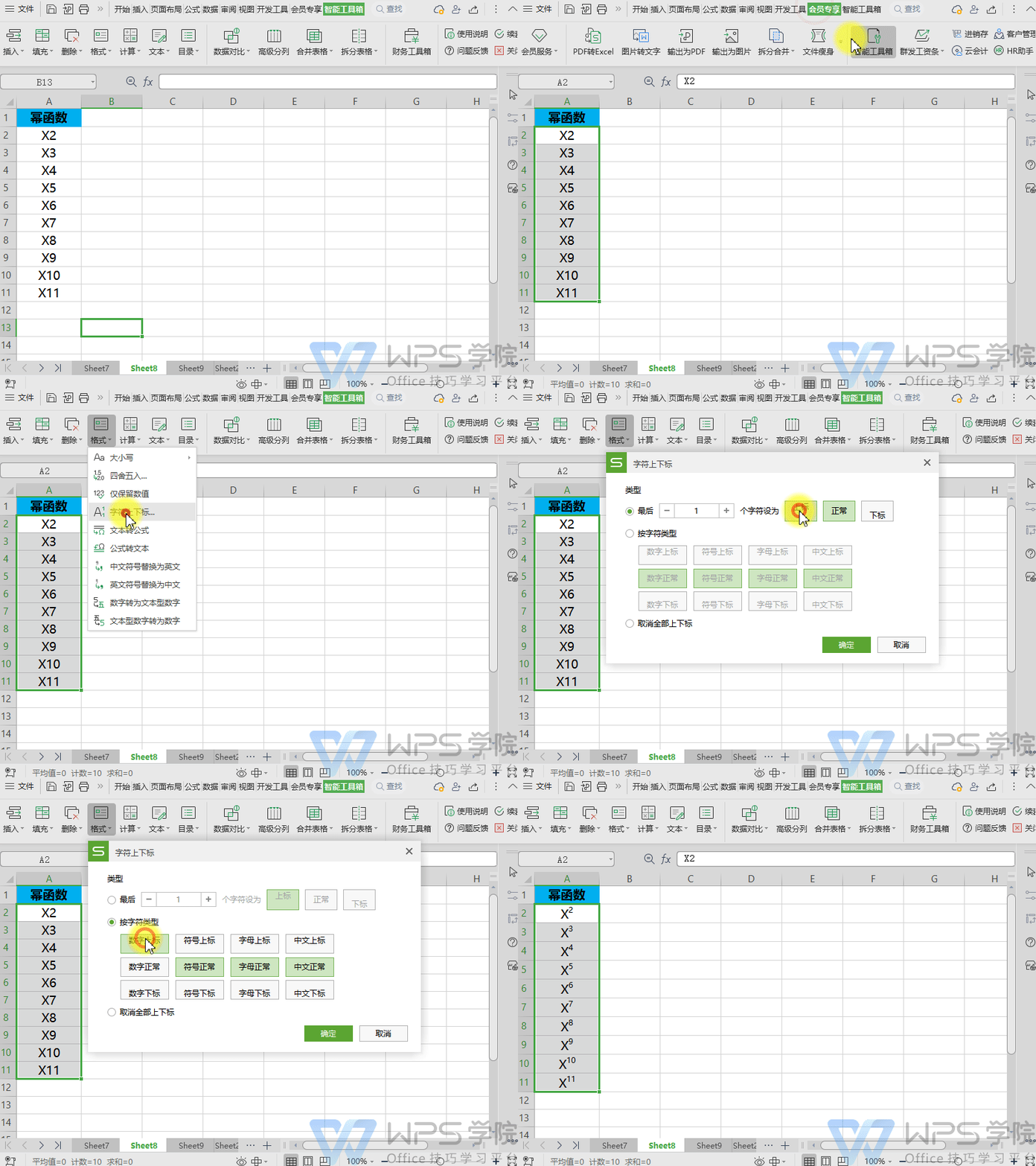
如何对表格字符上下标?
使用WPS Office打开表格,选择需要处理的单元格或单元格区域。 依次点击「会员专享」选项卡 --->「智能工具箱」。 再点击「格式」--->「字符上下标」,在弹出框根据需要进行设置,点击「确定」即可。
2026-05-29
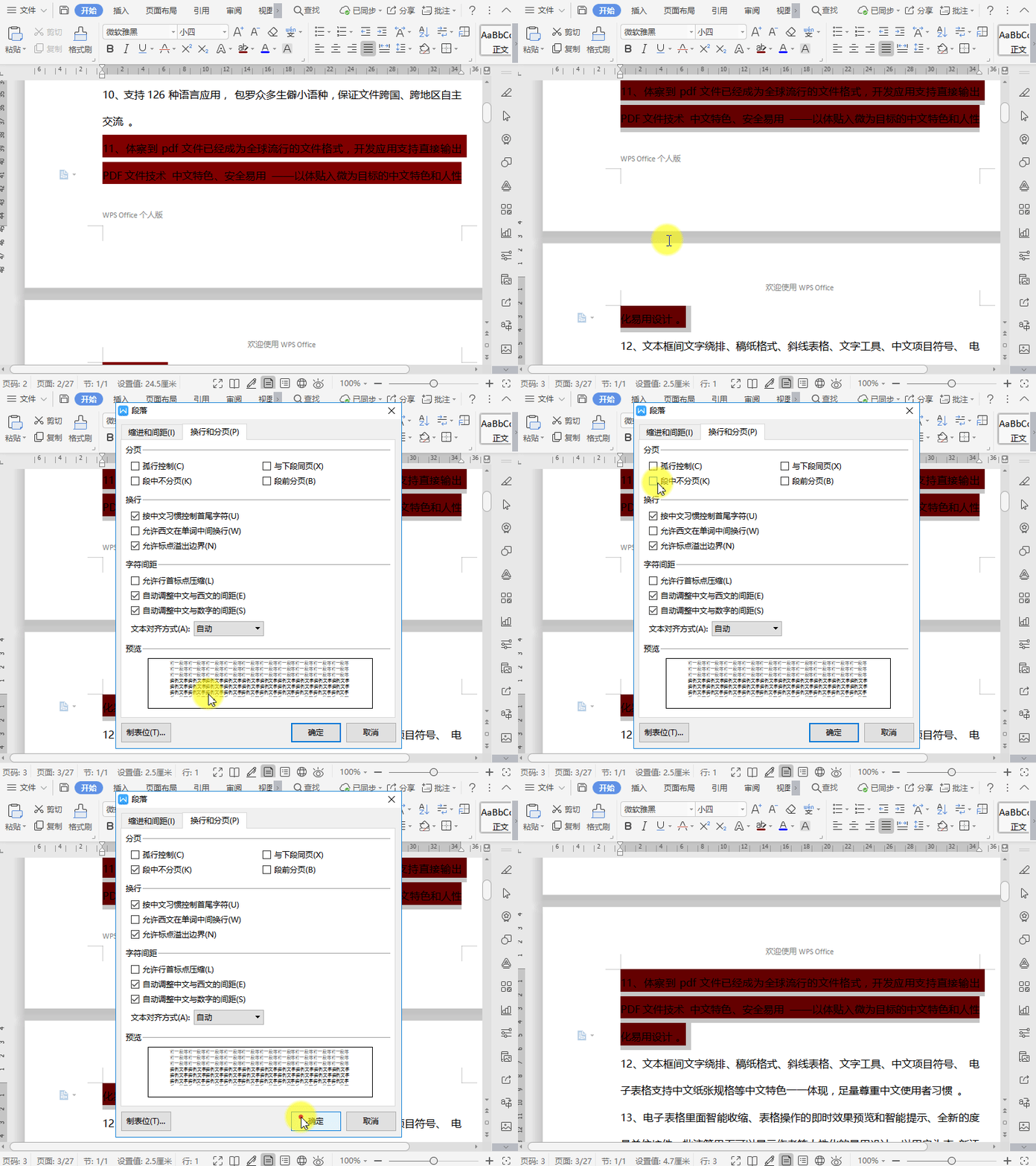
如何设置文档段落段中不分页?
使用WPS Office打开文档,选择需要设置的段落。 鼠标右键选择“段落”,在弹出框选择“换行和分页”。 勾选“段中不分页”,点击“确定”即可。
2026-05-29
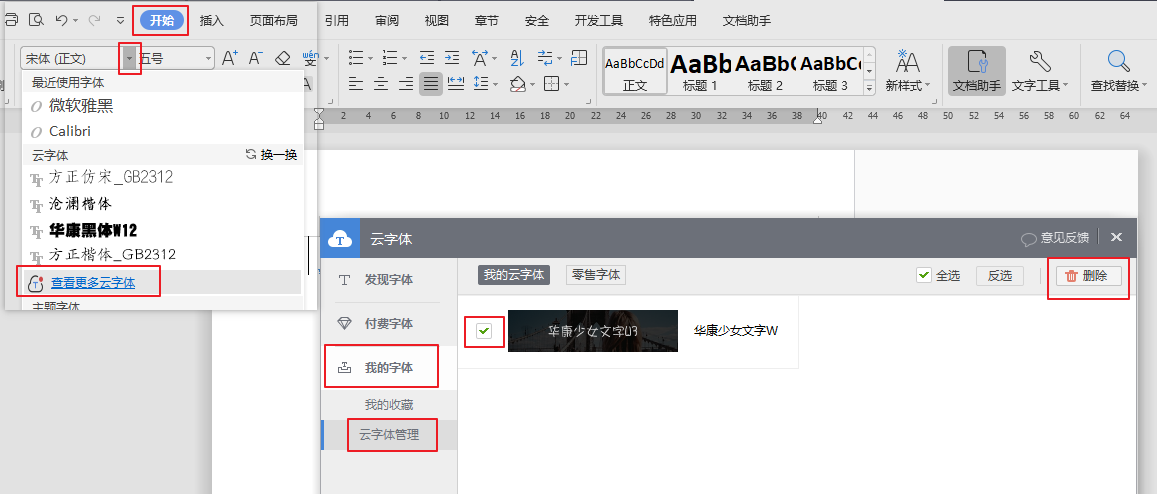
方正小标宋简体无法使用怎么办
问题详情:下载「方正小标宋简体」简体后再使用中显示不正常,并且在「我的字体-云字体管理」中无法找到此字体; 解决方案:一般此情况与字体加载失败相关,可通过以下步骤尝试解决: 1、删除本地已下载的「方正小标宋简体」; 2、重新下载已购买
2026-05-29