WPS专区
如何修改PDF文档中文本框内容的字体?
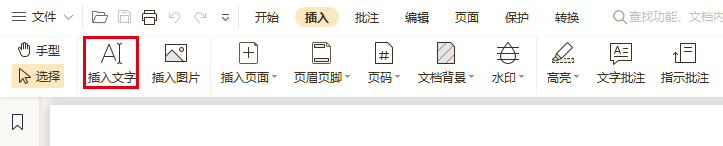
使用WPS Office打开PDF文件,单击“插入”选项卡-“插入文字”按钮。 此时进入“文字编辑”状态。 此时就可以修改文本框中的内容。
 2026-05-29
如何将PDF文档转换为PPT?
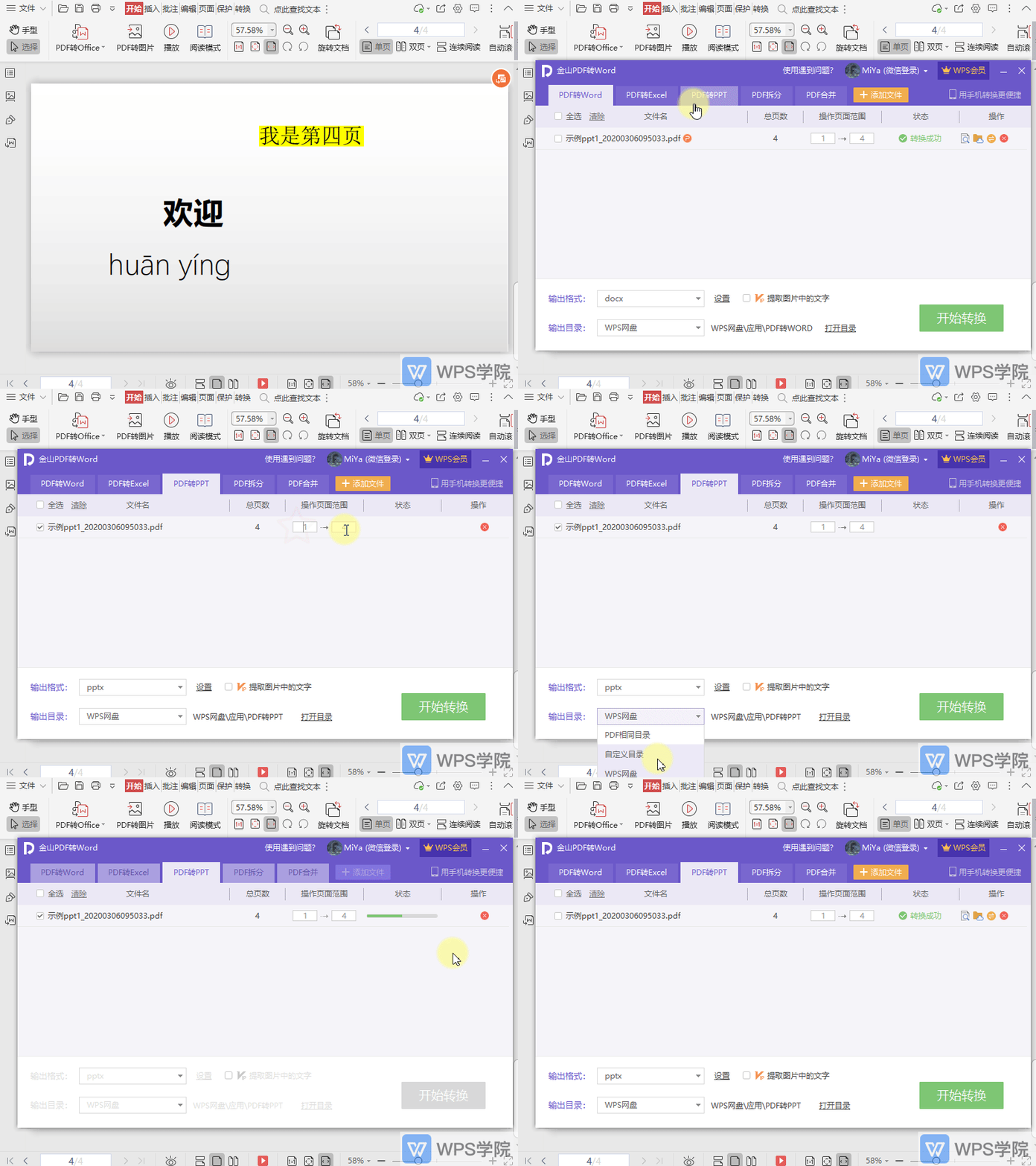
使用WPS Office打开PDF文件。 依次点击“开始”--->“PDF转Office”。 在弹出框选择“PDF转PPT”,进行设置后,点击“开始转换”即可。
2026-05-29
如何制作标签表
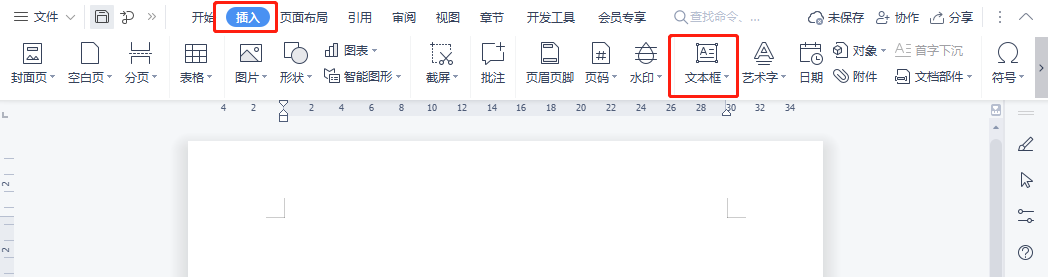
第一步 新建文字文稿,点击上方菜单栏“插入”,找到文本框。 第二步 选择横向文本框,绘制到文档中,并输入文本内容,调整文本内容。 第三步 使用CTRL+SHIFT+C批量横向移动复制移
2026-05-29
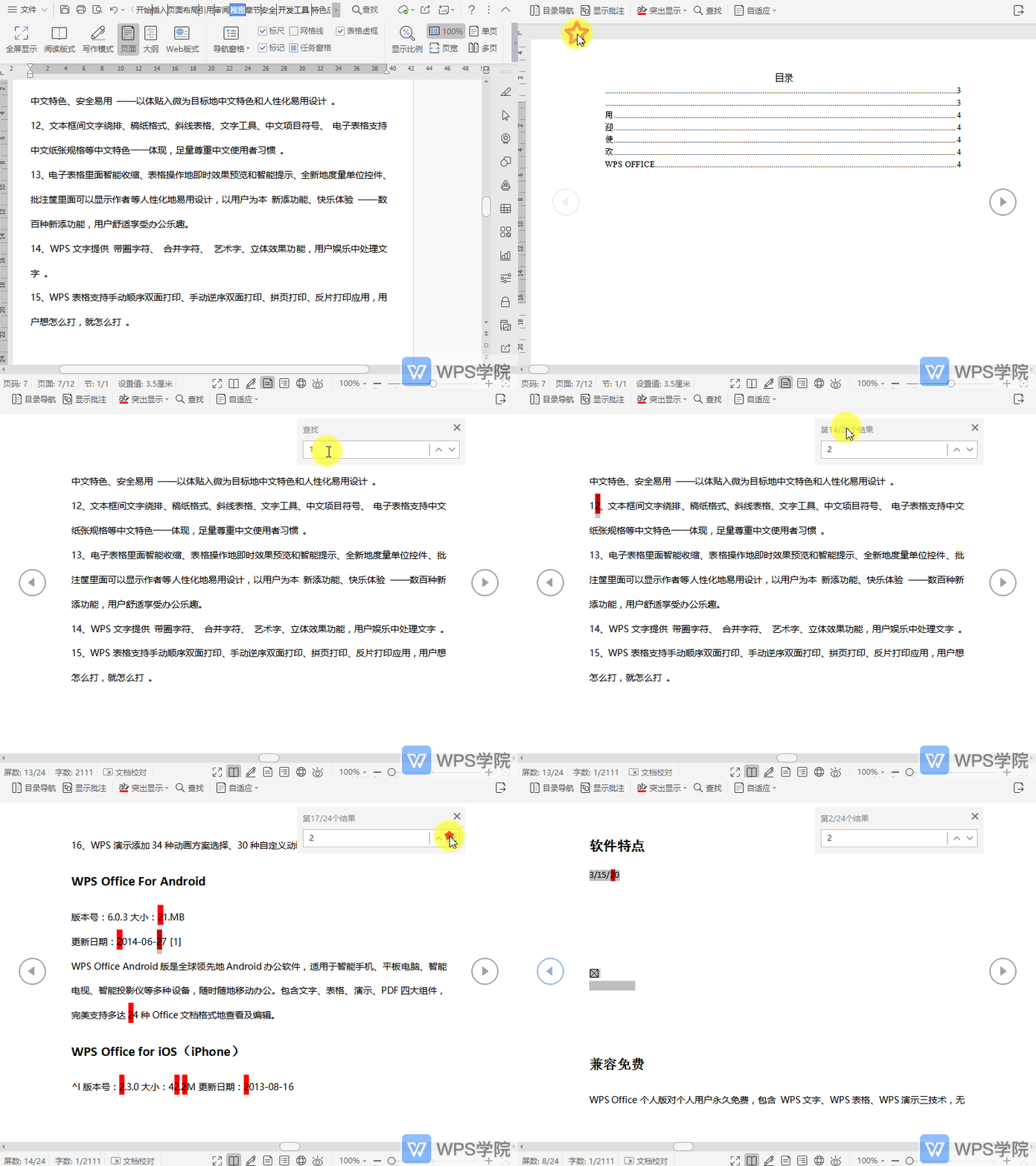
在文档阅读版式中如何查找内容?
使用WPS Office打开文档。 依次点击“视图”--->“阅读版式”。 进入阅读版式后,点击“查找”。 在查找框中输入需要查找的内容,按“Enter”键即可。
2026-05-29
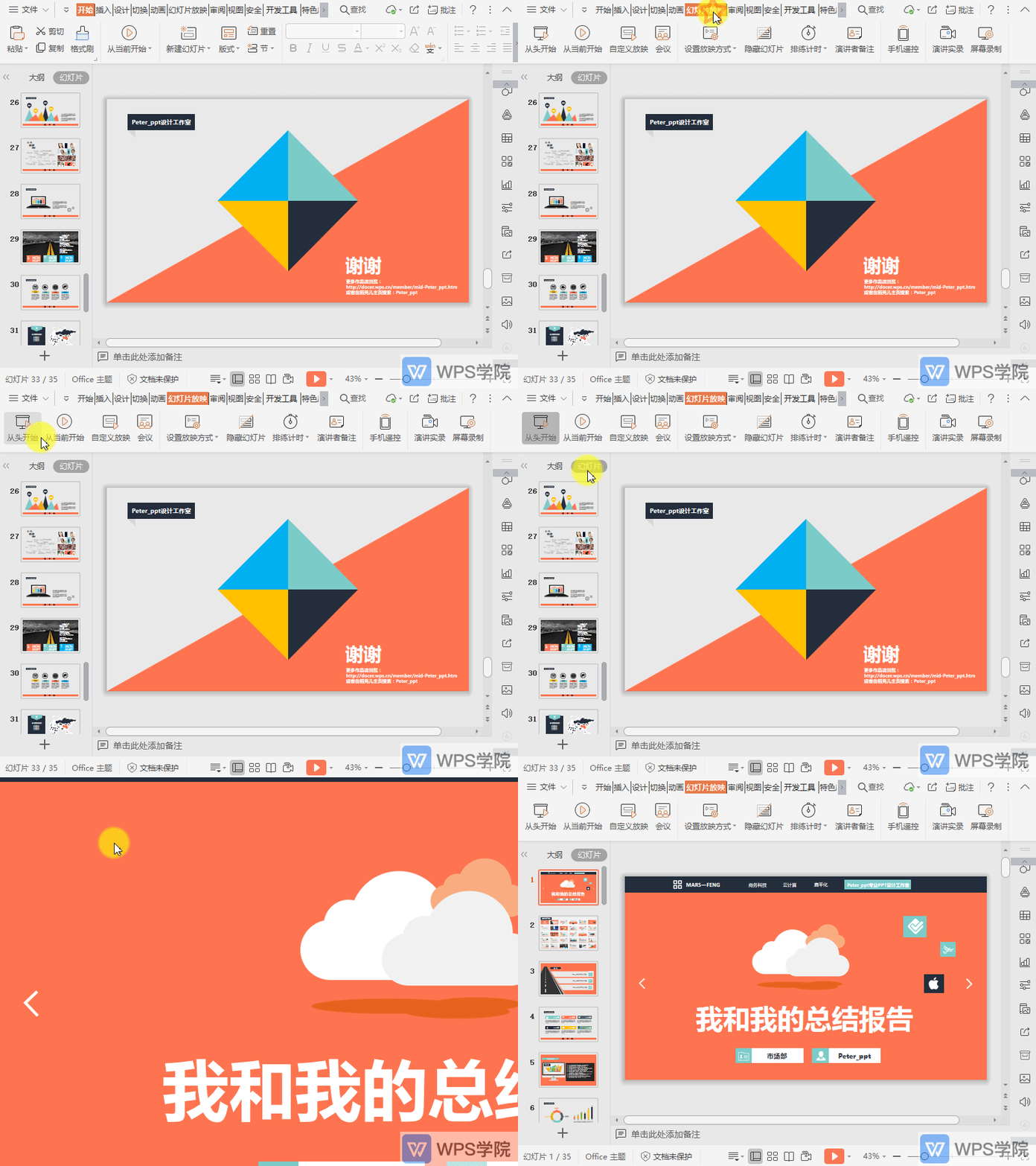
如何从头开始放映幻灯片?
使用WPS Office打开演示文件,依次点击“幻灯片放映”--->“从头开始”。 或点击快捷键“F5”,即可从当前演示文稿的第一张PPT开始放映。
2026-05-29
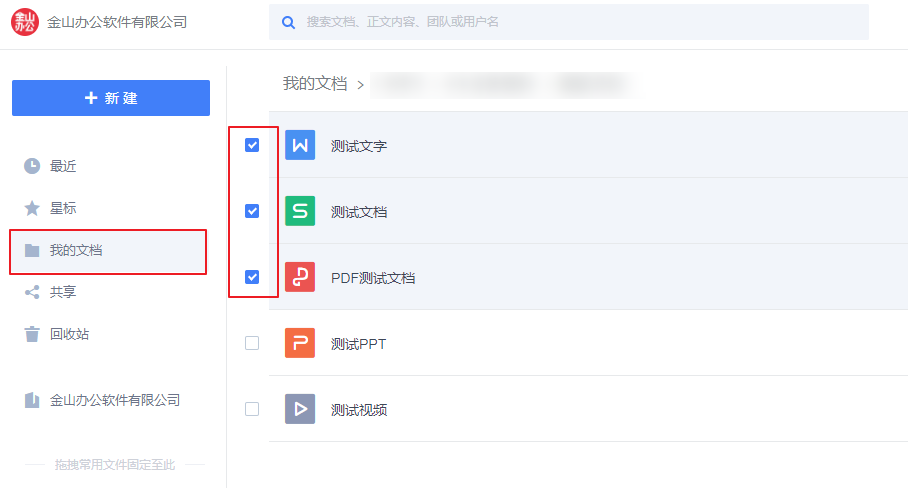
空间已满,如何清理云空间?
您好,如云空间已满,后续文档将无法继续保存在云文档汇总,您可参考以下方法操作: 1、进入「金山文档」网页端,点击「我的文档」勾选上自己不需要的文档「右键-移动站回收站」,即可达到清理云空间的效果。 提示:删除前也可以批量下载至电脑本地进行保存备份。
2026-05-29

如何将音频设置为背景音乐?
点击“插入”-“音频”,选择“嵌入到背景音乐”,就可以插入背景音乐了。 当幻灯片中包含音频,该怎么将音频设置成背景音乐呢? 点击音频,在“音频工具”工具栏中,点击“设为背景音乐”即可。
2026-05-29
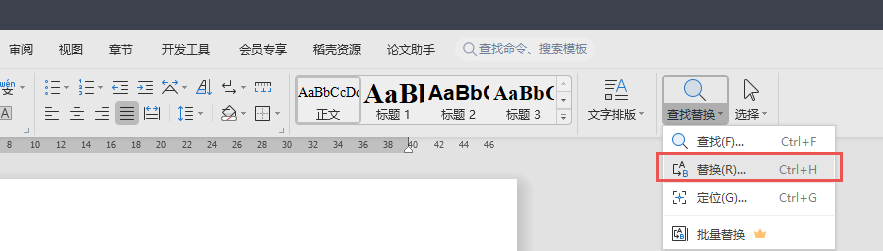
WPS文字如何批量删除文档中的数字
本教程适用版本WPS个人版 - 正式版v11.1.0.11360-release 点击下载:https://platform.wps.cn/ 单击「开始」选项卡-「查找替换」-「替换」按钮(快捷键Ctrl+H)。 将鼠标放在「查找内
2026-05-29
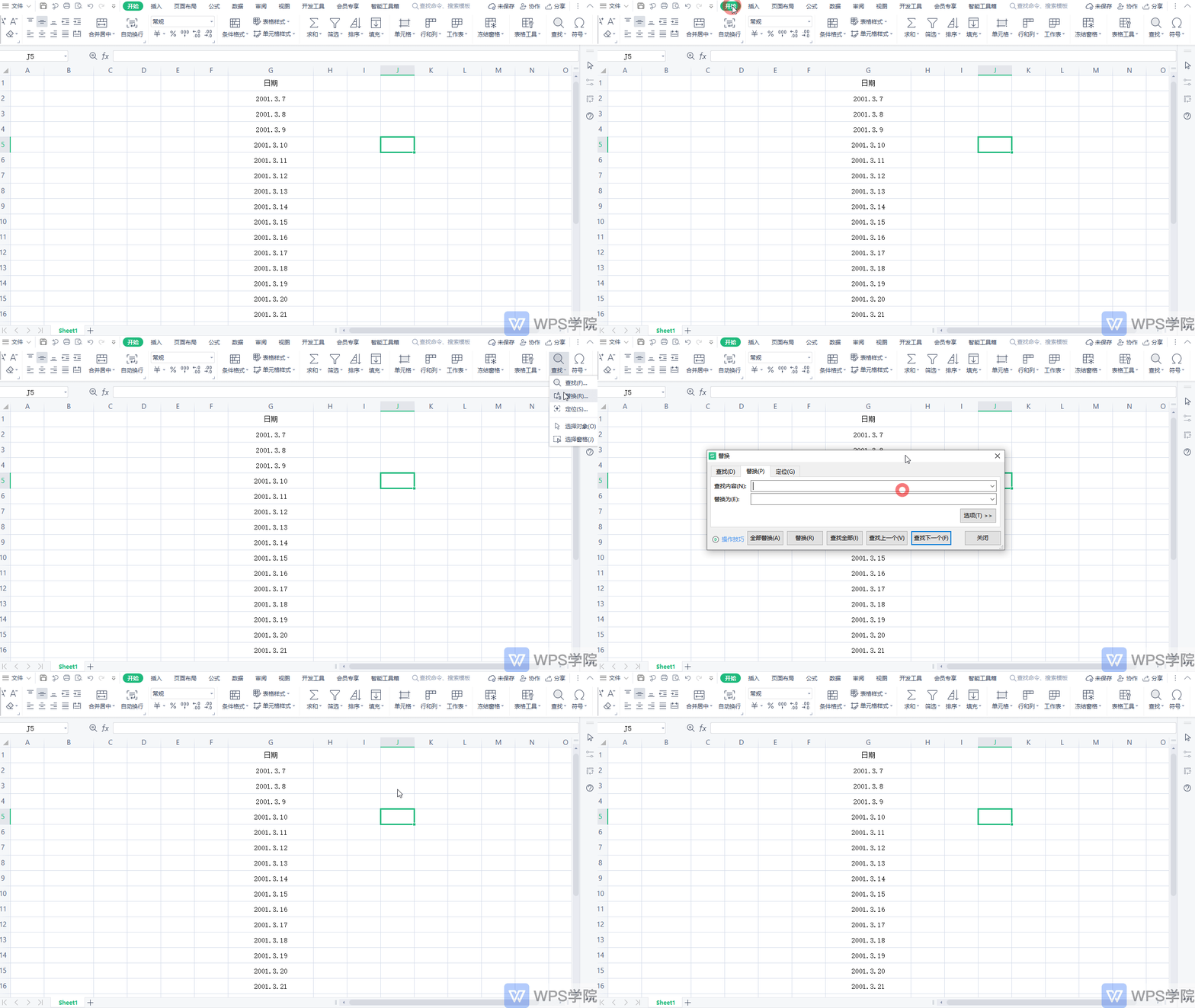
如何批量修改表格中的年份
第一步:点击「开始」选项卡下的「查找」下拉菜单,选择「替换」,或用组合键「Ctrl+H」直接唤起「替换」对话框。 第二步:在「查找内容」栏中输入被替换的年份,如2001,在「替换为」栏中输入替换的年份,如2021。 第三步:点击全部
2026-05-29