WPS专区
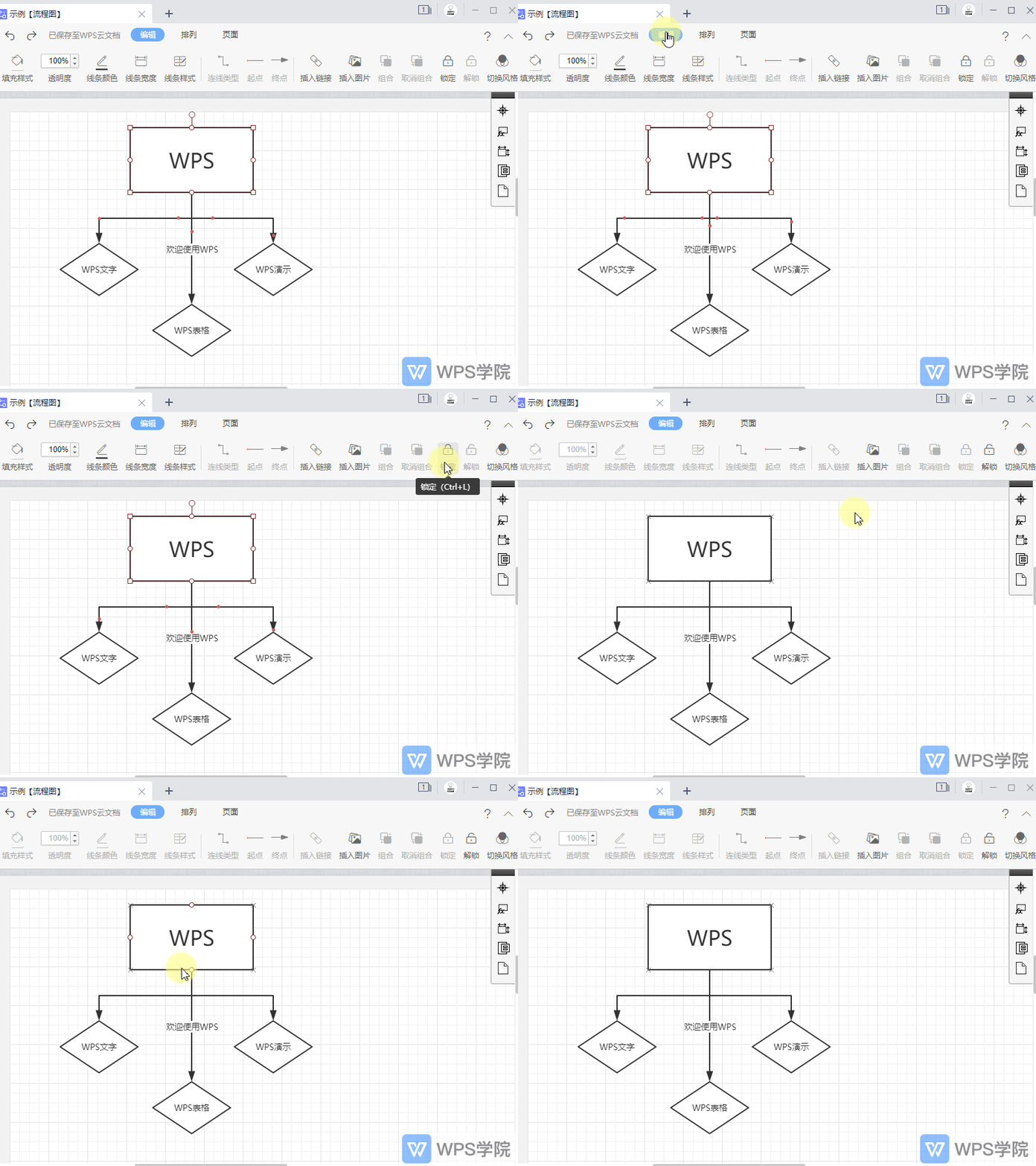
如何将流程图中的图形锁定?
使用 WPS Office 打开流程图,选中要锁定的图形。 依次点击“编辑”--->“锁定”,或使用快捷键“Ctrl+L”即可。 锁定后,该图形不可再编辑内容。
 2026-05-29
0
0
0
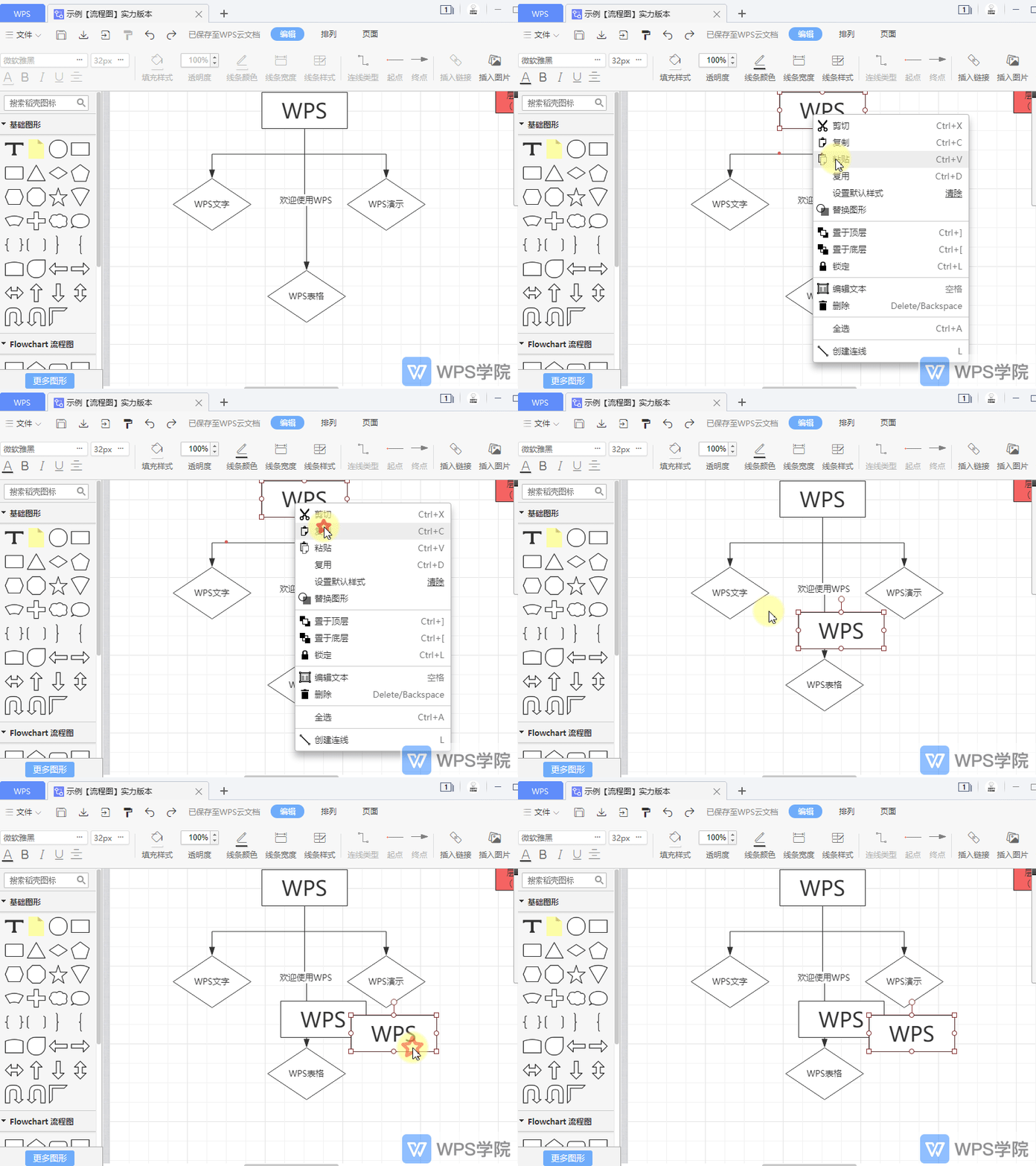
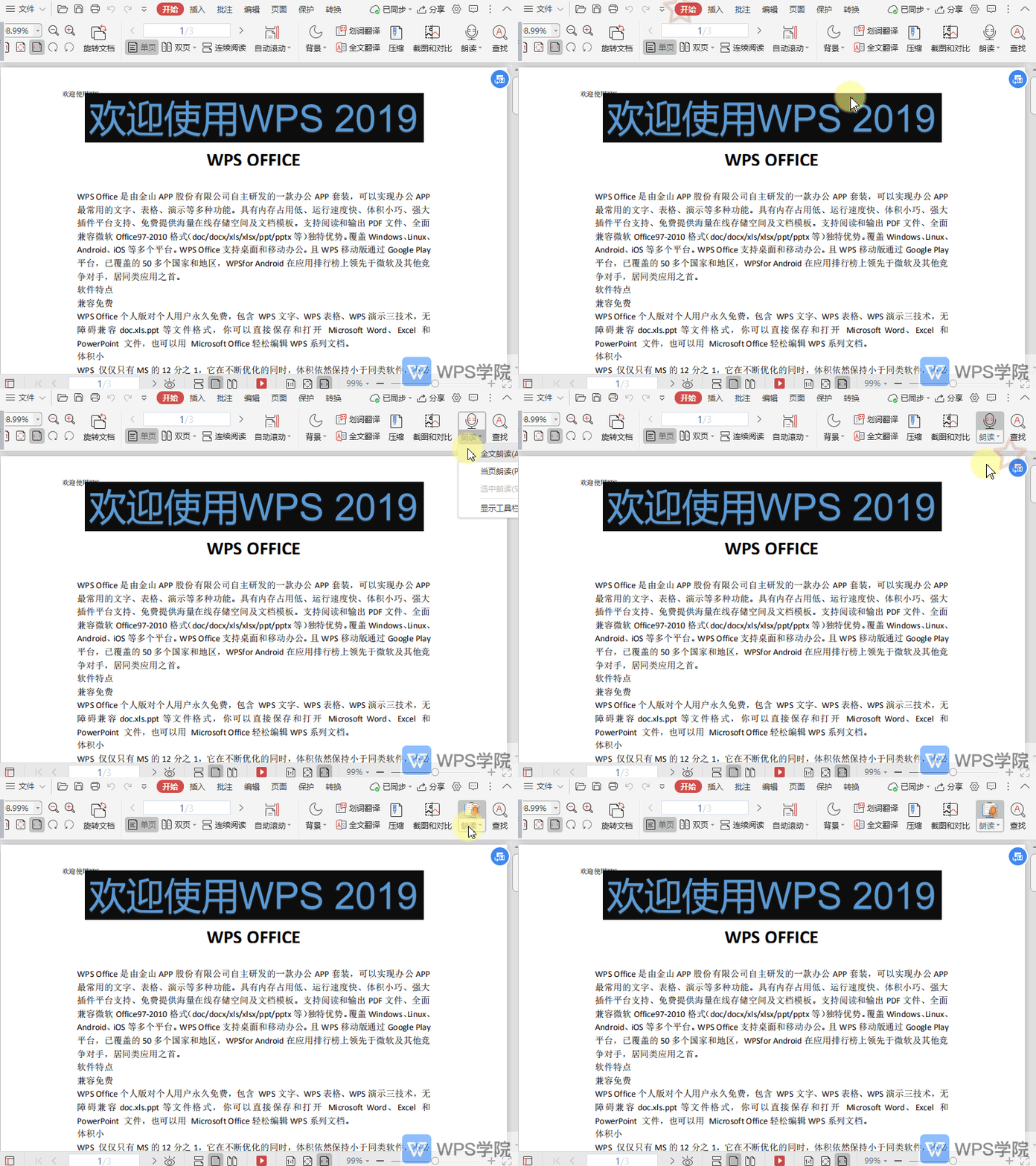
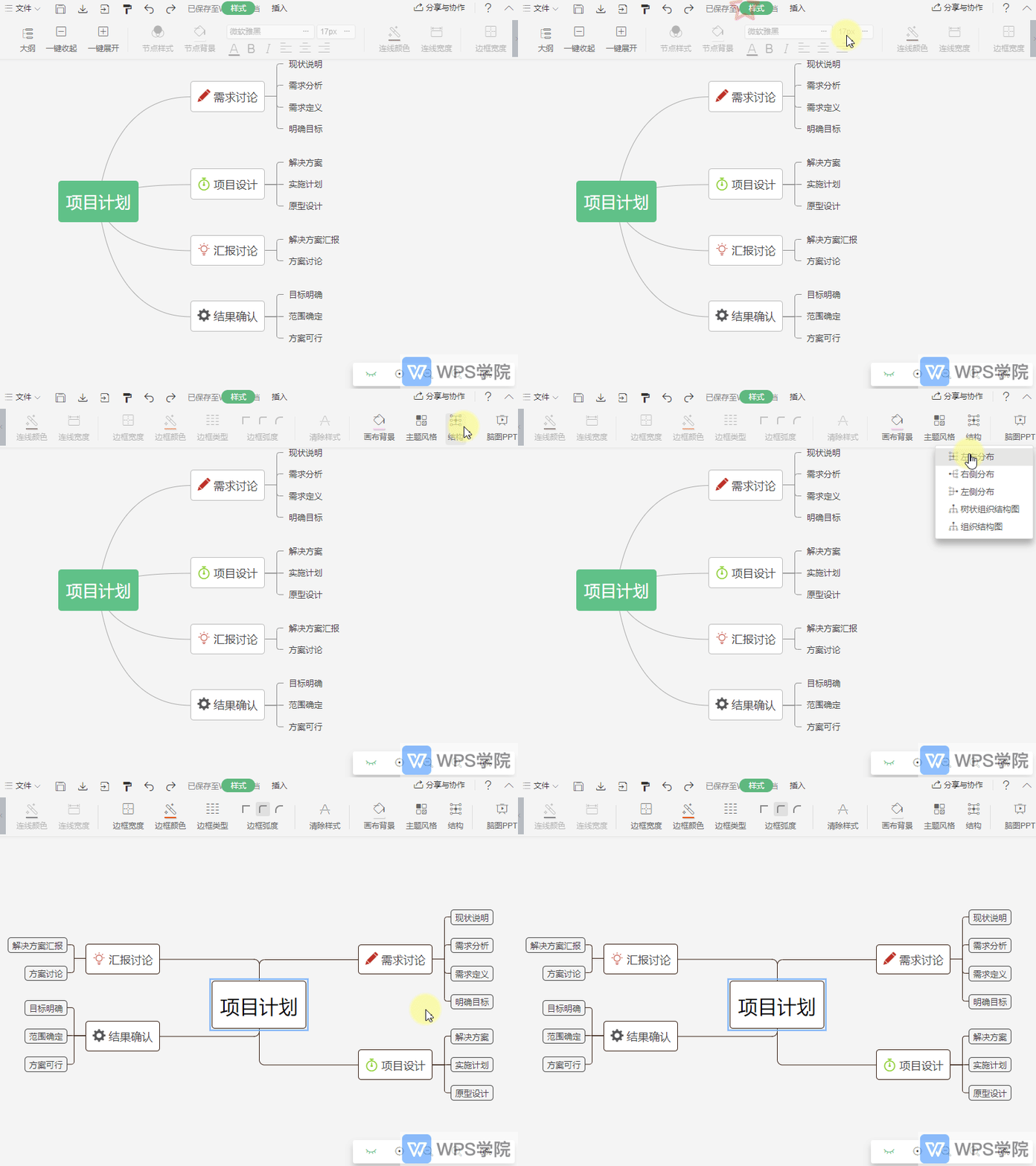

如何切换整合模式或多组件模式
模式解释: 1)整合模式:桌面只有一个「蓝色WPS」图标,三个类型格式的多个窗口集中在一个窗口中显示,支持鼠标拖拽分离; 2)多组件模式:按文档类型在桌面上显示对应图标(分为显示3个图标),每个文档类型窗口单独显示。 设置方式: 1)可
2026-05-29
0
0
0
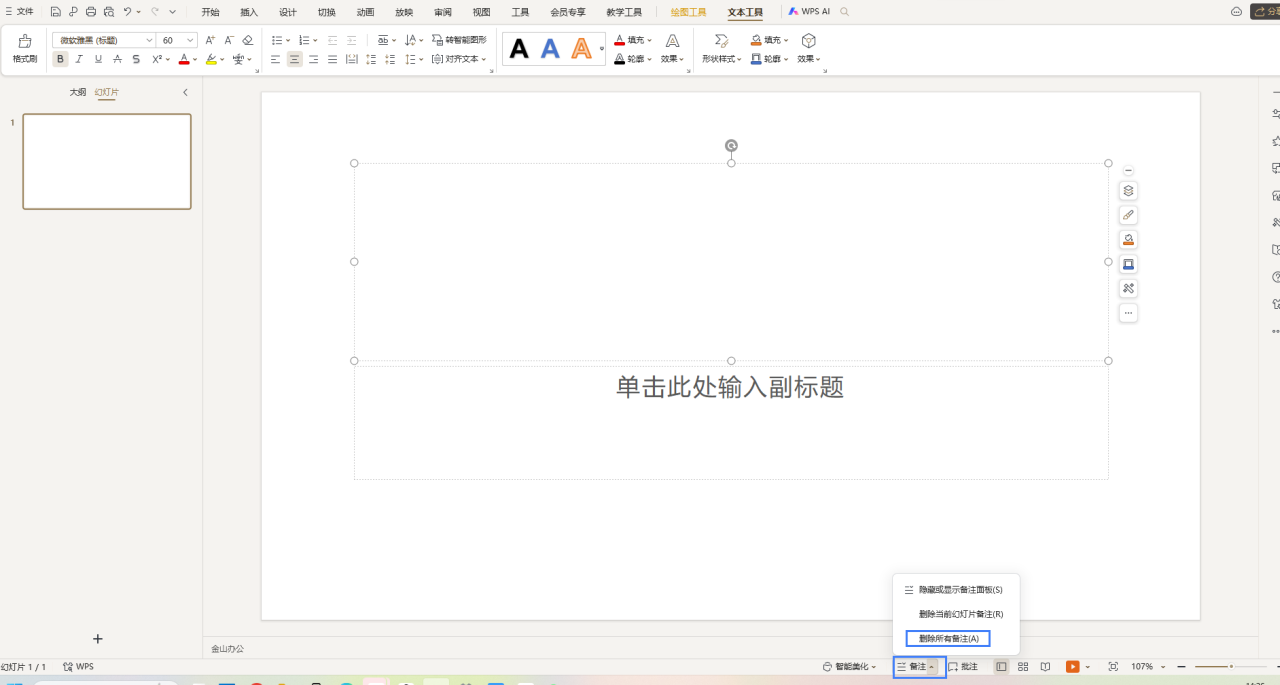
PPT里如何一键删除所有的演讲者备注?
1.点击菜单栏“放映”的子工具栏选择“演讲备注”工具,打开“演讲备注”工具之后,我们在弹框中输入该页幻灯片的备注。 2.想要删除所有备注时,我们只需要在幻灯片页面下方打开“备注”选项,然后在下拉列表中点击选择“删除所有备注”选项即可。
2026-05-29
0
0
0
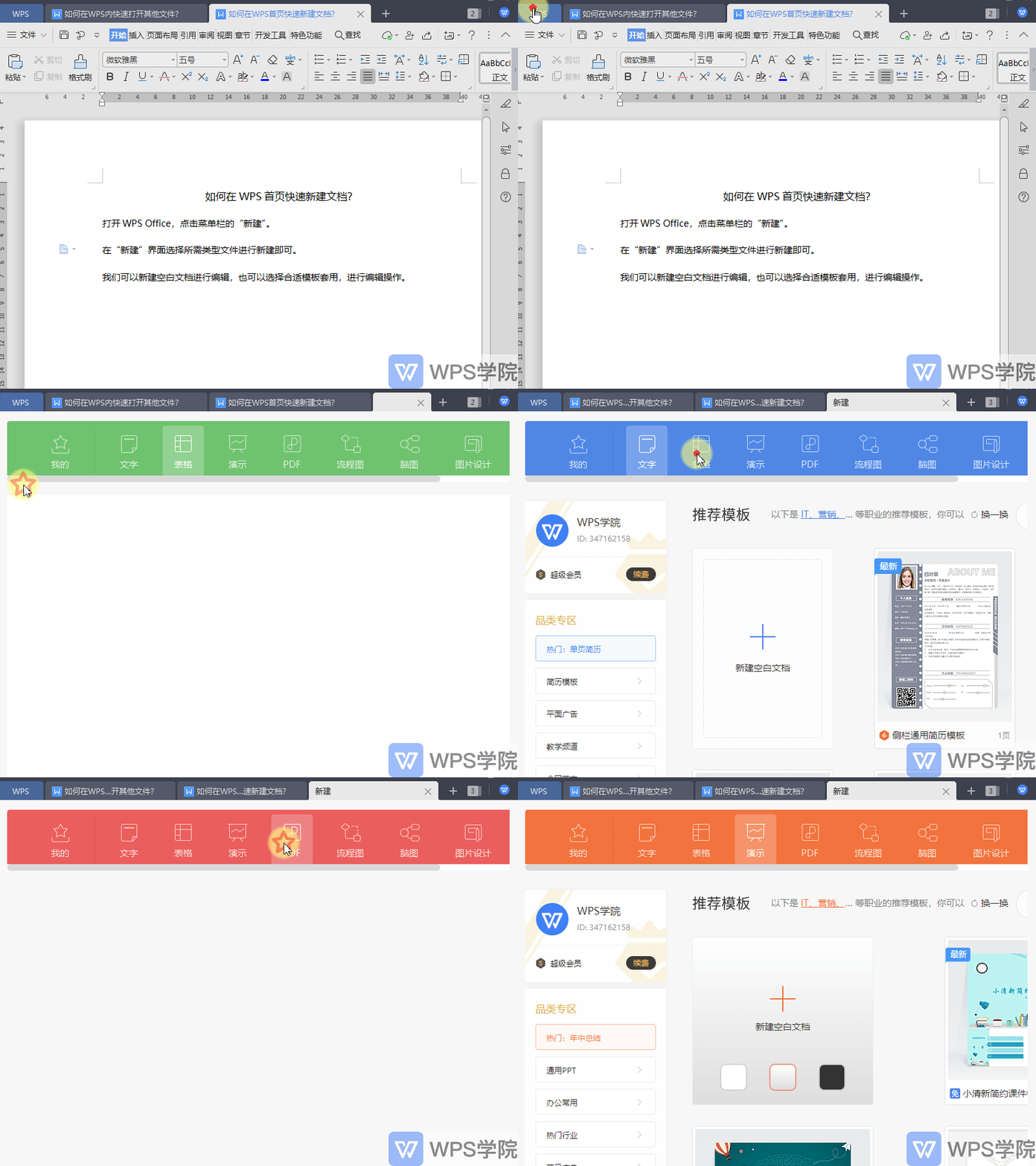
如何在WPS首页快速新建文档?
打开WPS Office,点击菜单栏的“新建”,在“新建”界面选择所需类型文件进行新建即可。 我们可以新建空白文档进行编辑,也可以选择合适模板套用,进行编辑操作。
2026-05-29
0
0
0
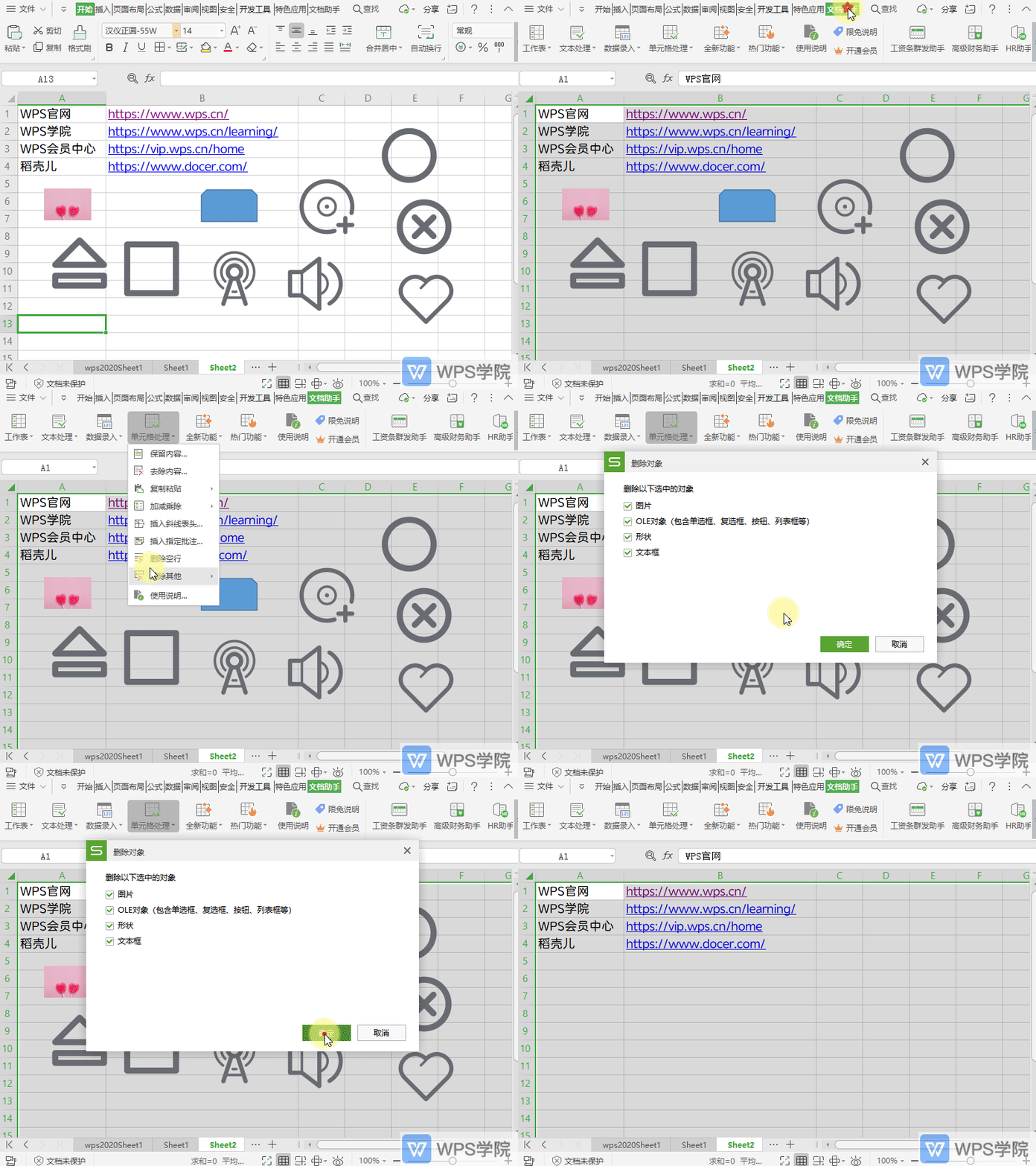
如何快速删除表格对象?
使用WPS Office打开表格,选择需要处理的单元格区域。 依次点击“特色功能”--->“智能工具箱”--->“单元格处理”。 选择“删除其他”--->“删除对象”,在弹出框勾选需要删除的对象形式,点击“确定”即可。
2026-05-29
0
0
0
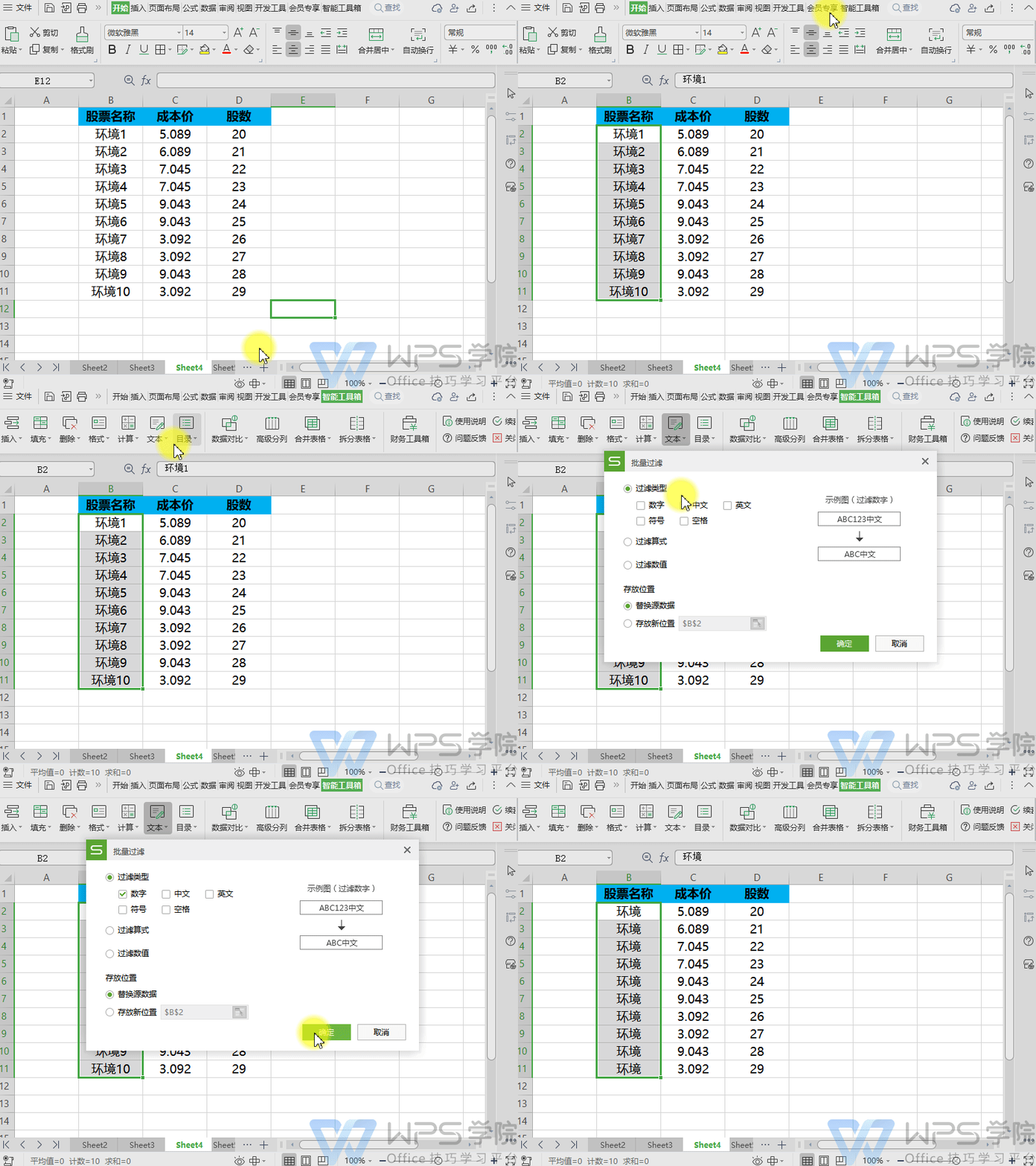
如何批量过滤(去除)单元格内容?
使用WPS Office打开表格,选择需要操作的单元格或单元格区域。 依次点击「会员专享」选项卡 --->「智能工具箱」--->「文本」--->「去除内容」。 在弹出的「批量过滤」界面根据需要进行相关设置后,点击「确定」即可。
2026-05-29
0
0
0