WPS专区
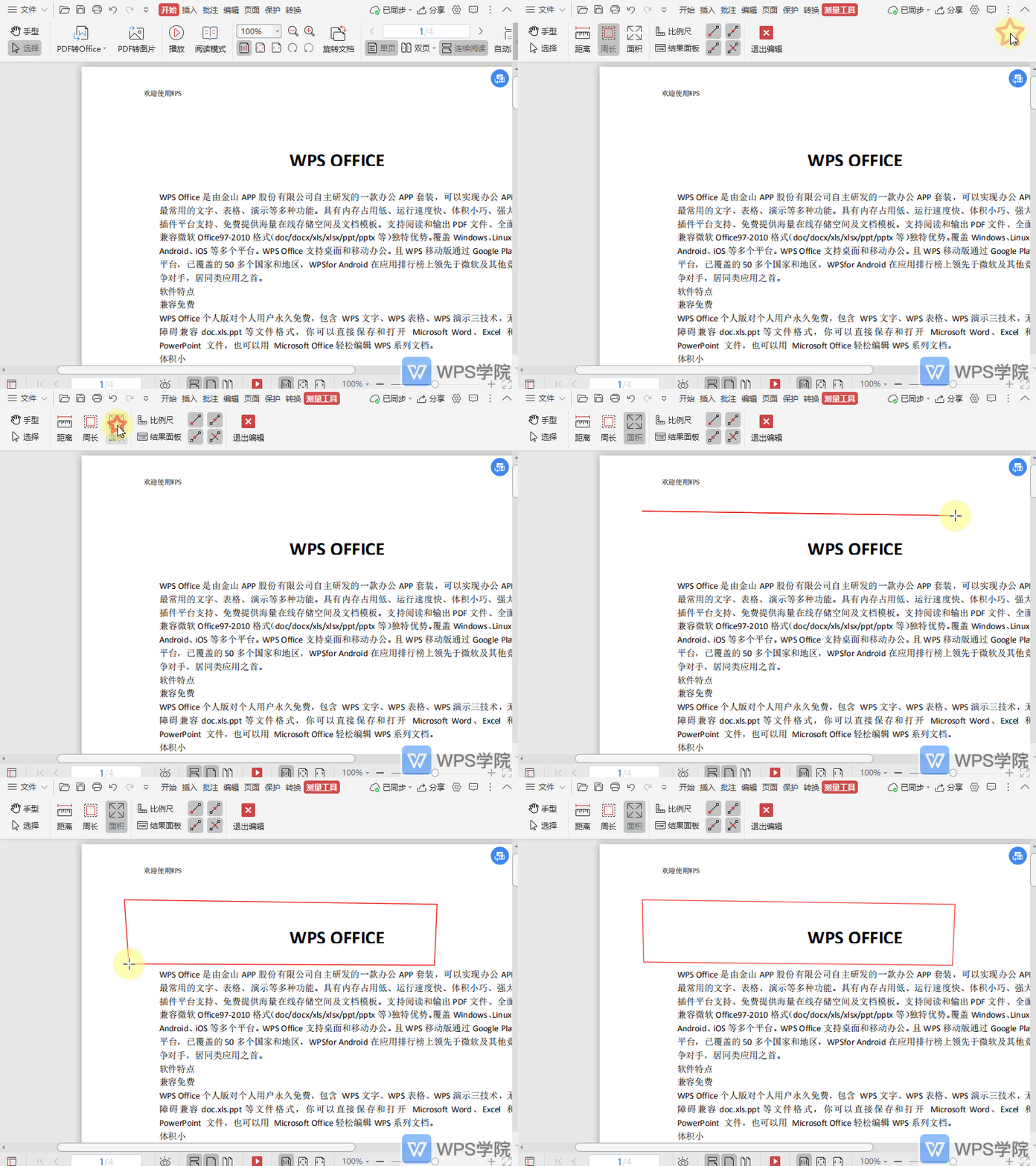
如何测量PDF文档中形状的面积?
使用WPS Office打开PDF文件。 依次点击“批注”--->“测量工具”,进入到“测量工具”菜单。 点击“面积”,然后鼠标左键点击要测量面积的几个顶点的位置。 点击后,即可在鼠标光标右侧看到几个点之间组成的面积。
 2026-06-02
0
0
0
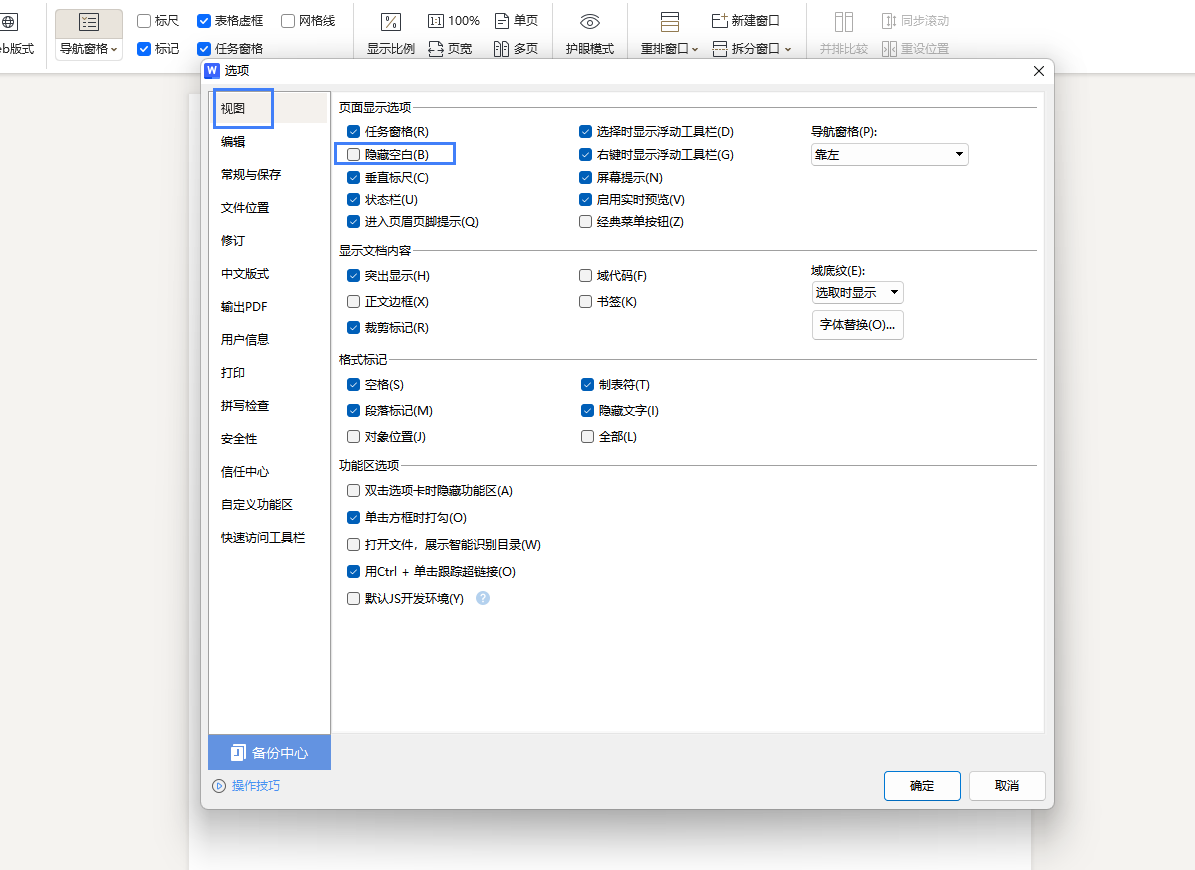
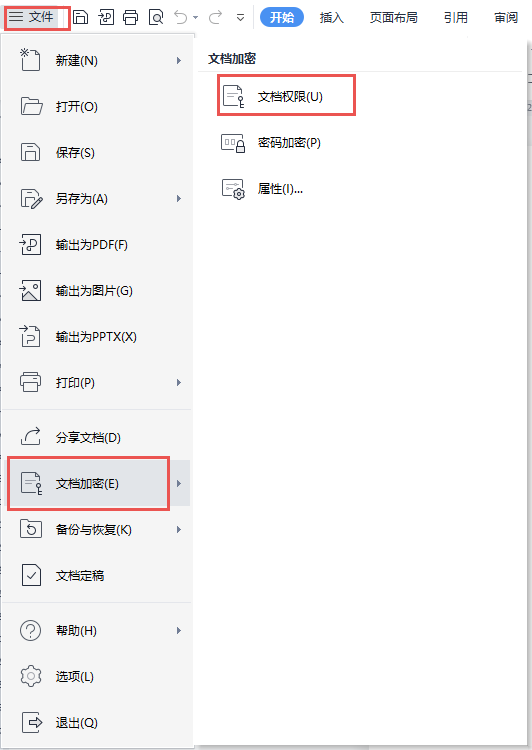
如何给文档加密
1、文档权限:点击左上角「文件-文档加密-账号加密」: 「文档权限」功能,会根据您当前登录的账号,给文件添加保护,开启后只有加密者本人的账号或被授权的用户才可以打开,其他人的账号将无权限打开。 2、密码加密:点击左上角「文件-文档加
2026-06-02
0
0
0
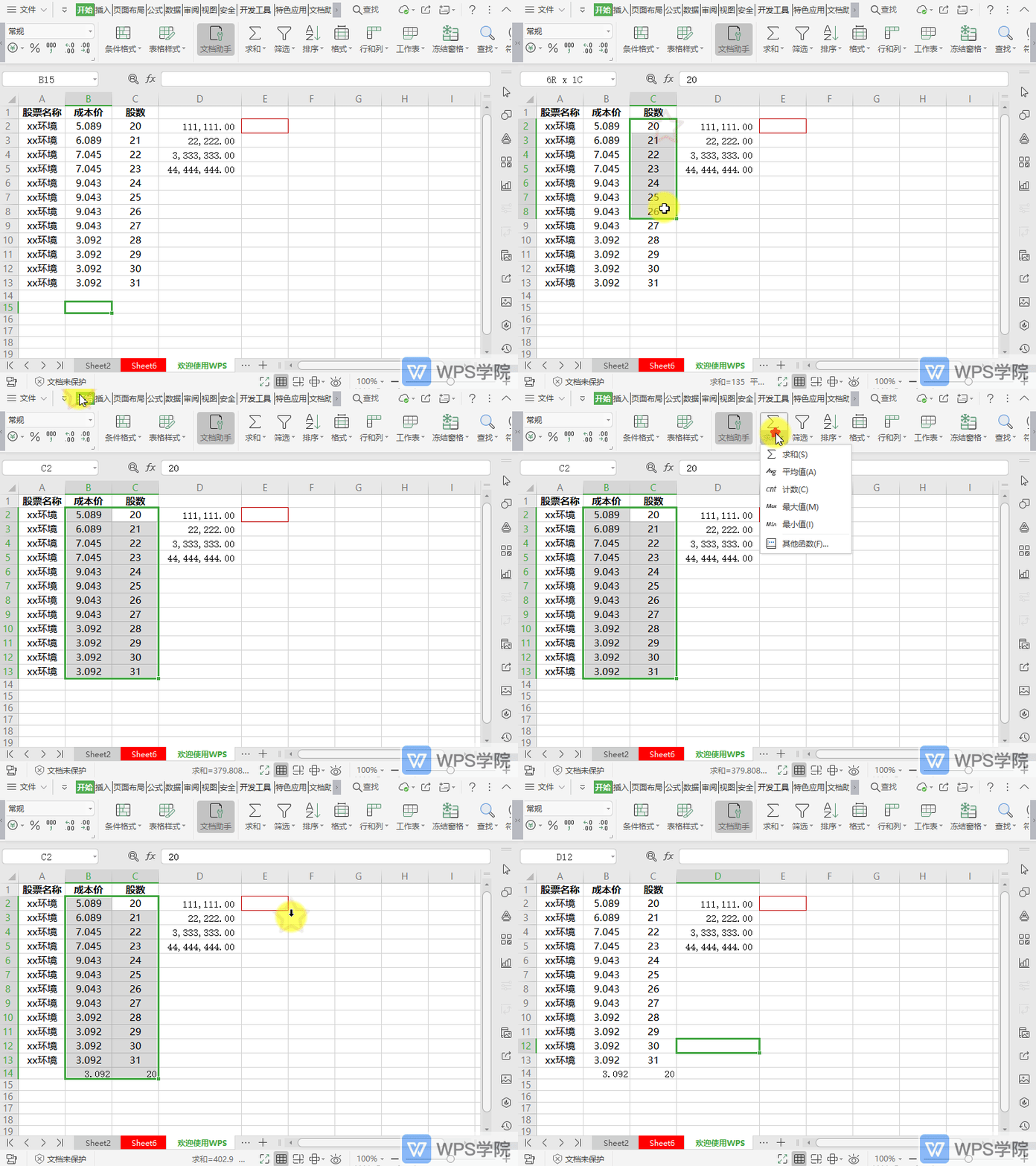
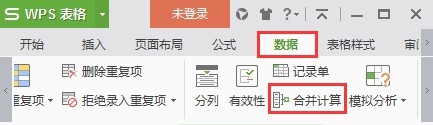
怎样将多个表格的相同项进行求和并显示在新的工作表中
举例对两张表格进行合并计算,点击”数据“--”合并计算“,在合并计算内,函数选择求和,在”所有引用位置“选择要求和的区域”添加“,直到把所有要求和的区域都添加进来,标签位置勾选”首行“点确定显示求和结果。
2026-06-02
0
0
0
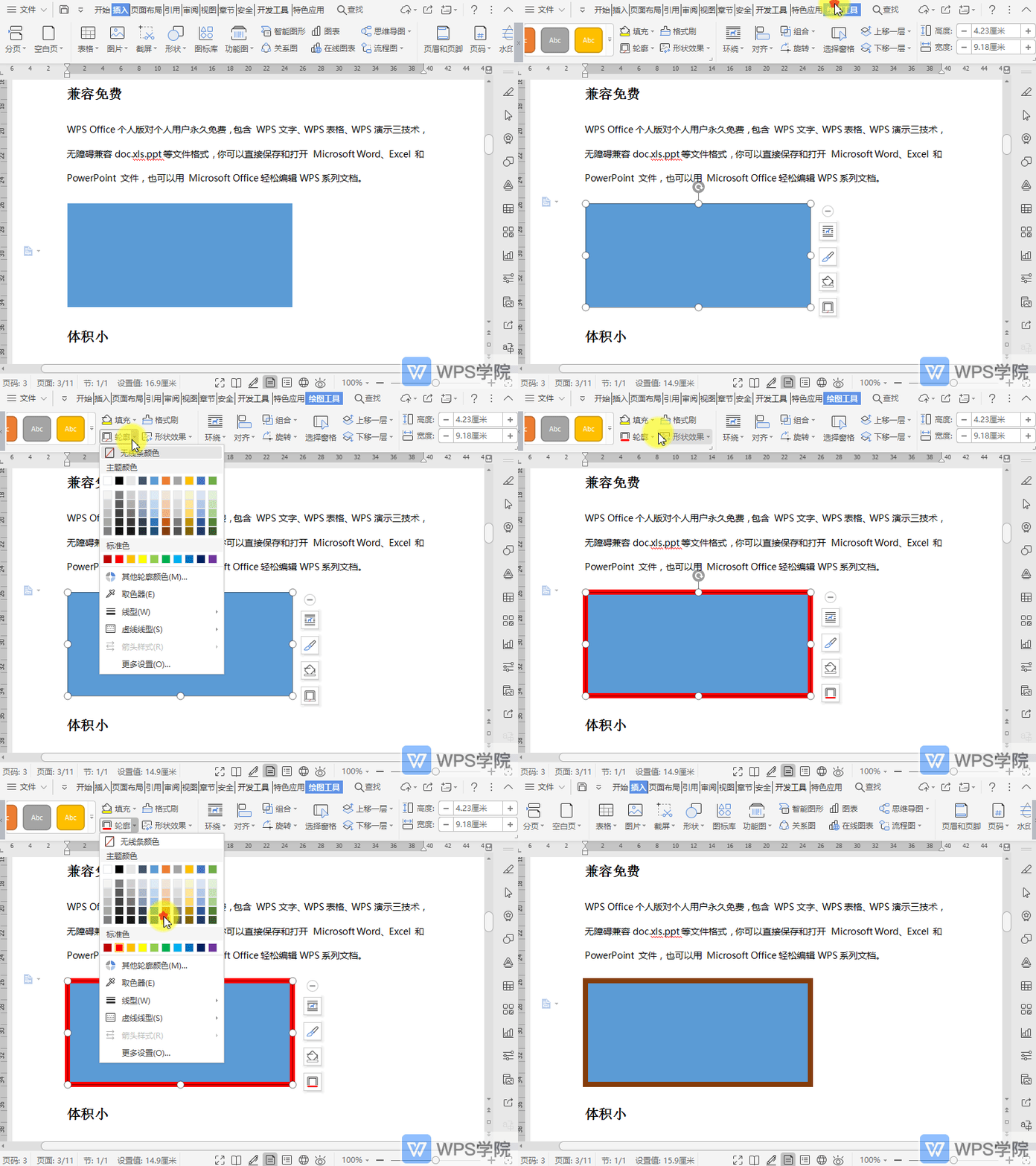
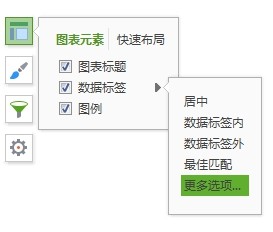
饼图怎么设置让数值跟百分比同时显示
选中饼图,在图表右上角“图表元素”下找到“数据标签 - 更多选项”,在右侧属性窗口内设置标签选项,在标签下勾选“值”和“百分比”。
2026-06-02
0
0
0
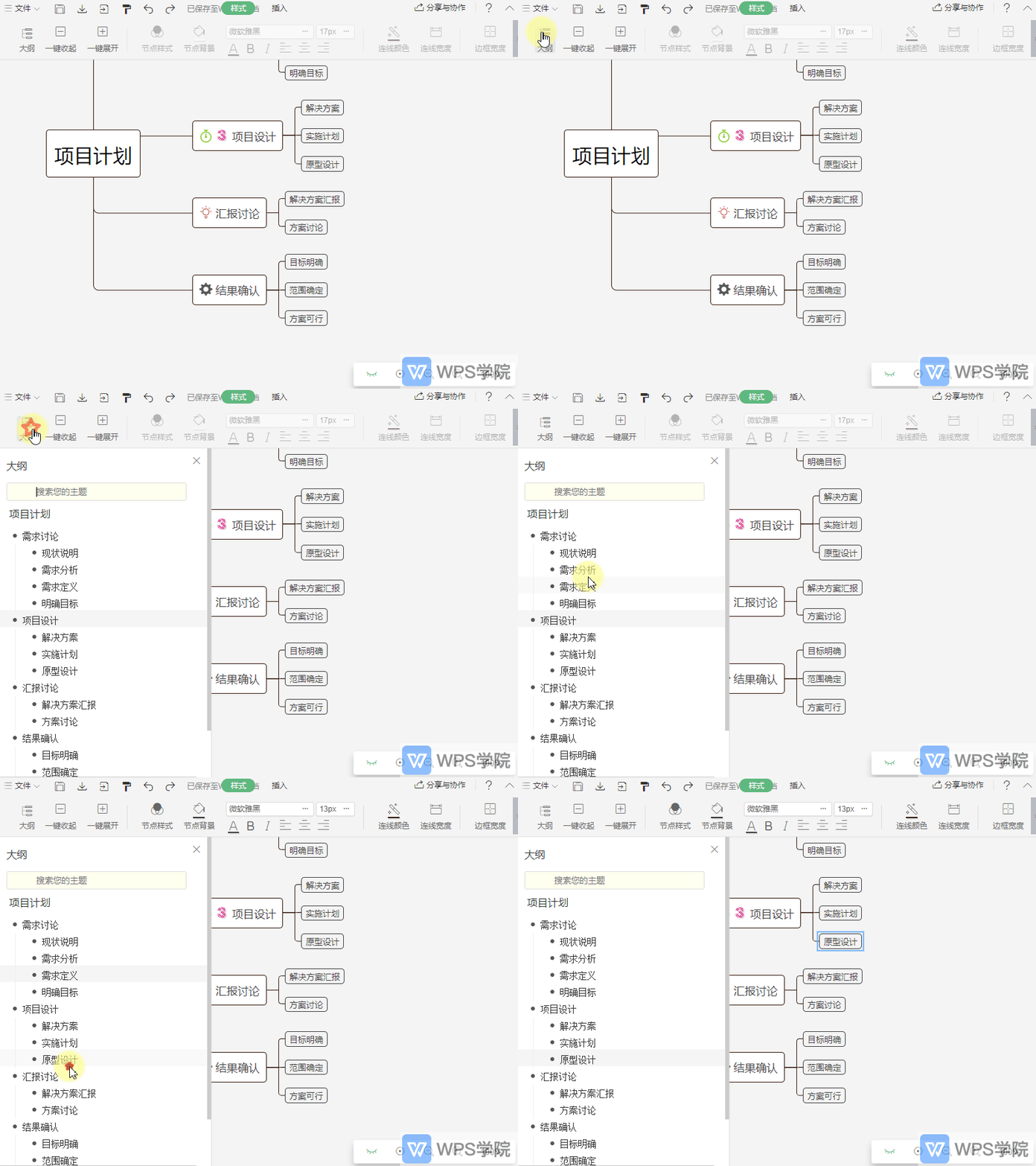
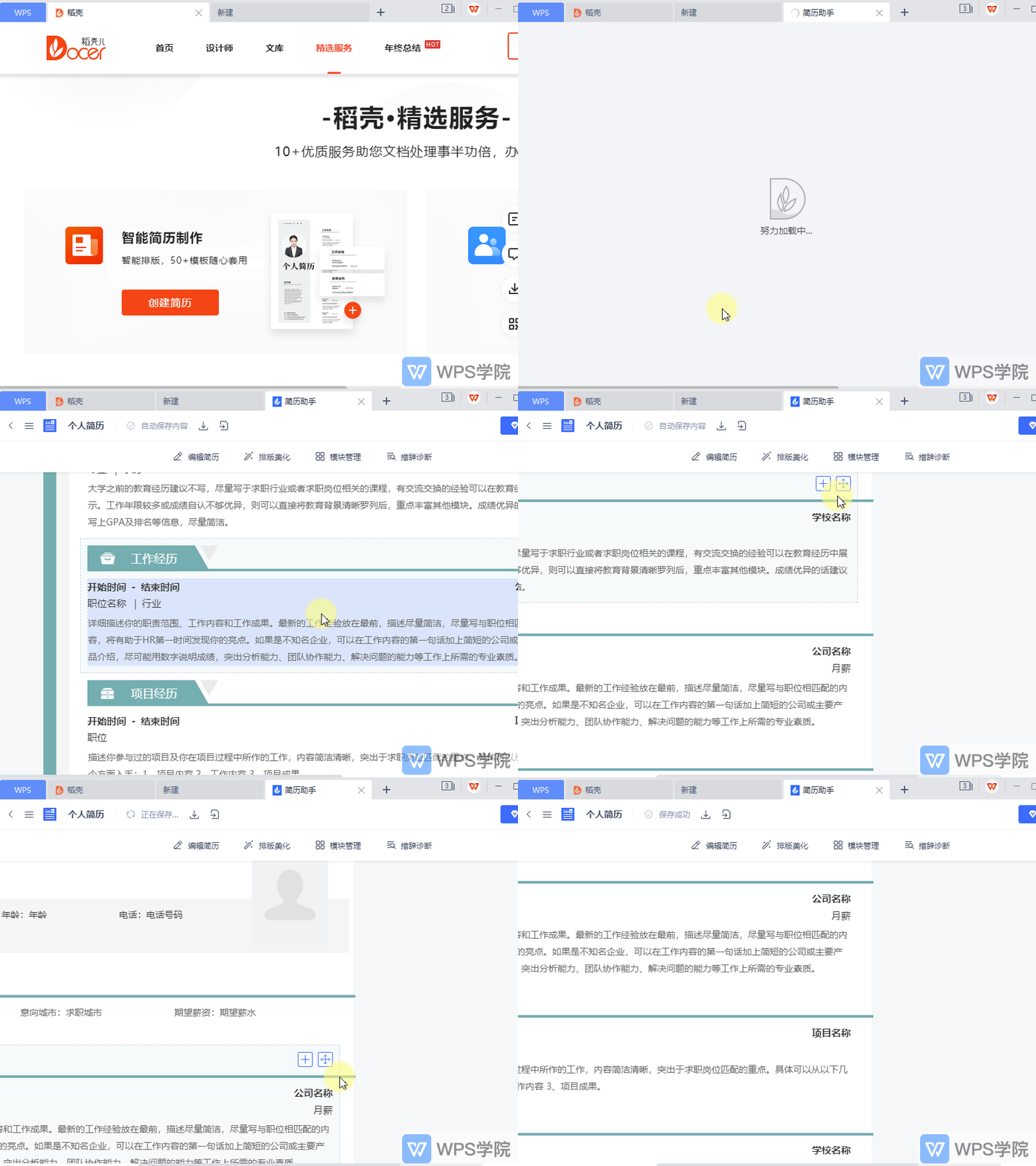
如何调整稻壳智能简历中不同模块的位置?
打开 WPS ,在稻壳中打开“简历助手”功能。 鼠标放在需要调整位置的模块上,出现十字方向图标时,鼠标左键按住。 根据需要将该模块拖动到需要的位置即可。
2026-06-02
0
0
0
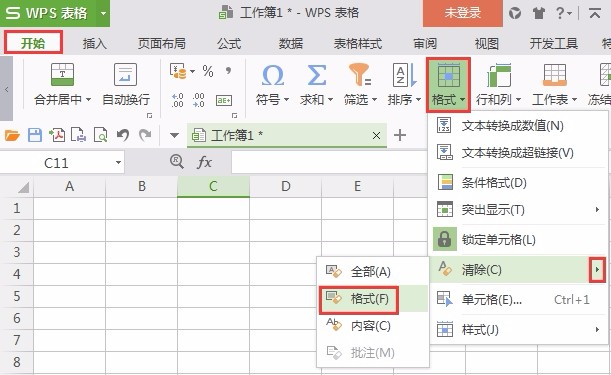
彻底清除单元格内容
选定单元格按Delete键,删除的仅是单元格内容,它的格式和批注还保留着。 要彻底清除单元格,先选中单元格范围,单击“开始“--”格式“--”清除”--“全部”,这样的清除才是最干净彻底的。
2026-06-02
0
0
0