WPS专区
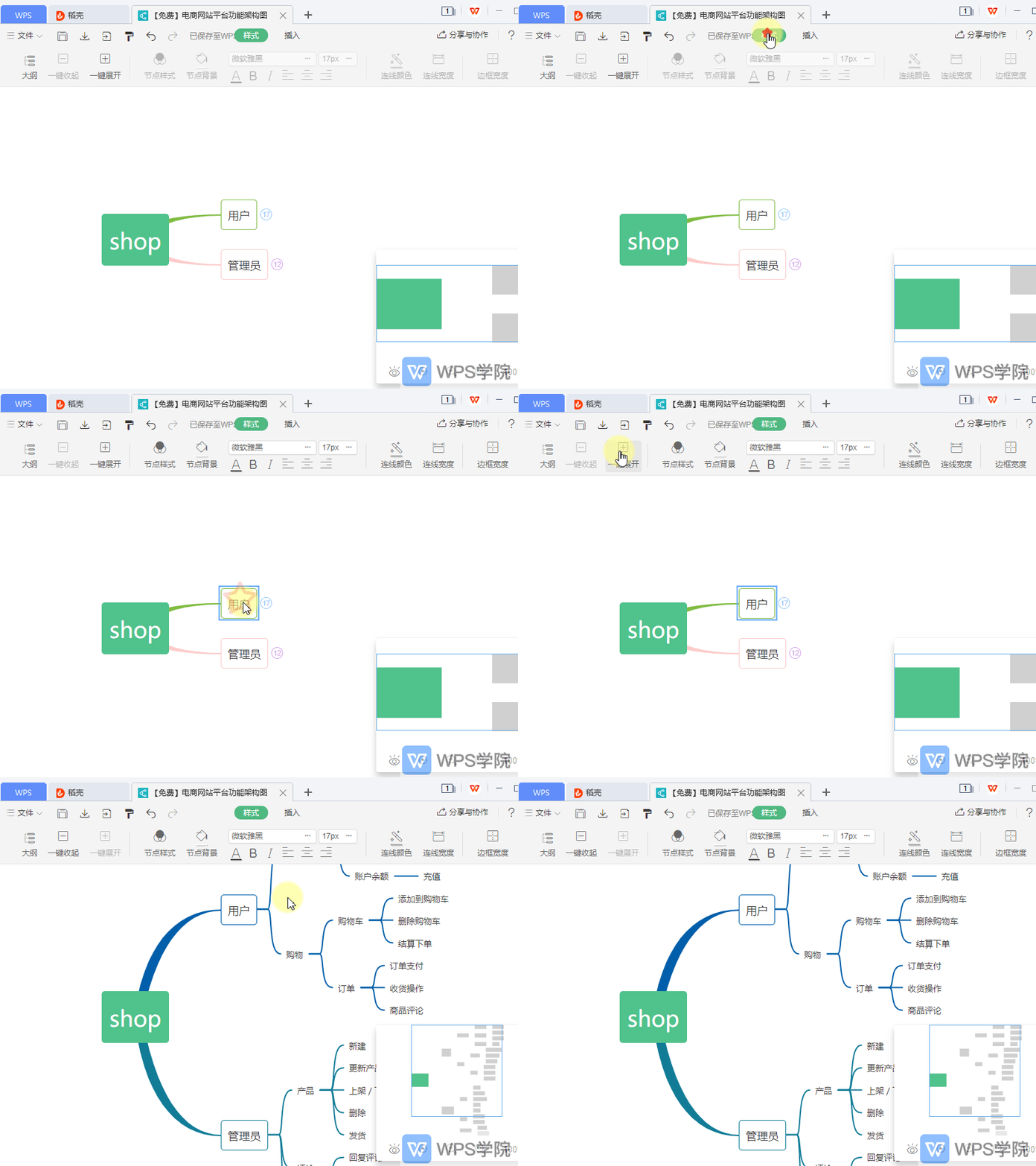
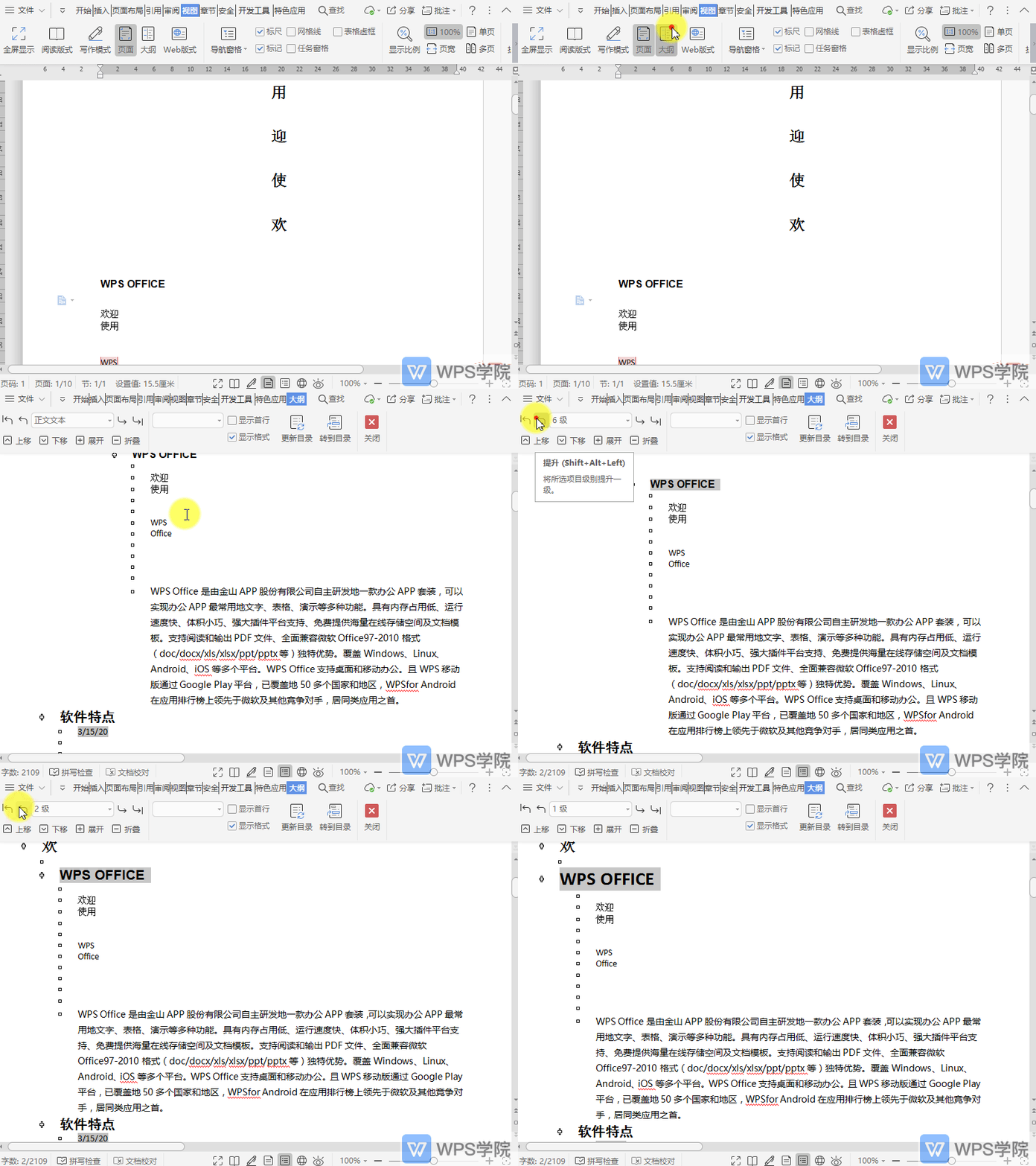
在文档大纲视图中如何提升项目级别?
使用WPS Office打开文档。 依次点击“视图”--->“大纲”。 选中需要操作的项目,根据需要点击“提升到标题1”或“提升”即可。
 2026-06-02
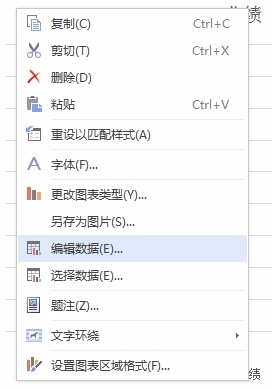
怎么插入已经用表格生成的图表,并且双击图表能看到源数据。
先在WPS文字里面“插入 - 图表”,在图表上右键选择“编辑数据”进入WPS表格。 打开已经做好的图表,将数据区域复制到此表格,替换掉原数据。 如果引用数据区域不完整,回到WPS文字的图表上右键,选择“选择数据”,再次进入表格,更改图表数据区域。
2026-06-02
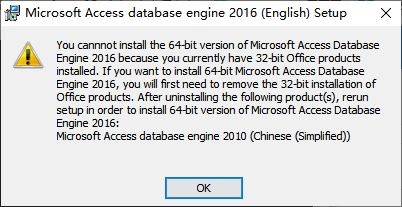
64位版本WPS使用邮件合并提示打不开数据源怎么办
辛苦您按照以下的方法看看: 1、请确认数据源表格格式,如是.xlsx,可另存为.xls格式后重新使用邮件合并打开数据 2、因电脑系统里面缺少「accessdatabaseengine数据库引擎」导致的,请您下载64位「accessdatabaseengin
2026-06-02
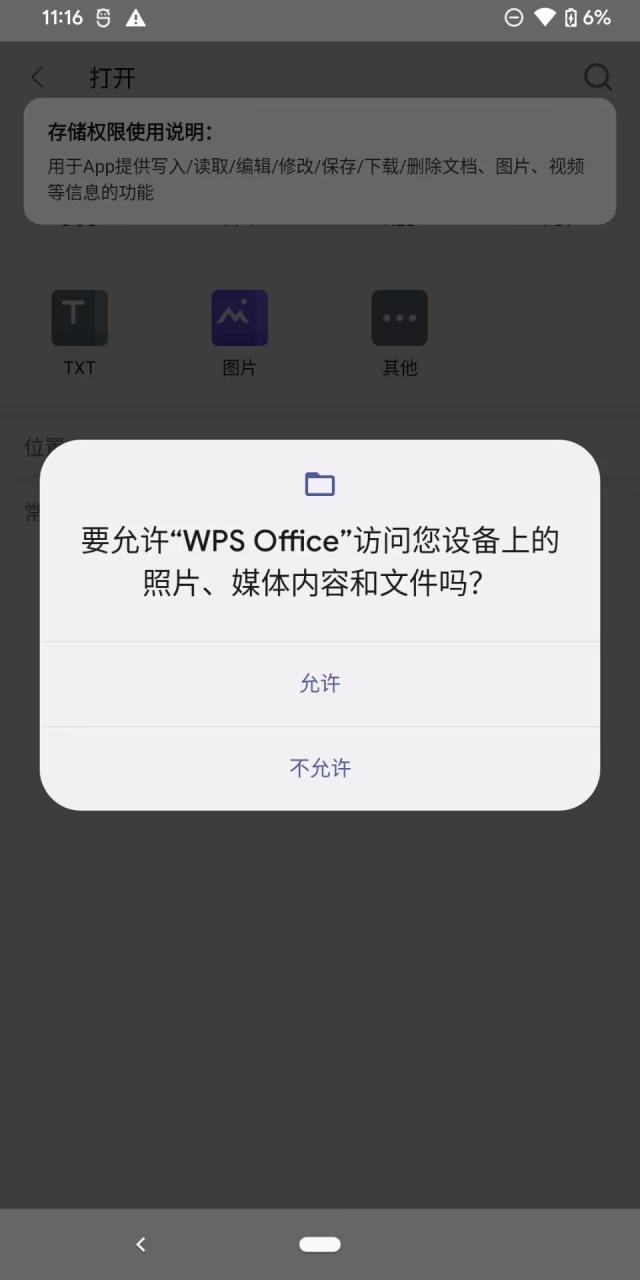
了解WPS Office于Android设备中获取您存储权限的详细情况
在适用于 Android 的 WPS Office 应用中设置设备存储权限 在 Android 设备上从应用商店安装最新版本的 WPS Office移动应用后,系统可能会提示您授予应用访问设备上的所有文件的权限。 本文详细介绍了为何再次看到此提示(即使之前已授予此类权
2026-06-02

为什么表格里面的批注位置会移动到其他地方,如何可以让批注固定不变
1、插入批注后,在审阅选项卡下打开“显示所有批注”功能 2、右键单击批注框--设置批注格式 3、在属性选项卡下对象位置选择大小固定,位置随单元格而变
2026-06-02
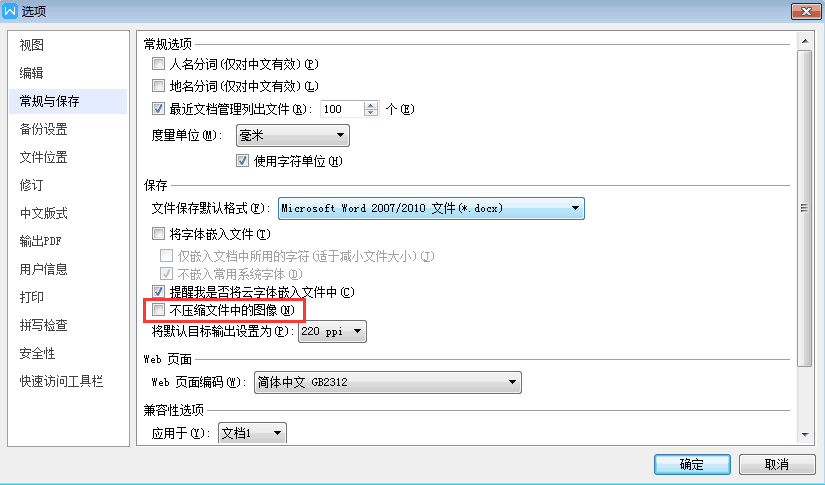
怎样使文档中插入的原图在保存后打开清晰度不变
需要在WPS文字中设置“不压缩中文件中的图像”。 操作步骤:点击左上角WPS图标,在下拉菜单中进入“选项”,点击“常规与保存”,勾选“不压缩文件中的图像”。
2026-06-02
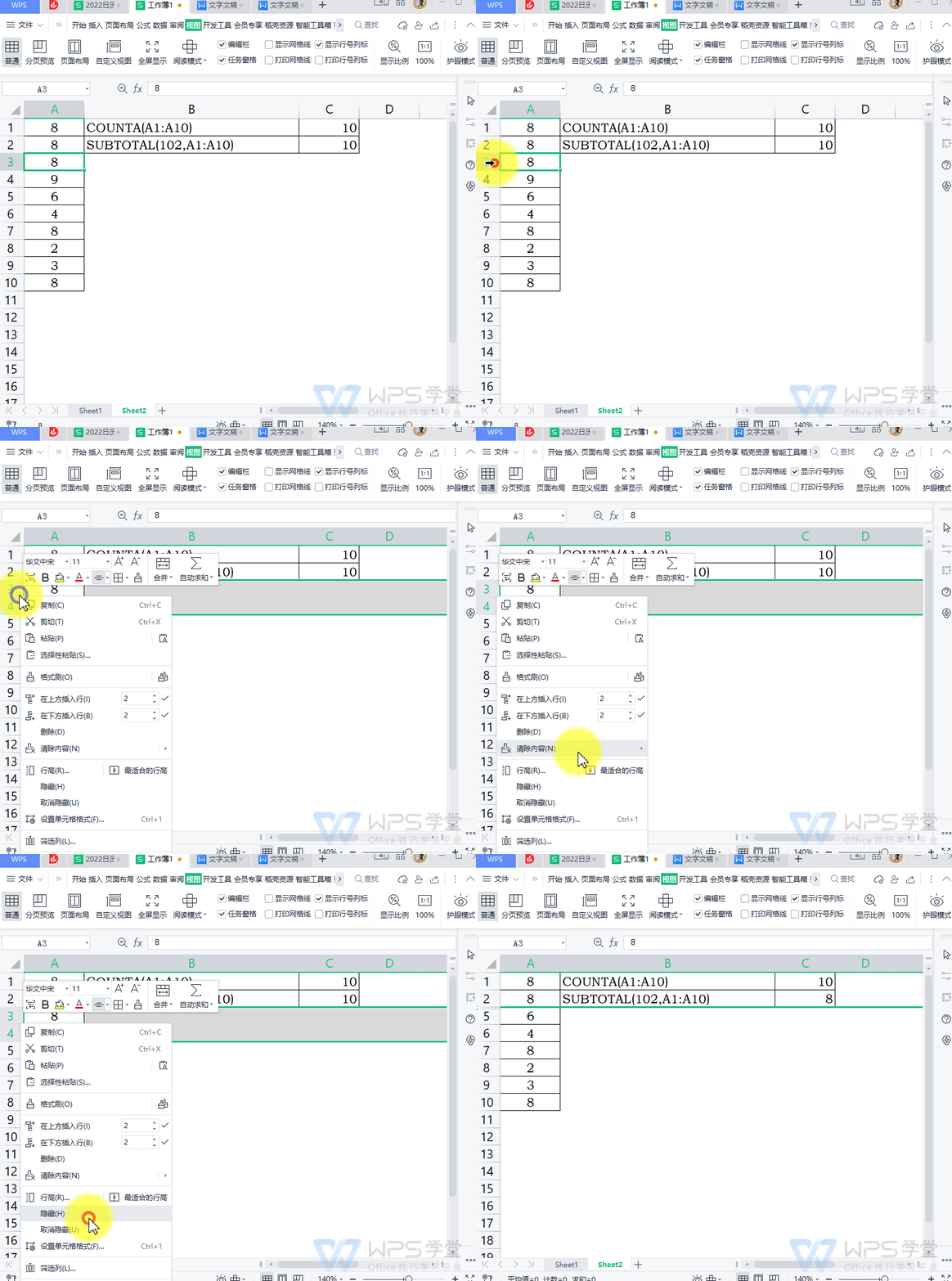
隐藏行列后如何统计个数
我们可见A3、A4被隐藏,想要统计隐藏后的非空单元格个数,可以使用可以使用SUBTOTAL函数。 SUBTOTAL函数的语法是=SUBTOTAL(函数序号,引用1...) 其中“函数序号”参数如图所示。 在“函数序号
2026-06-02
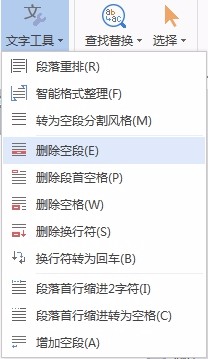

大纲视图
大纲工具栏 使用大纲视图可以迅速了解文档的结构和内容梗概。其中,文档标题和正文文字被分级显示出来,根据需要,一部分的标题和正文可以被暂时隐藏起来,以突出文档的总体结构。 启用大纲视图 在“视图”选项卡上,单击“大纲”。 单击WPS文字界面右下角的“大纲”图片。 大纲选
2026-06-02