办公教程
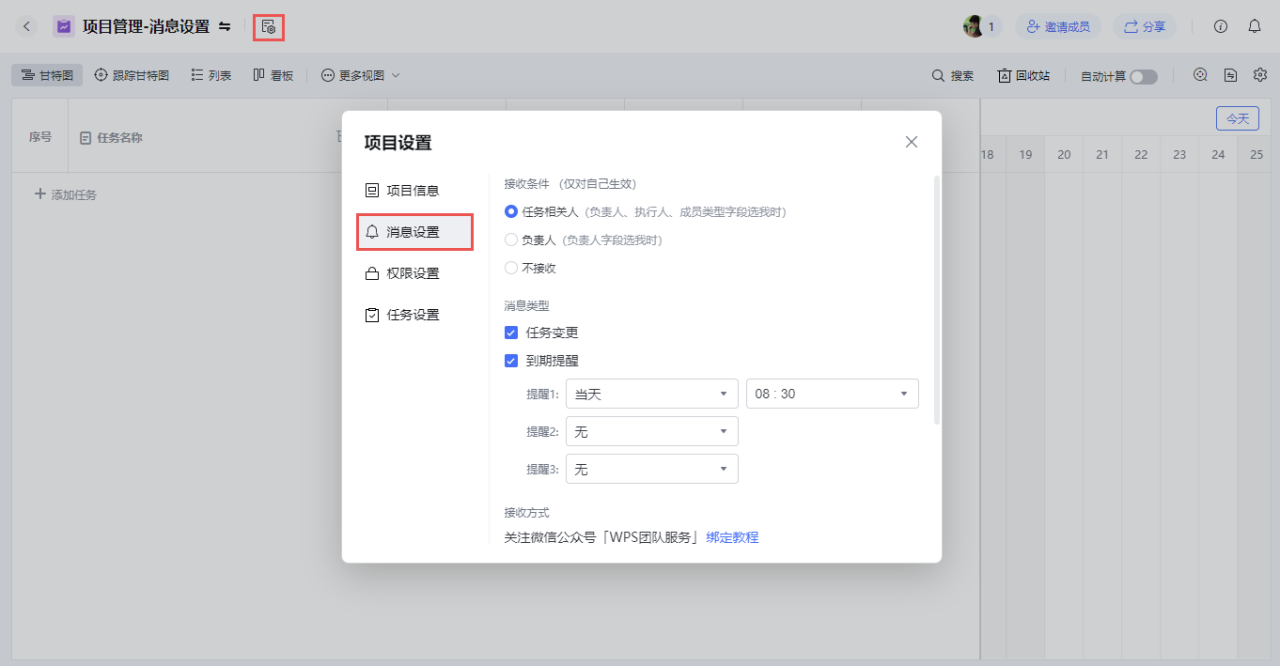
PM项目管理如何设置消息提醒
一、消息设置入口 进入项目 > 项目设置 > 消息设置 二、接收条件设置 针对用户当前所在项目,接收该项目通知的条件设置,按角色维度设置消息的推送范围,设置仅对自己生效。 📢 任务相关人:负
 2026-06-03
0
0
0
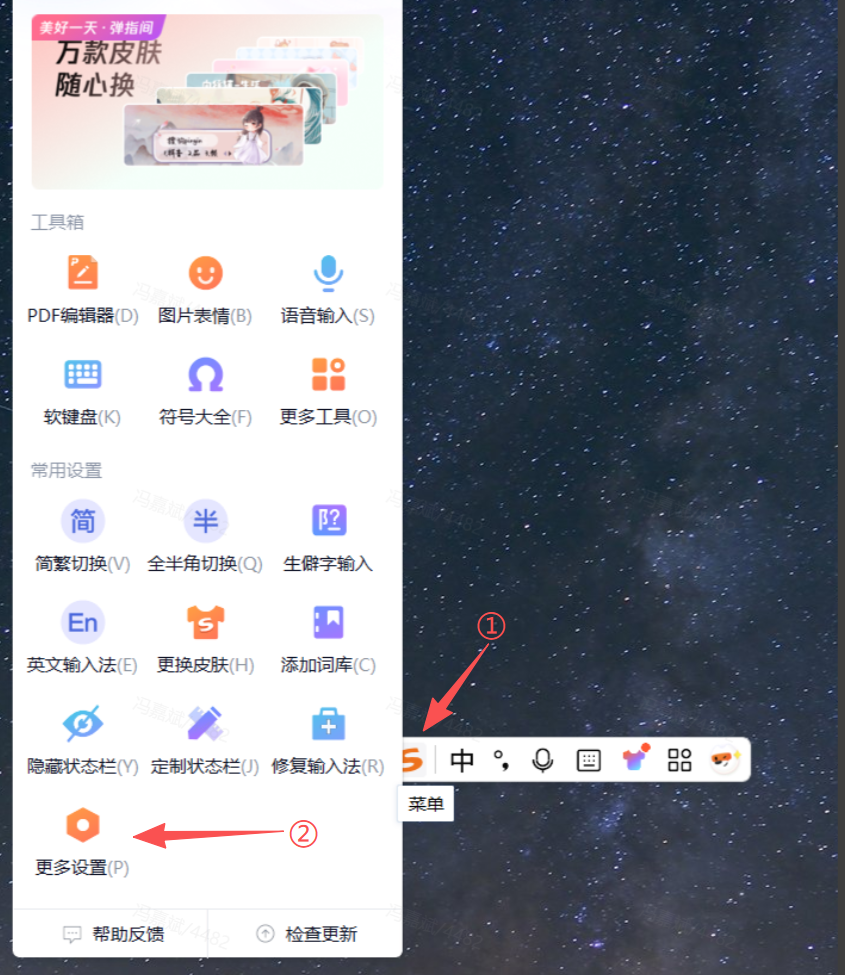
演示-搜狗输入法导致的崩溃
在 WPS PPT 中,搜狗输入法导致崩溃可能由于兼容性问题导致: 兼容性问题:搜狗输入法与 WPS PPT 的某些版本可能存在兼容性问题,例如两者所需的库文件存在冲突或不兼容,或者在特定系统环境下无法正常协同工作,进而导致崩溃。 解决方案: 更新搜狗
2026-06-03
0
0
0
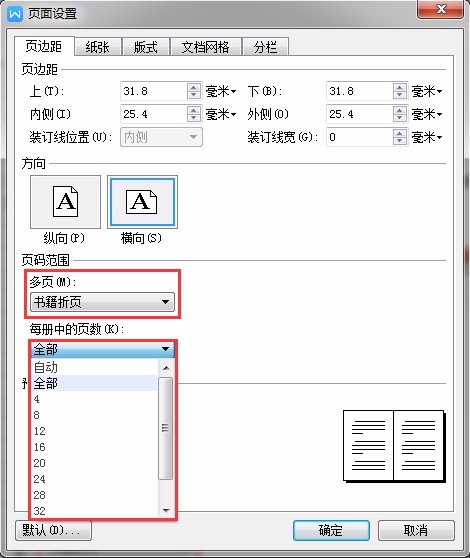
WPS文字中A3纸怎么实现书籍折页
在功能区选择“页面布局 - 页边距 - 自定义页边距”进入页边距设置; 在页边距下将“多页”设为“书籍折页”,并按照实际需要设置每册的页数。
2026-06-03
0
0
0
思维导图怎么用
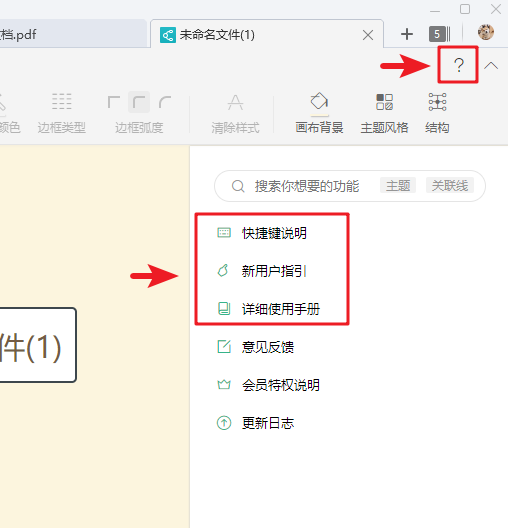
思维导图提供详细的动画使用教程,打开任意一个思维导图文件,点击右上角问号图标,在弹出的面板中可以看【新用户指引】【详细使用手册】【快捷键说明】等,点击对应的项目即可查看对应的内容。 【新用户指引】:可以在一分钟了解学习基本操作,帮助用户快速上手; 【详细使用手册】:详
2026-06-03
0
0
0
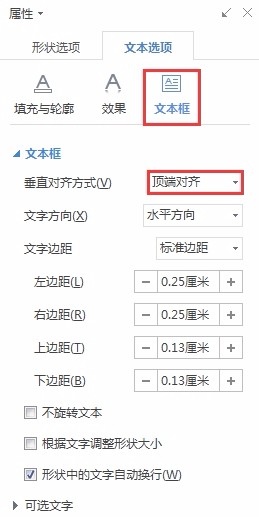
怎么设置形状的内容是顶端对齐,而不是居中对齐
鼠标右键单击对象选择“设置对象格式”,在右侧的属性窗口进入“文本选项”,点击“文本框”,将垂直对齐方式设置为“顶端对齐”。
2026-06-03
0
0
0
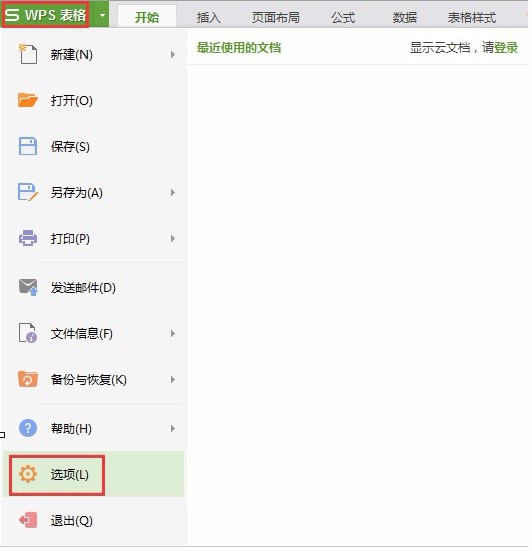
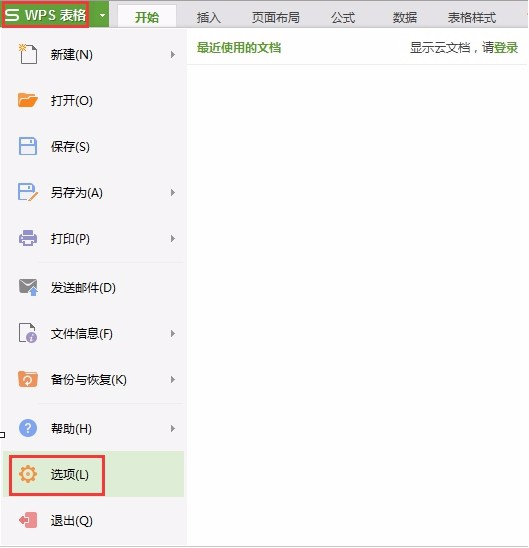
怎样在单击超链接网址的时候不弹出网页
点击左上角“WPS表格“,进入选项对话框,点击”编辑与显示“,勾选“按下ALT键并单击以跟踪超链接”,这样单击超练级的时候就不会弹出网页了。
2026-06-03
0
0
0