办公教程
关于修订
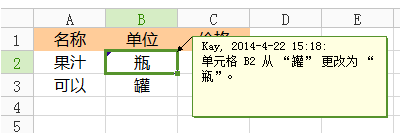
关于修订 校对工作表时,WPS表格提供了一种方法—修订。 进入修订请按以下步骤操作: 选中要修改的单元格。 在“审阅”选项卡上,单击“修订”下的“突出显示修订”,即可对单元格进行修订。 修改单元格的内容,单击“Enter”键,确定修改。在修改的单元格的周围,会出现一
 2026-06-03
0
0
0

分享文档链接后对方“没有访问权限”
将文档链接分享给别人后,对方打开链接发现“没有访问权限”: 这是因为分享文档的操作权限设置的问题或共享文档过期的问题。 (一)共享文档的操作权限设置问题 如果您将文档权限设置为「本企业成员仅查看」或者「指定人可查看」,那么企业外部人员
2026-06-03
0
0
0
关于组合图表
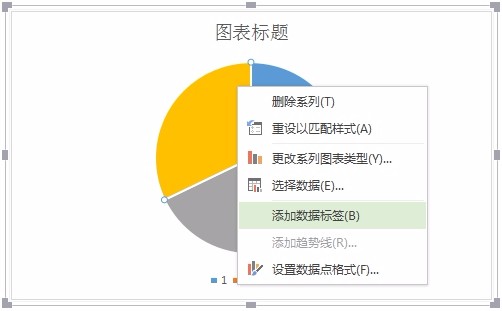
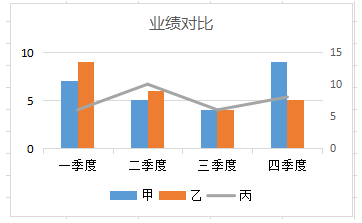
关于组合图表 组合图表使用两种或多种图表类型以强调图表中含有不同类型的信息。例如下图用柱状图表示计划的数目,用折线表示实际的数目。 若要创建组合图表,请执行以下操作: 创建普通图表。 在图表上选择需要修改图表类型的数据系列。 右键单击选中的数据系列,选择“图表类型
2026-06-03
0
0
0
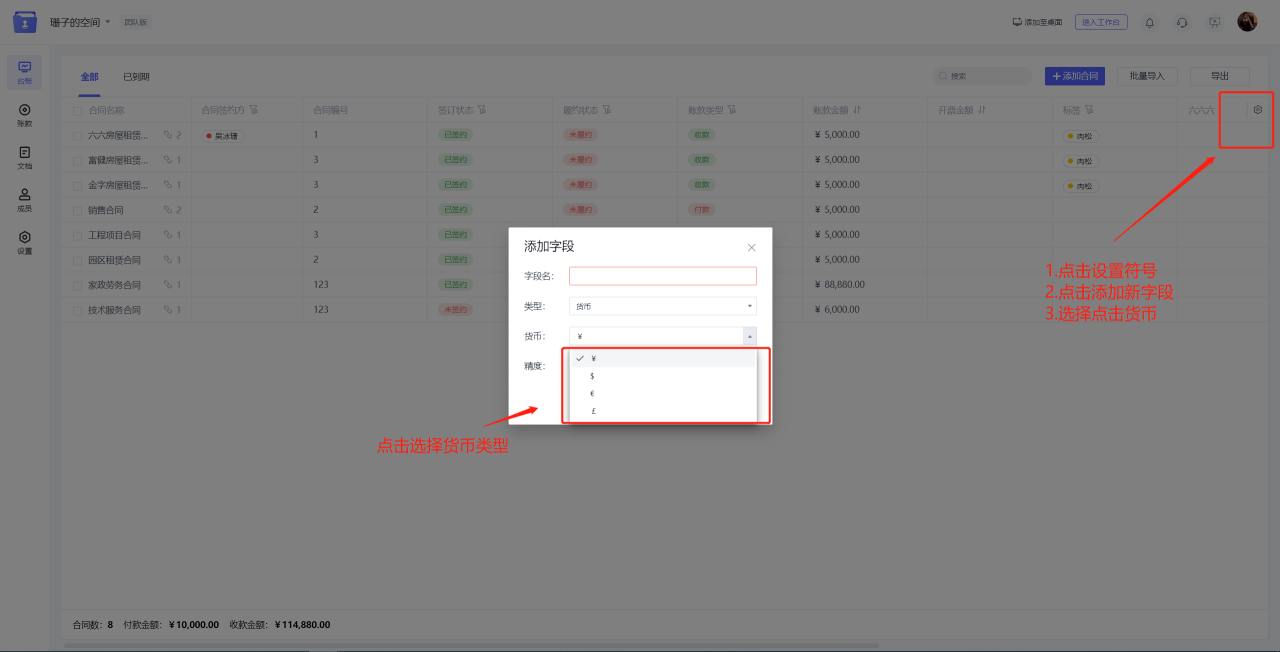
WPS合同管理更改货币设置,如何设置筛选选项
1、设置货币类型 点击右上角工具符号,点击[添加新字段],选择货币 2、设置必填的筛选选项 点击右上角工具符号,点击[添加新字段],选择[多选]设置 3、呈现结果
2026-06-03
0
0
0