办公教程
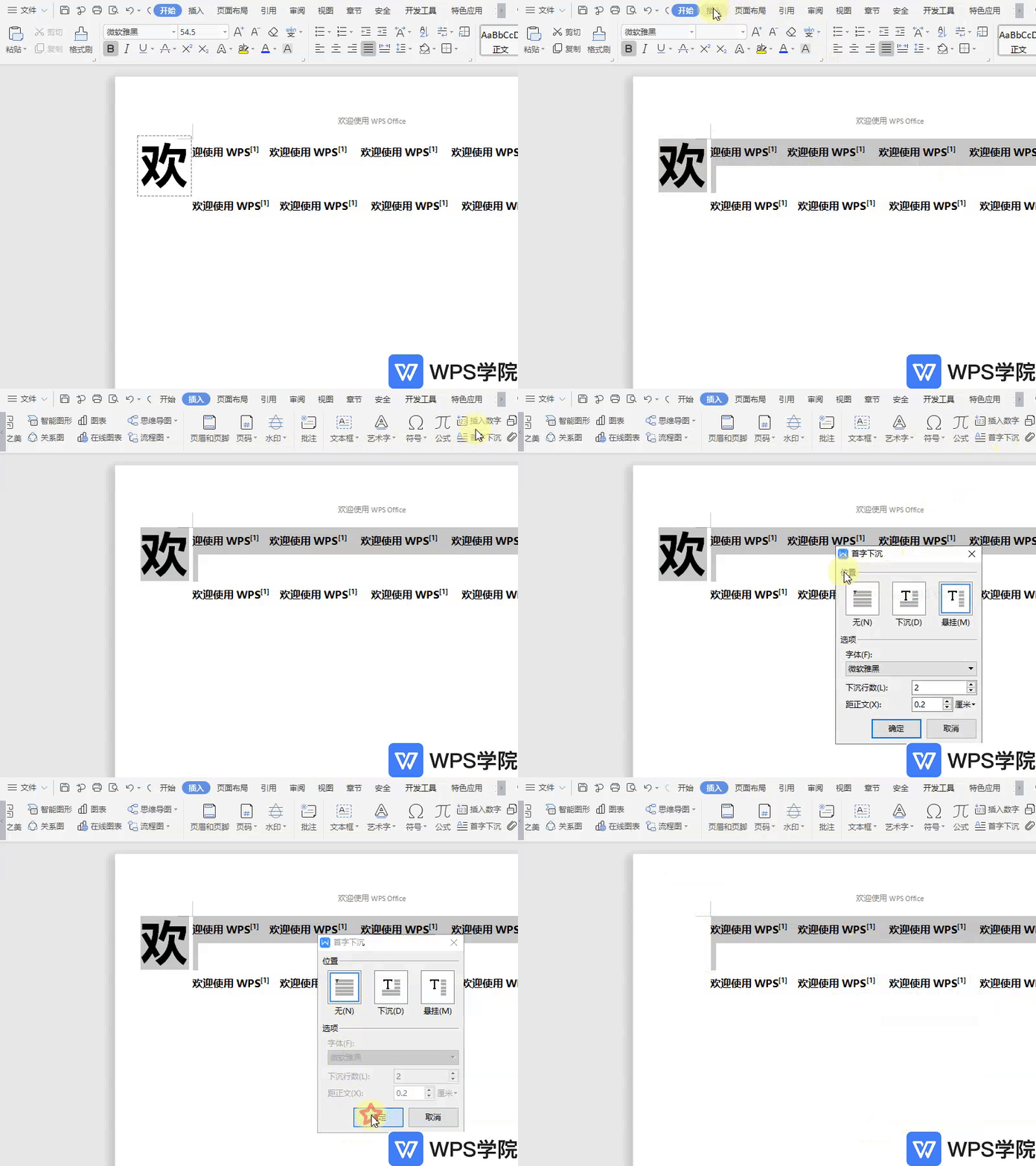
如何取消文档首字下沉?
使用WPS Office打开文档,选中包含有“首字下沉”的段落,依次点击“插入”--->“首字下沉”。 在弹出框中“位置”选择“无”,然后点击“确定”即可。
 2026-05-30
0
0
0
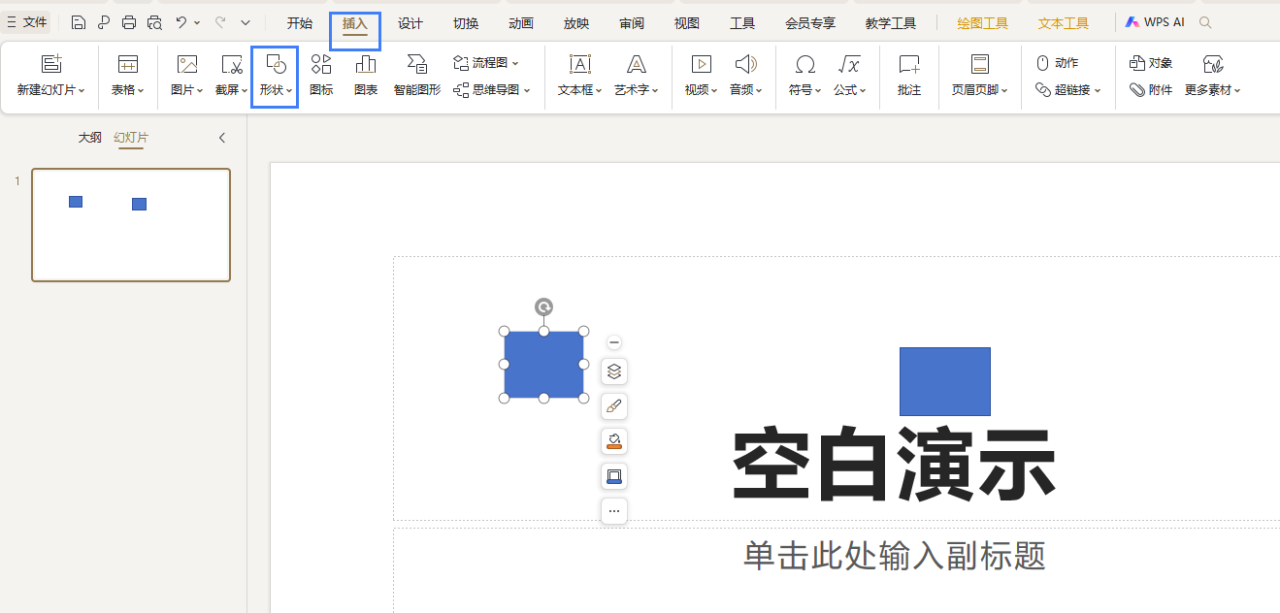
PPT如何设置两个图形相交效果?
点击菜单栏“插入”>"形状“,插入两个形状。 2. 选中第一个形状,按住ctrl键,选择另外一个形状。 3. 点击“绘图工具”里面的“合并形状”,选择一种效果。
2026-05-30
0
0
0
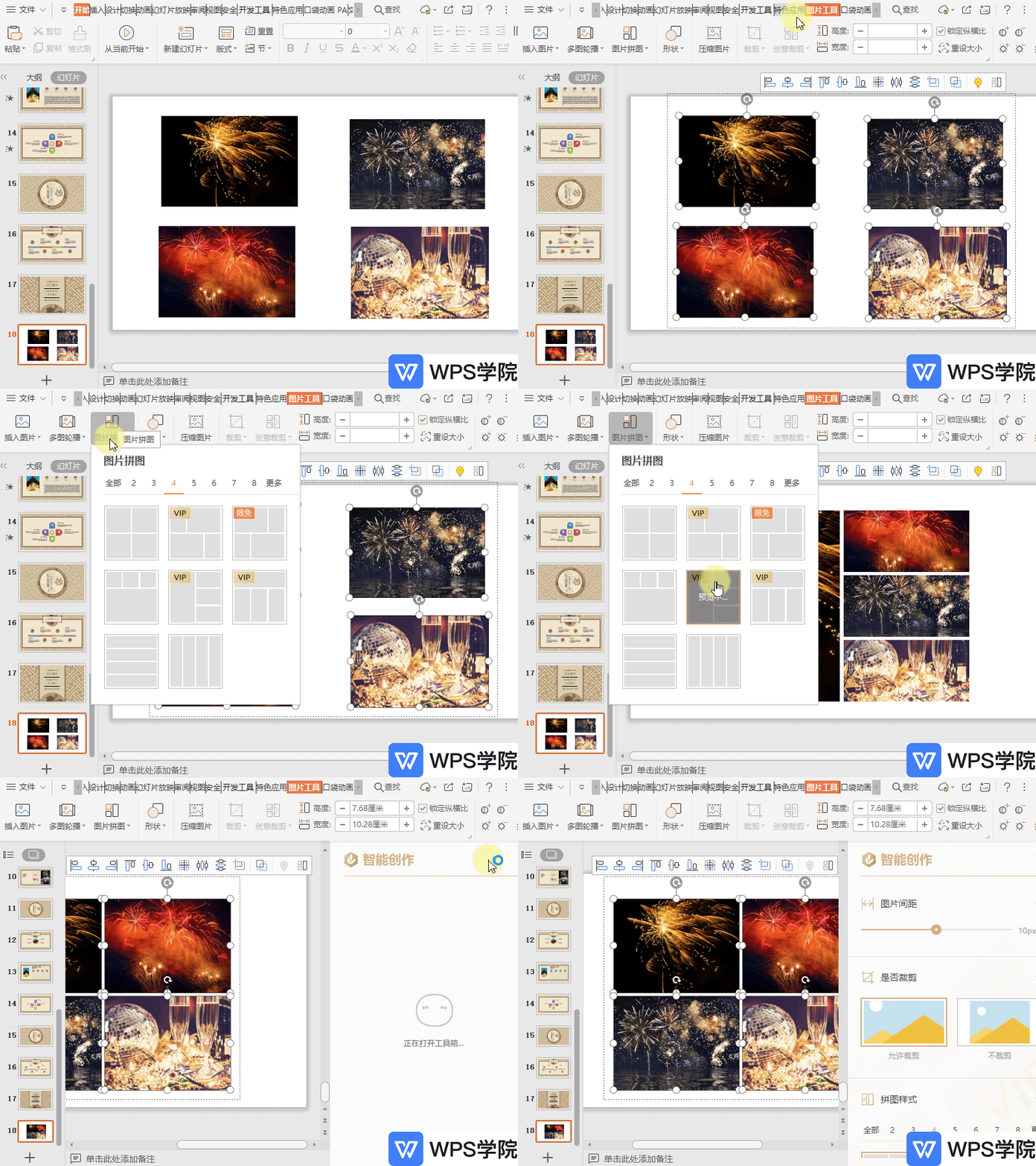
如何制作幻灯片图片拼图?
使用WPS Office打开幻灯片,插入多张图片后,按住“Ctrl”键选中多张图片。 依次点击“图片工具”--->“图片拼图”。 根据需要选择一种图片拼图形式即可。
2026-05-30
0
0
0
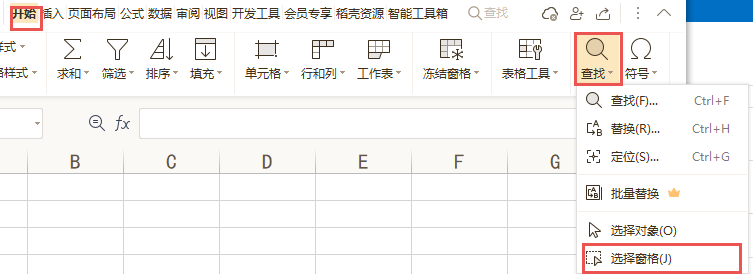
WPS表格如何打开“选择窗格”?
当表格中存在多对象不方便选中的时候,可以使用“选择窗格”功能,它可以帮助你选中表格中的对象。 以此表格为例,单击“开始”选项卡-“查找”下拉按钮,点击“选择窗格”。 在“选择窗格”弹窗中可以快捷辅助你选中你所需要的对象。
2026-05-30
0
0
0
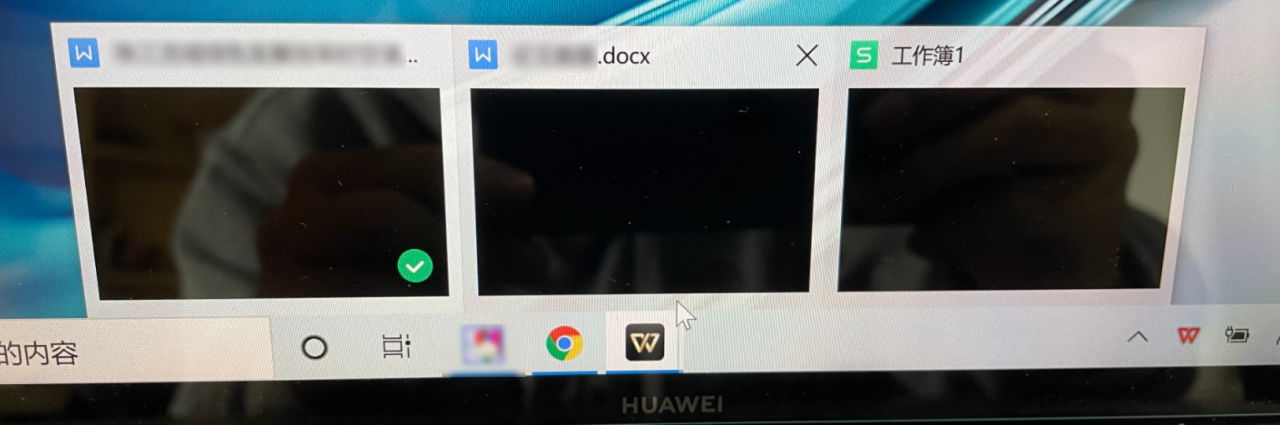
打开多个文档后切换到其他软件后,下方任务栏WPS预览窗口显示黑屏
您好,关于「任务栏WPS预览窗口显示黑屏」的问题(表现下图),可以下载附件,解压后放置桌面双击运行修复即可~ https://kdocs.cn/l/co1ZVl8ED40D
2026-05-30
0
0
0