办公教程
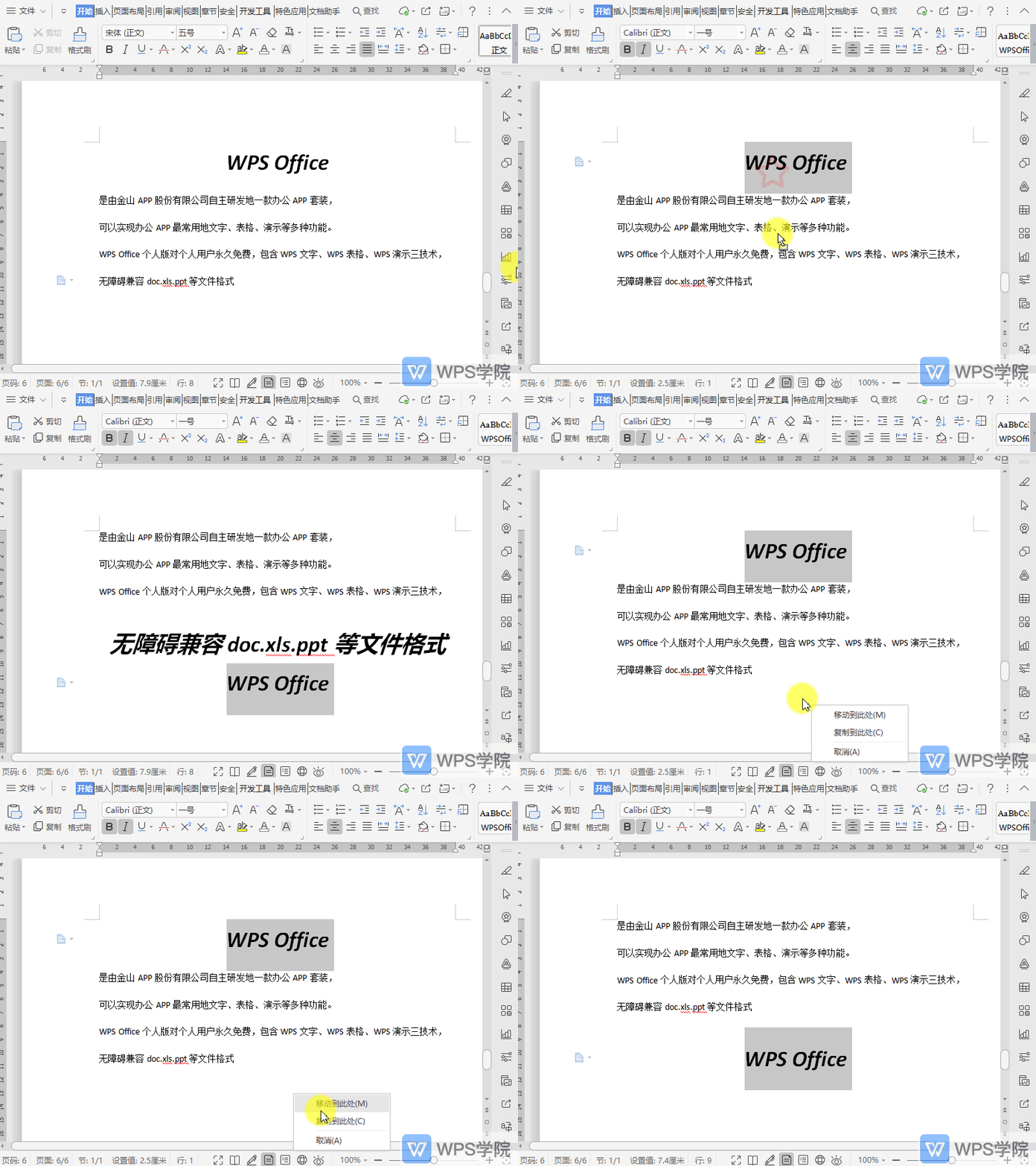
如何拖动文档中的选中内容?
使用WPS Office打开文档,选中要拖动的文字,鼠标左键拖动到需要的位置即可完成移动。 或选中内容,鼠标右键拖动到位置后,选择“移动到此处”即可。
 2026-05-30
0
0
0
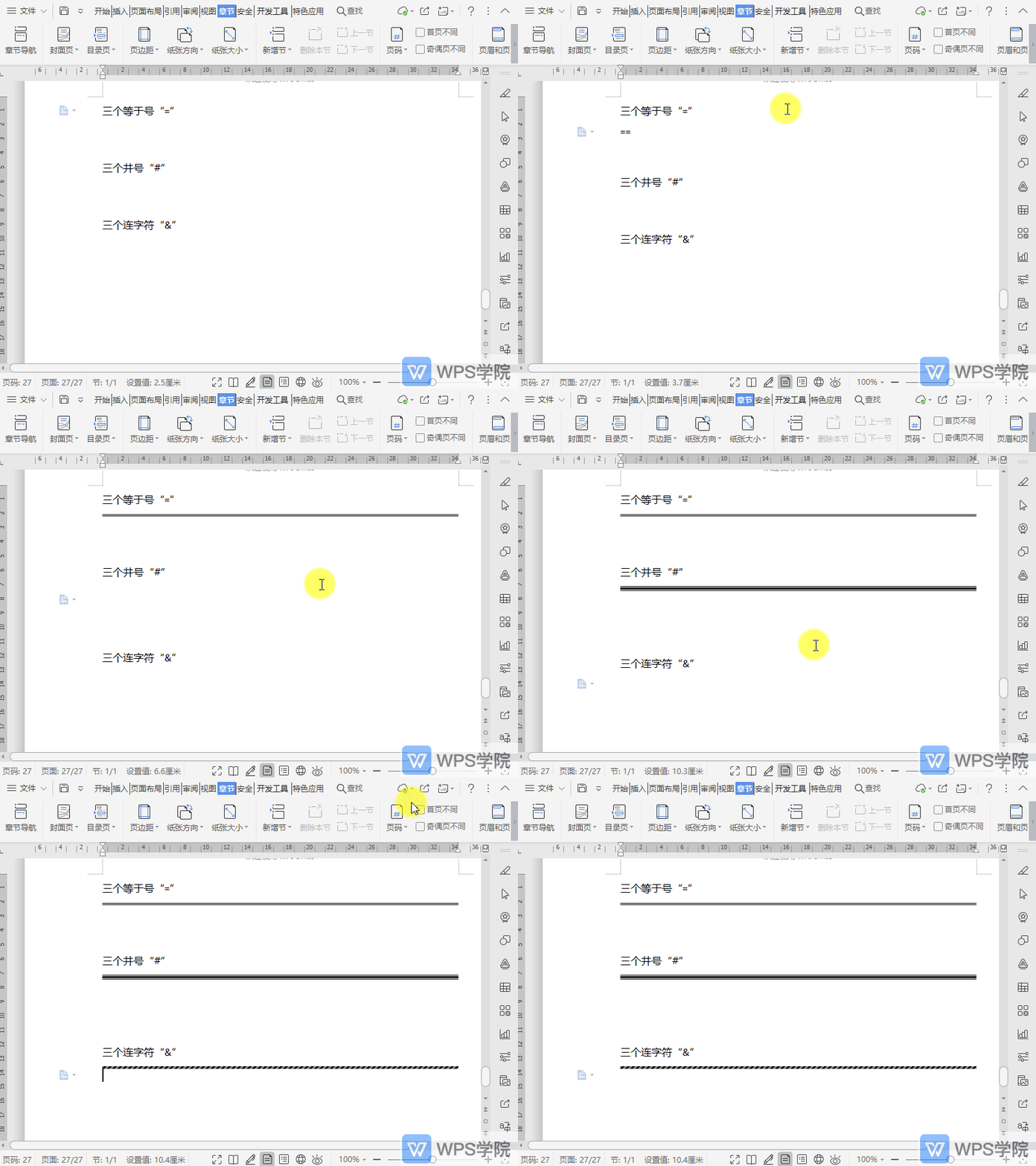
如何在文档中生成双实线分割线?
使用WPS Office打开文档,分别输入三个等于号“=”、井号“#”或连字符“&”。 按下“Enter”键,即可生成三种不同的双实线分割线。 如何删除分割线呢? 选中分割线,单击“开始”选项卡-“样式”下拉按钮,点击“清除格
2026-05-30
0
0
0
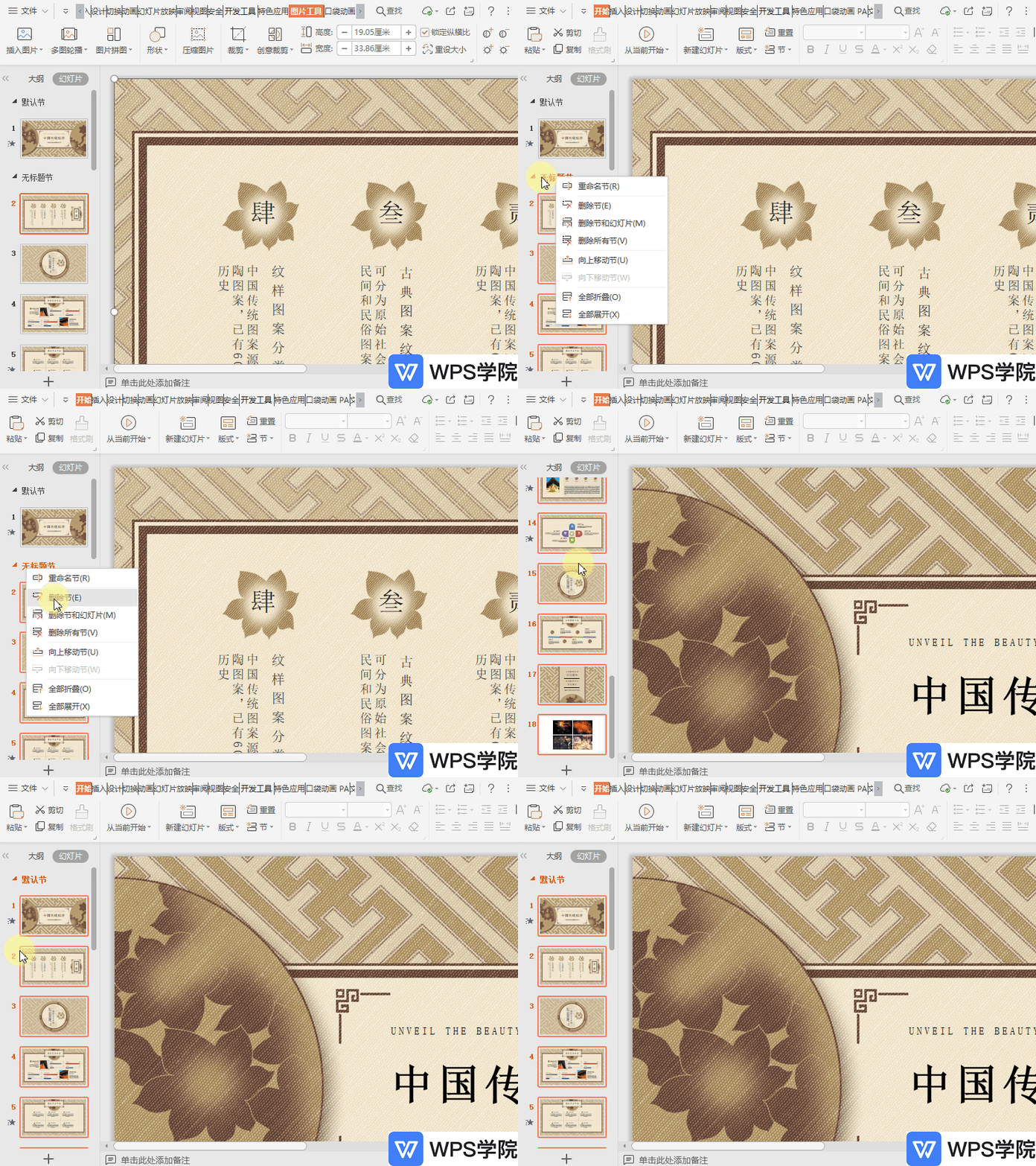
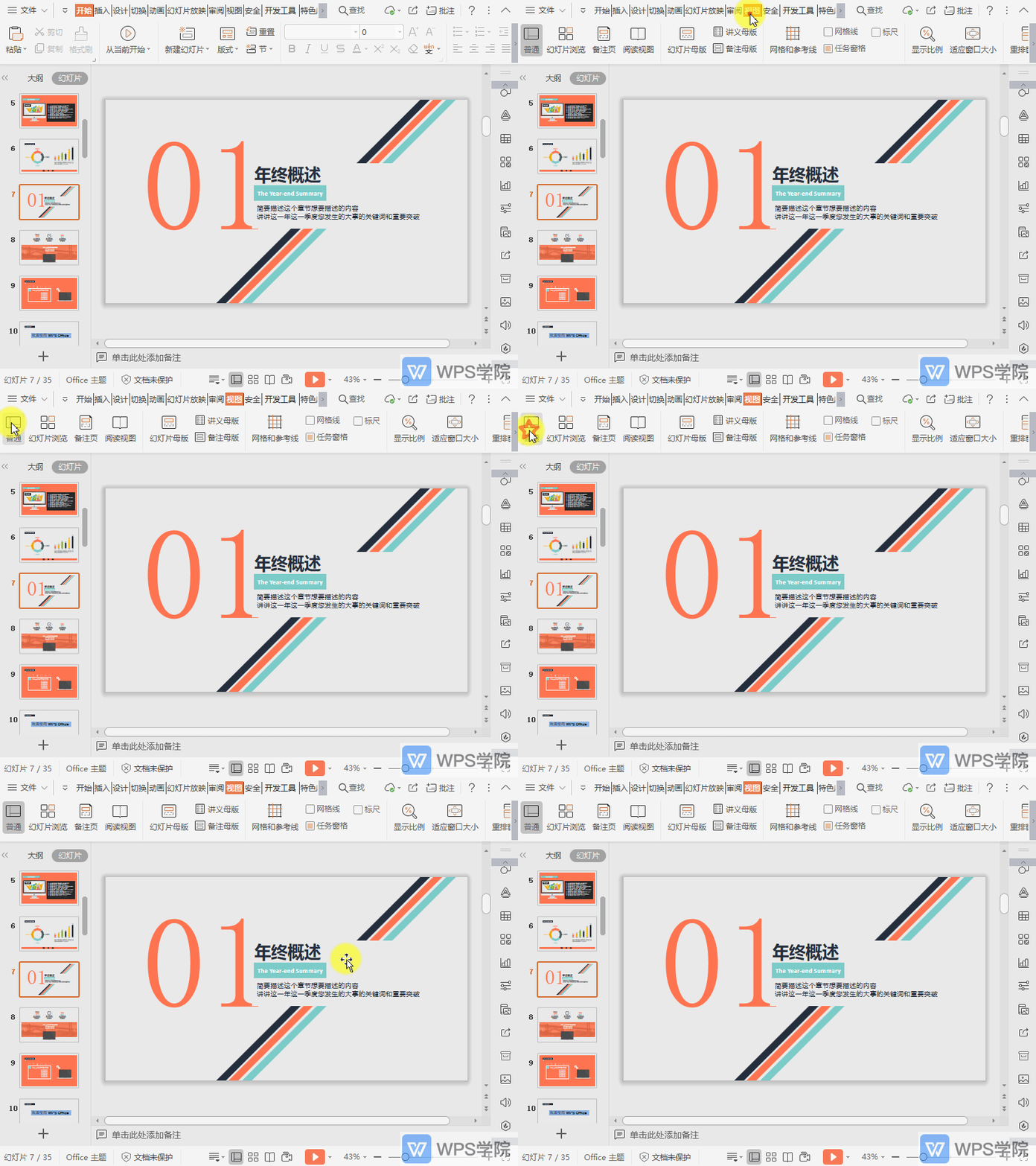
如何开启PPT“普通”视图模式?
使用WPS Office打开PPT。依次点击“视图”--->“普通”即可。 另外:系统默认的视图模式是“普通”模式。由大纲栏、幻灯片栏和备注栏组成。
2026-05-30
0
0
0
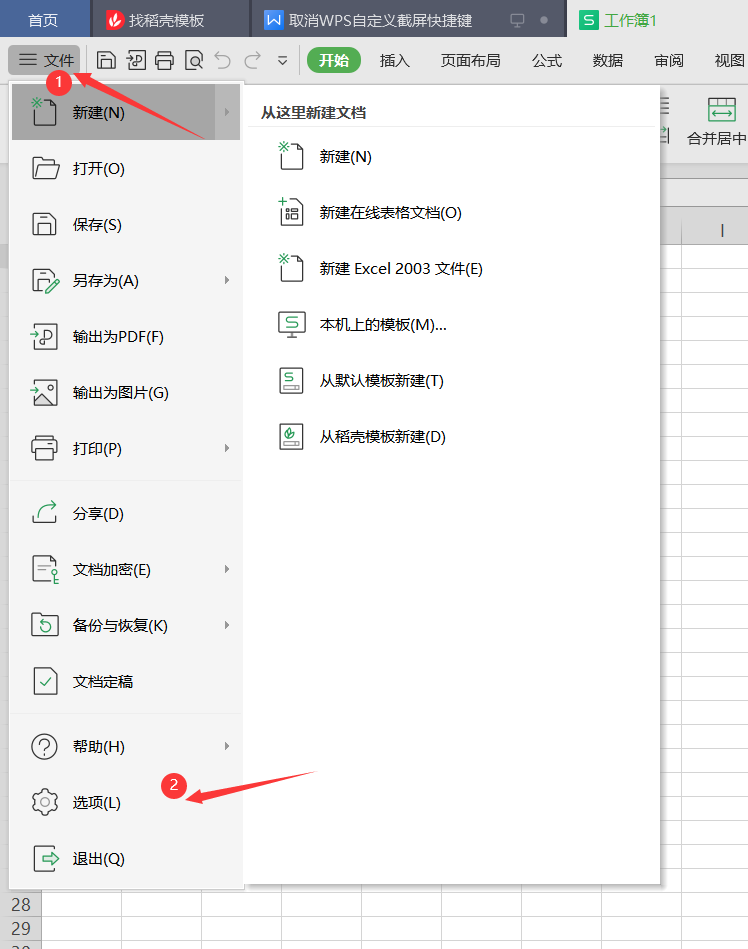
取消WPS自定义截屏快捷键
本篇内容由小土豆爱学习提供 当前软件版本:2022冬季更新13703 第一步 在打开的表格页面,单击左上角“文件”然后选择“选项(L)” 第二步 在弹出的选项功能框中,单击“自定义功能区”再单击“键盘快
2026-05-30
0
0
0