办公教程
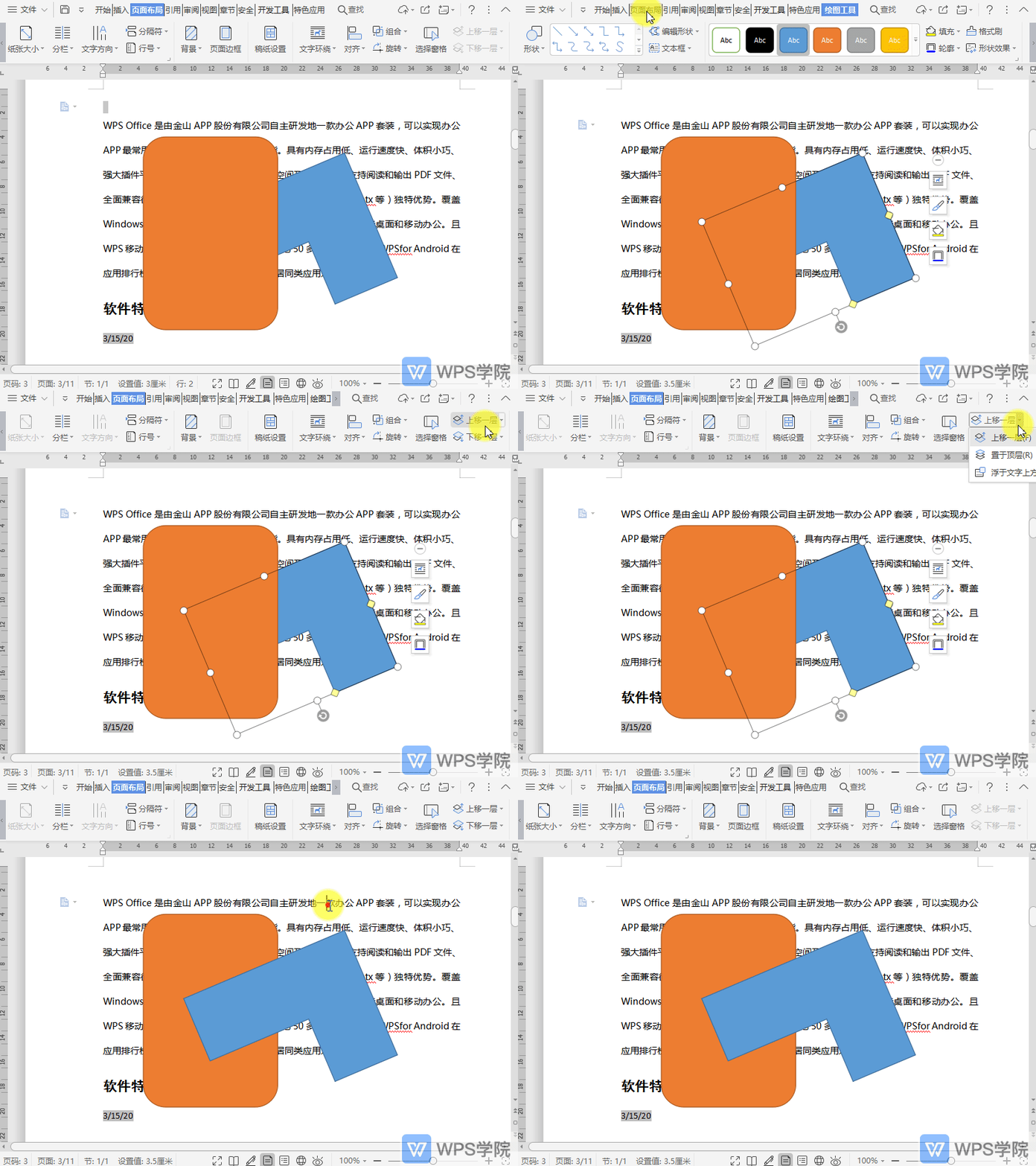

如何自定义WPS任务窗格?
这里以WPS文字为例,WPS演示与WPS表格同。 使用WPS Office打开文档。 点击右侧“自定义任务窗格”按钮。 勾选常用的功能,即可在右侧任务窗格显示。
 2026-05-31
0
0
0
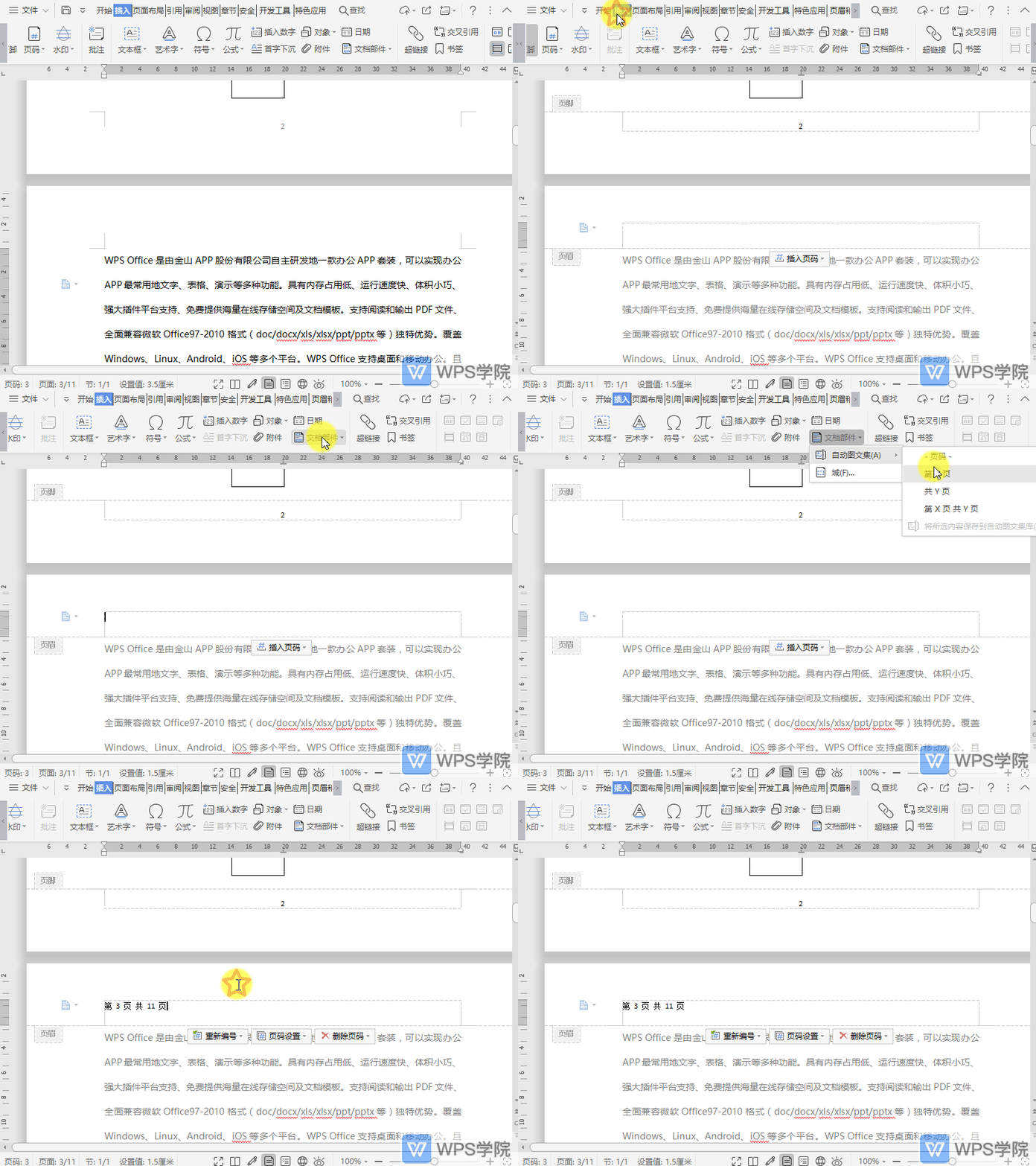
如何在文档页码中插入自动图文集?
使用WPS Office打开文档。 双击文档页眉位置,进入到“页眉和页脚”编辑状态。 依次点击“插入”--->“文档部件”--->“自动图文集”。 根据需要选择一种样式即可。
2026-05-31
0
0
0
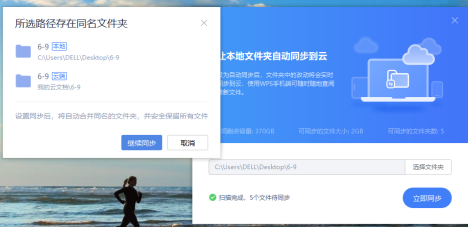
WPS网盘文件夹同步规则
1、如本地已同步的文件夹取消同步,现在重新设置回该文件夹同步,会自动识别为同名文件夹,会在原有的文件夹上继续同步,不会新建文件夹来重新同步; 2、如A设备同步了「a文件夹」,B设备也有一个「a文件夹」要同步,在文件夹名称相同且里面的文件名称也相同的情况下,同步规则如
2026-05-31
0
0
0
如何快速选择PDF文档中的指定页面?
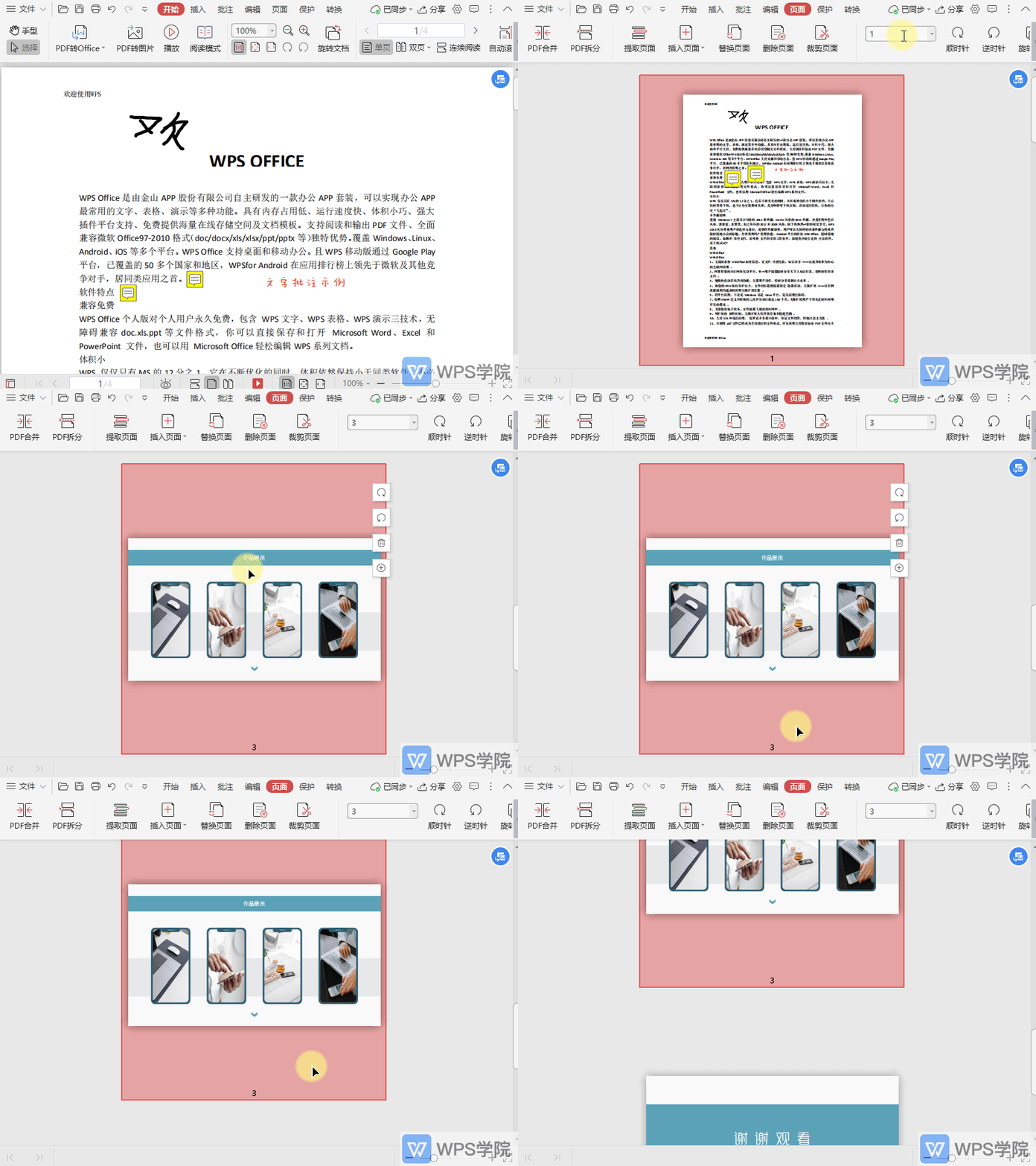
使用WPS Office打开PDF文件。 在“页面”选项框中,点击“页面范围”。 在框内输入需要选择的页面数,然后按“Enter”键即可选中。
2026-05-31
0
0
0
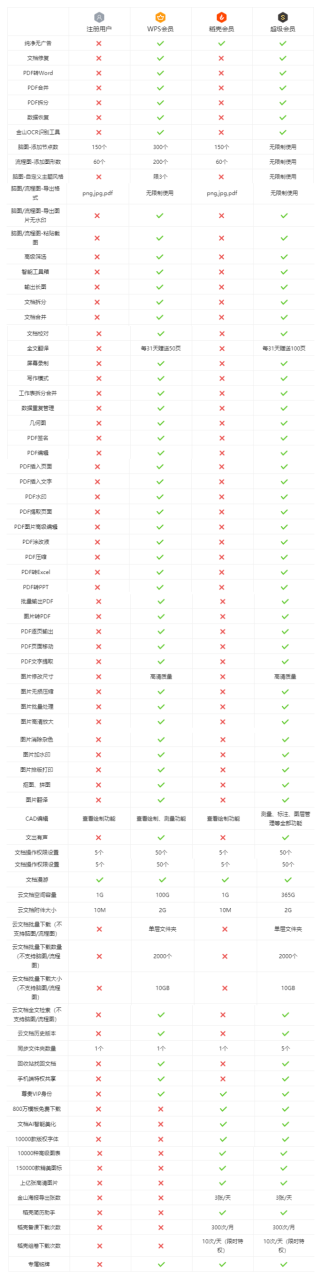
WPS超级会员是什么,有哪些功能
2026-05-31
0
0
0
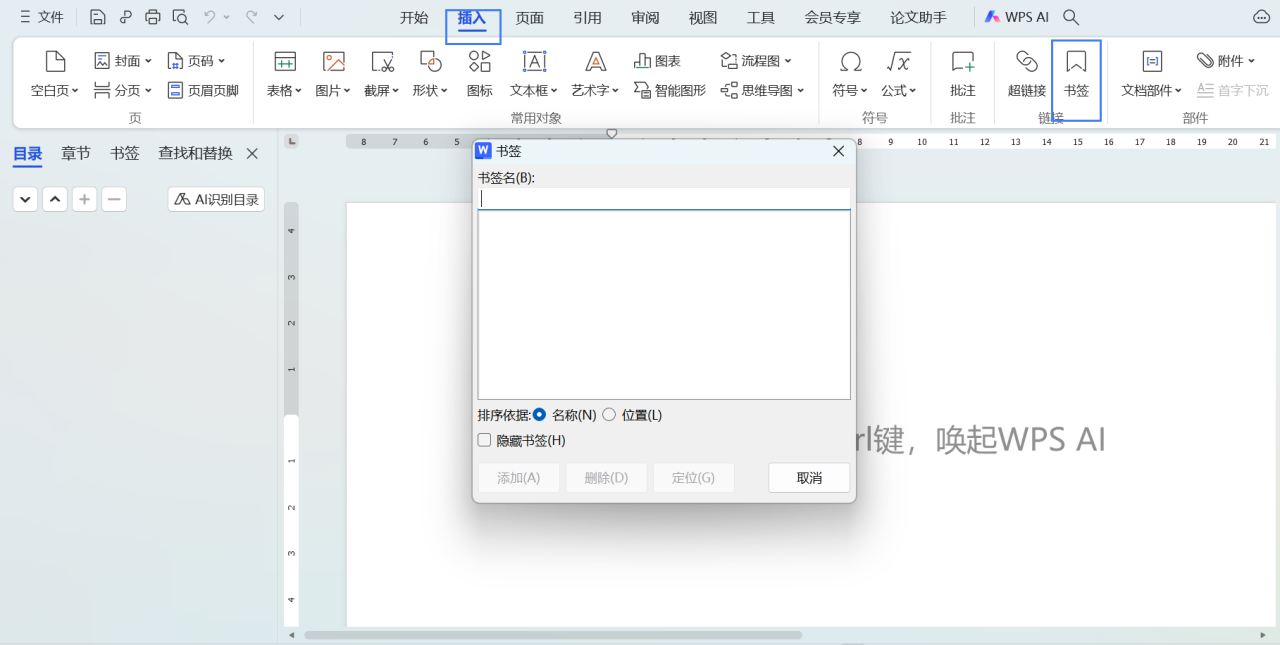
如何在word里插入书签
若我们想在第N页插入书签: 1.点击上方菜单栏“插入”>“书签”,此时弹出“书签”对话框。 2.在此处我们可以设置插入书签的名称,也可以设置排序依据。 若以“名称”为排序依据,那么排序则按照添加名称的顺序进行排序。 若
2026-05-31
0
0
0