办公教程
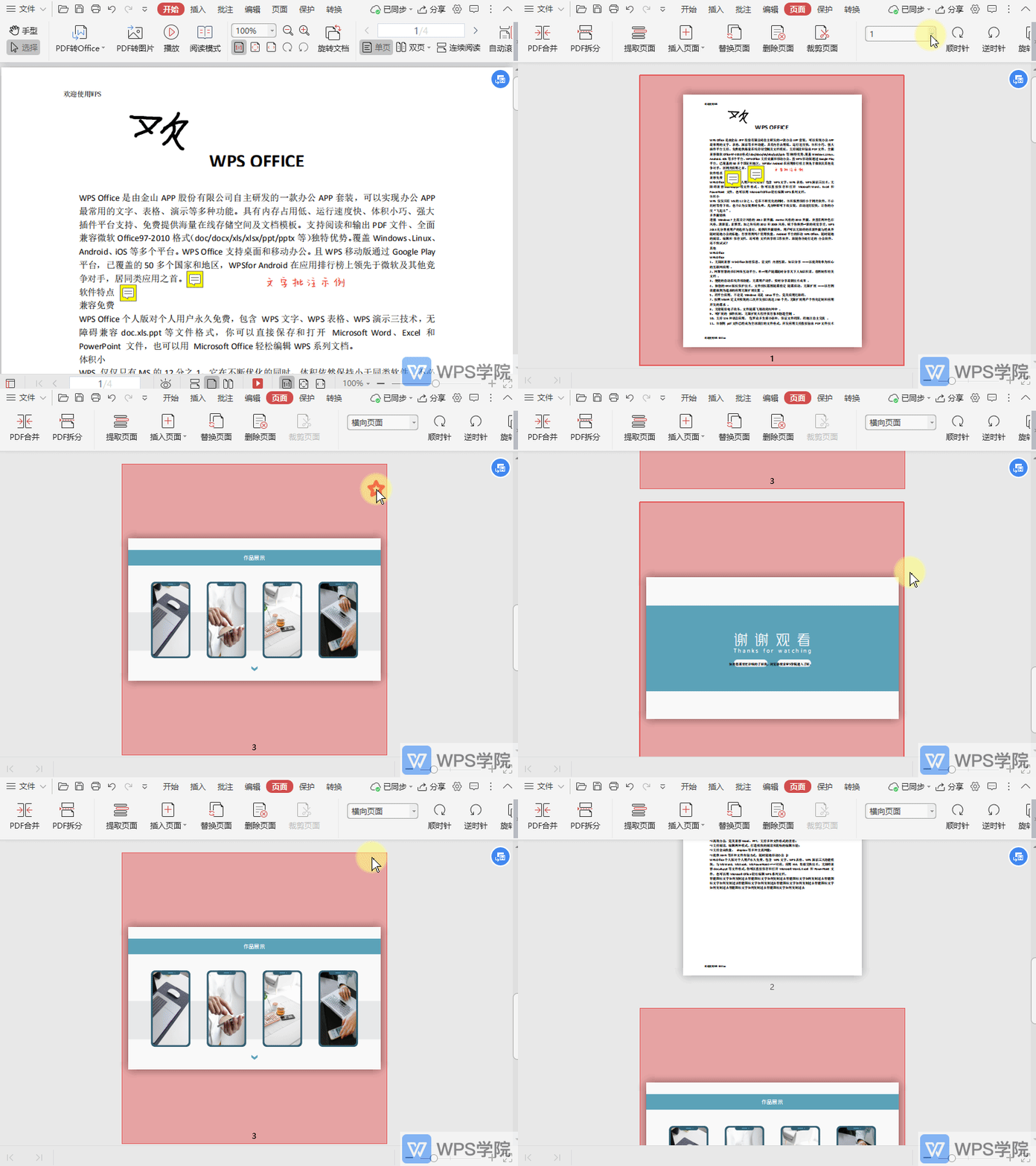
如何快速选择PDF文档中的横向页面?
使用WPS Office打开PDF文件。 在“页面”选项框中,点击“页面范围”--->“横向页面”。 点击后,即可发现,PDF文件中的横向页面高亮,为选中状态。
 2026-05-31
0
0
0

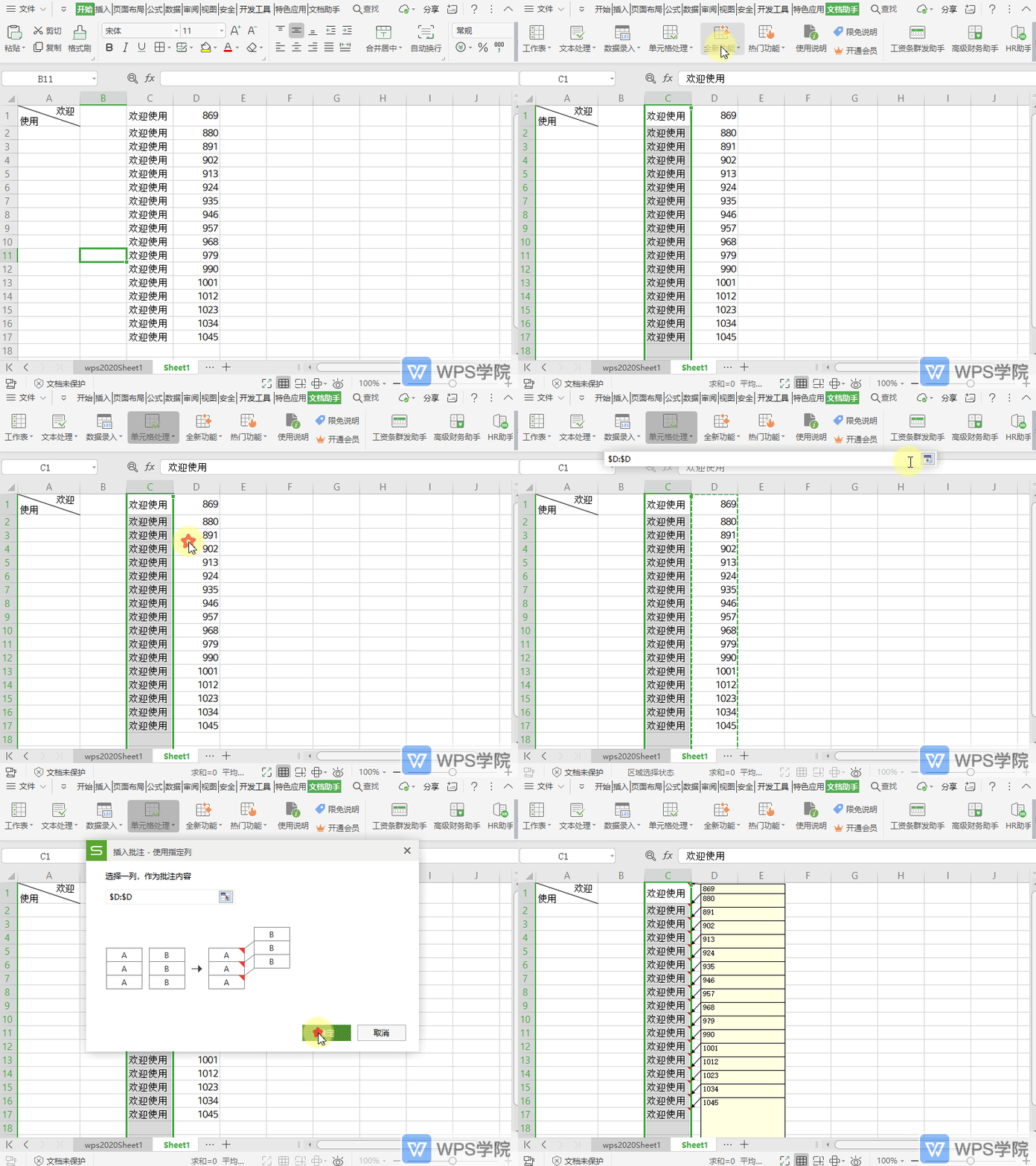
如何将表格指定列作为批注插入?
使用WPS Office打开表格,选择需要插入批注的列。 依次点击“特色功能”--->“智能工具箱”--->“单元格处理”--->“插入指定批注”。 在弹出框选择一列,作为批注内容,点击“确定”即可。
2026-05-31
0
0
0
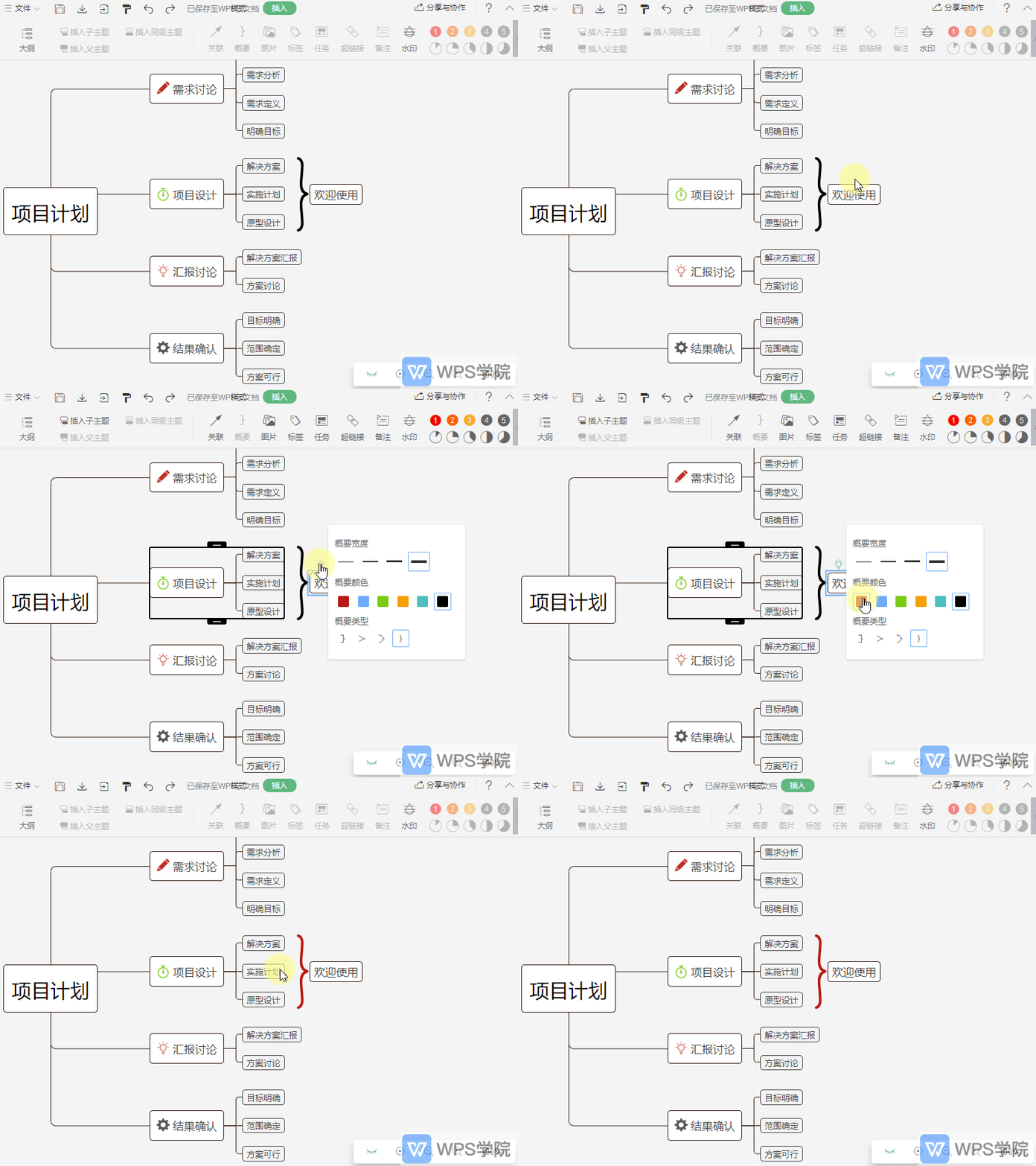
如何修改思维导图中概要的颜色?
使用WPS Office打开思维导图。 选中思维导图中已有的概要,将光标移动到上方的小灯泡上。 完成上述操作即可在弹出框中根据需要选择一种“概要颜色”即可。
2026-05-31
0
0
0
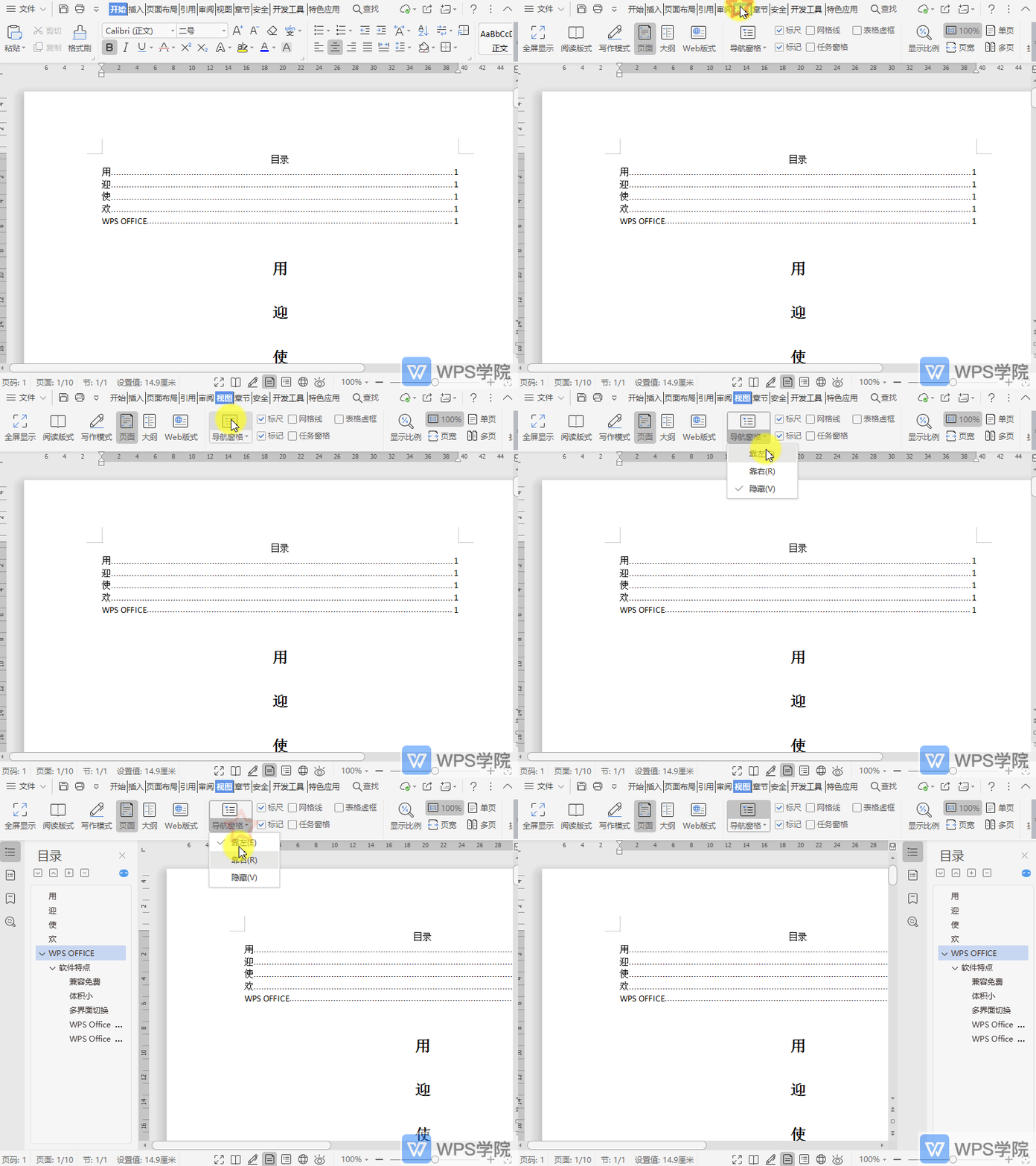
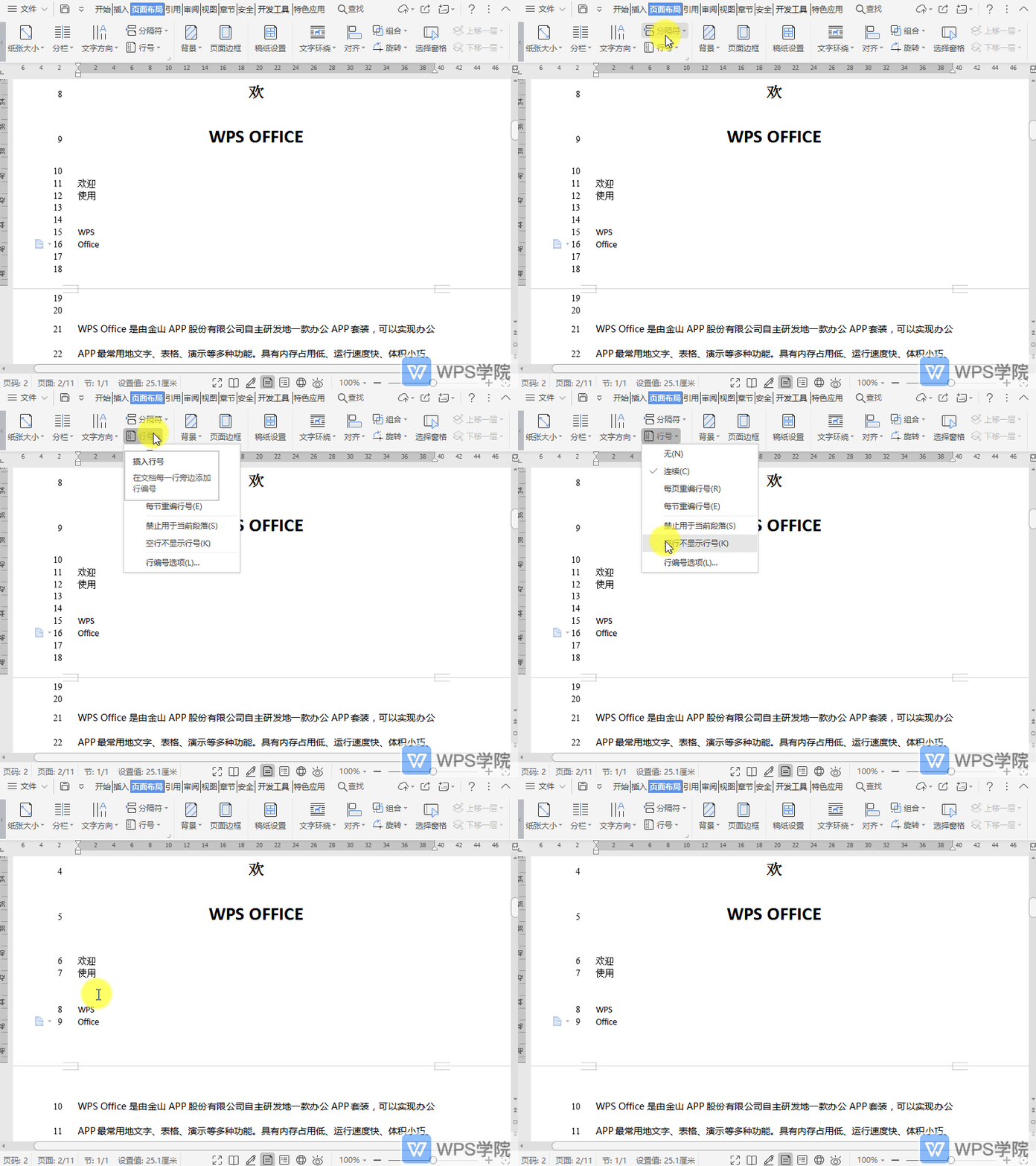
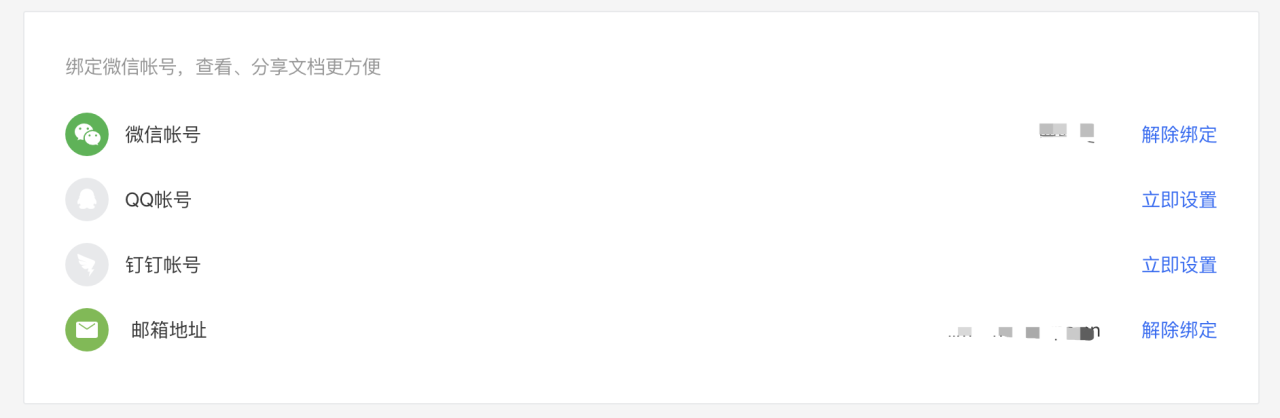
如何绑定账号下的其它登录方式
方法1:您可登录WPS「个人中心」https://i.wps.cn,在页面选择绑定其它登录方式。 方法2:如已登录WPS-PC客户端,请点击右上角头像,进入WPS个人中心,点击「提升账号安全」,选择绑定其它登录方式。
2026-05-31
0
0
0
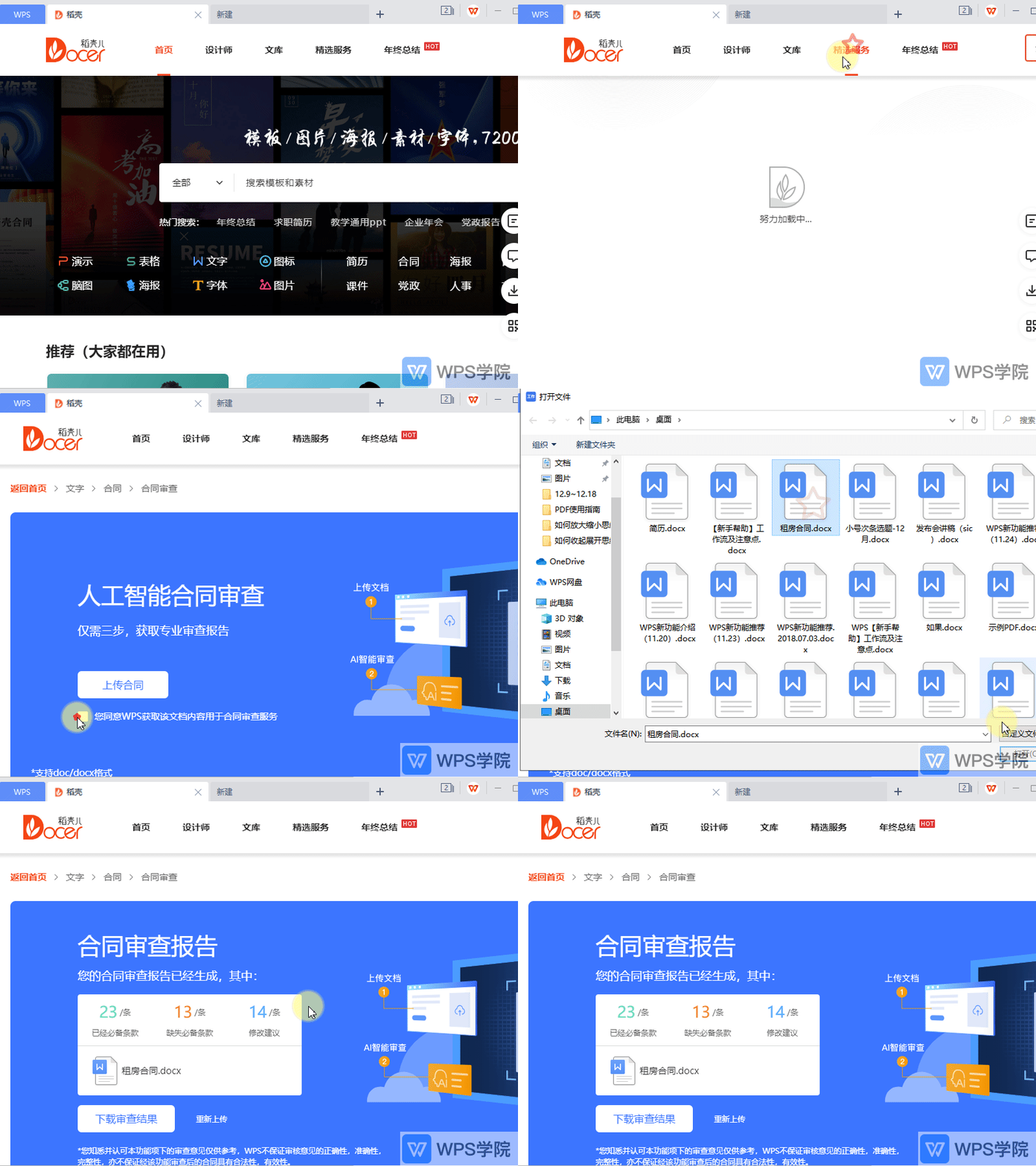
如何使用稻壳审查合同?
打开 WPS ,点击左上角“稻壳”。 在页面上方点击“精选服务”,在“专业合同审查”处点击“审查合同”。 在页面中勾选“您同意WPS获取该文档用于合同审查服务”,点击“上传合同”。 选择合同文件后点击“开始审查”,上传完成即可自动开始审核了。
2026-05-31
0
0
0