办公教程
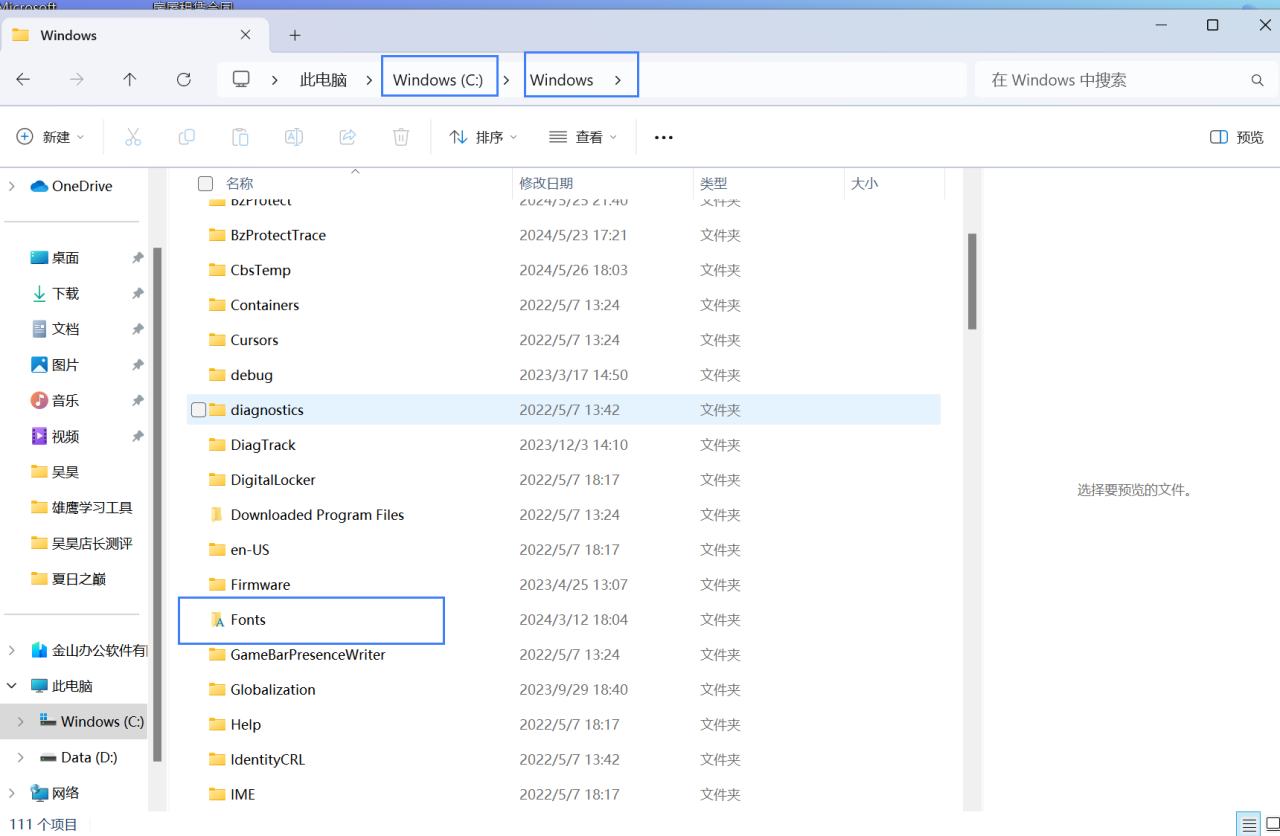
在word里面插入了打勾方框,为什么在我电脑上显示不正常?
由于系统缺少"wingdings2 字体"导致的,下载该字体后安装在C盘windows文件里面的fonts文件夹中即可。
 2026-05-31
0
0
0
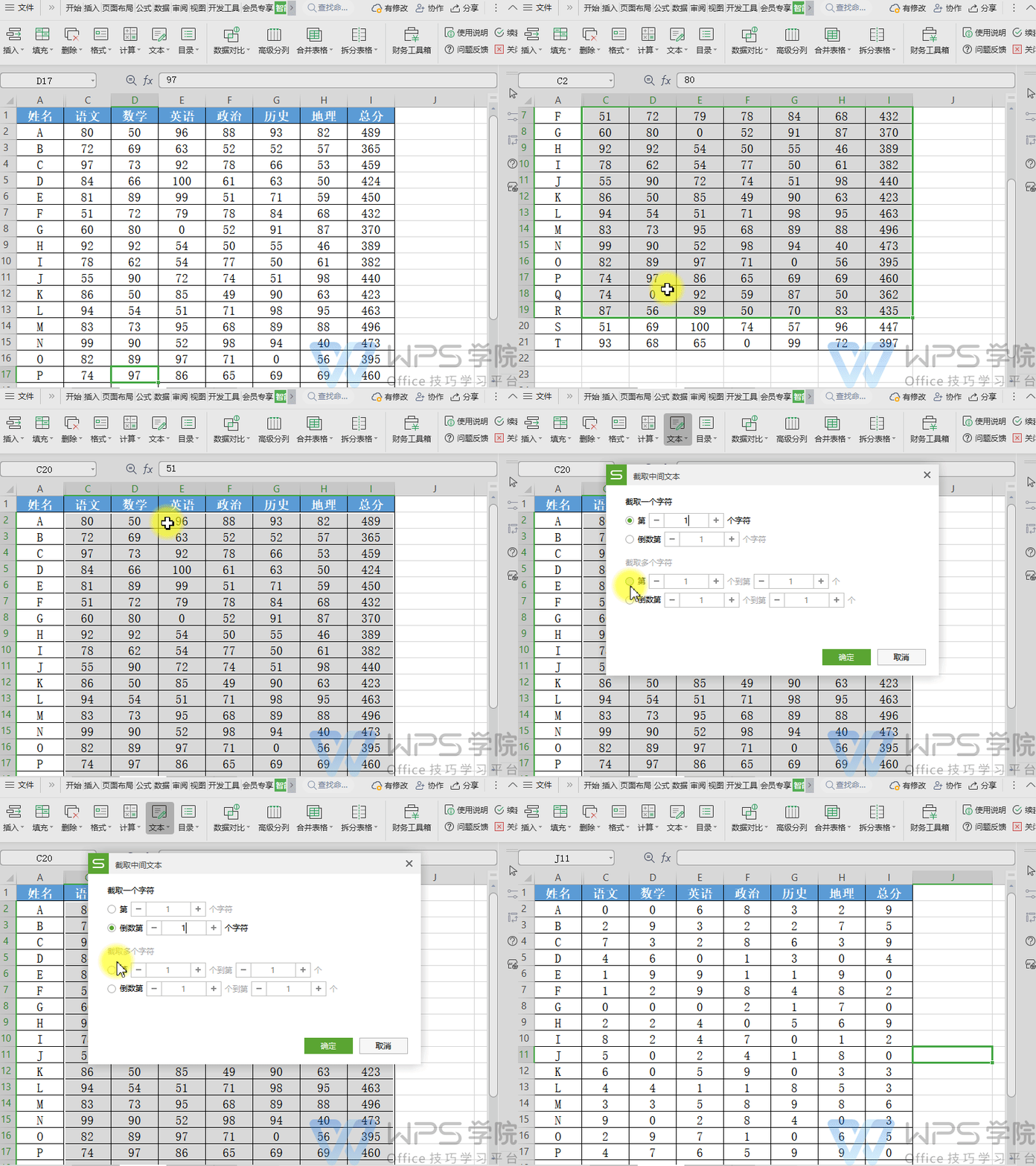
如何快速截取表格中间文本?
使用WPS Office打开表格,选择需要处理的单元格或单元格区域。 依次点击「会员专享」选项卡 --->「智能工具箱」。 再点击「文本」--->「截取中间文本」即可。
2026-05-31
0
0
0
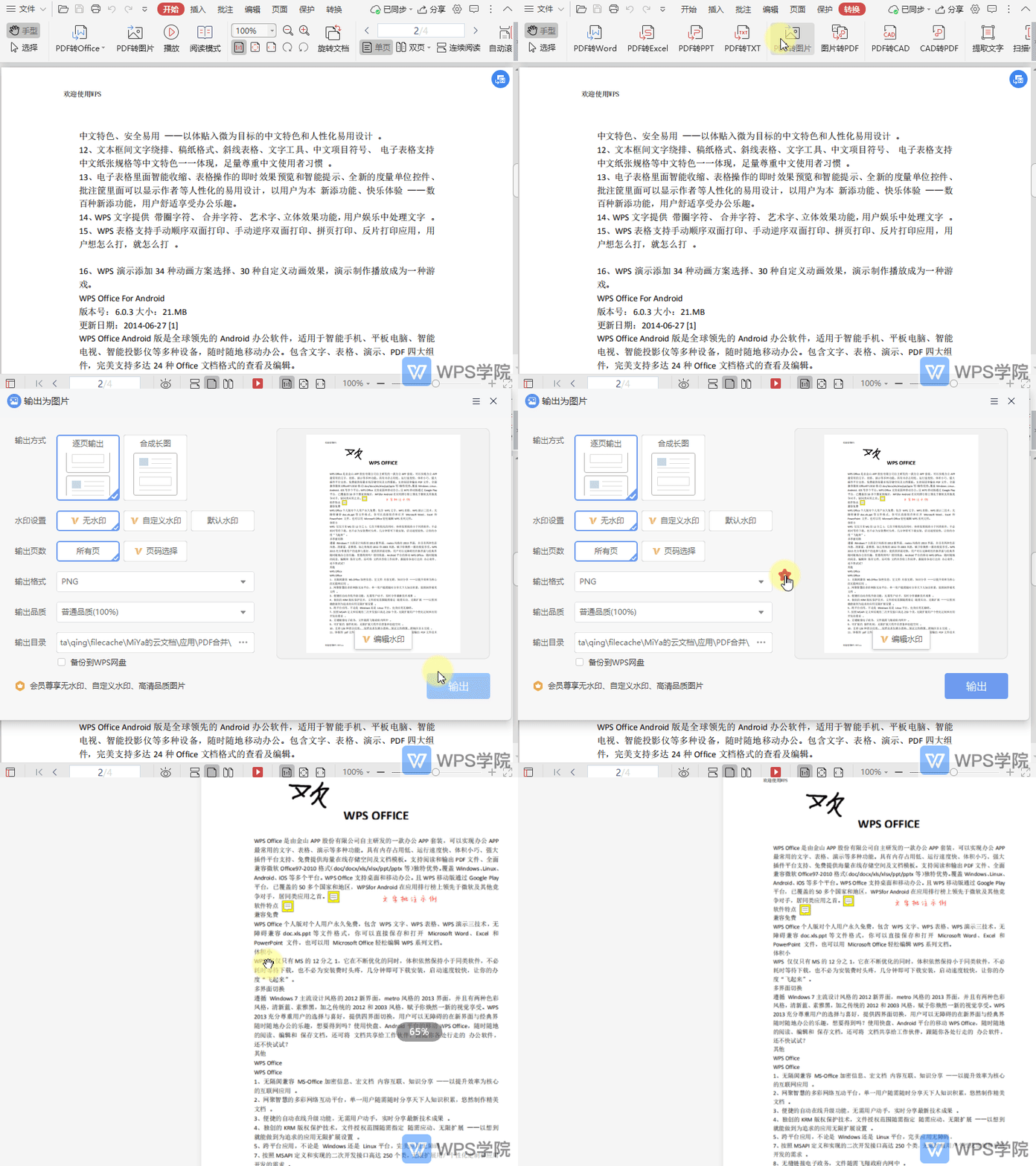
如何将PDF文档转换为图片文件?
使用WPS Office打开PDF文件。 依次点击“转换”--->“PDF转图片”。 在弹出框根据需要进行设置后,点击“输出”即可。
2026-05-31
0
0
0
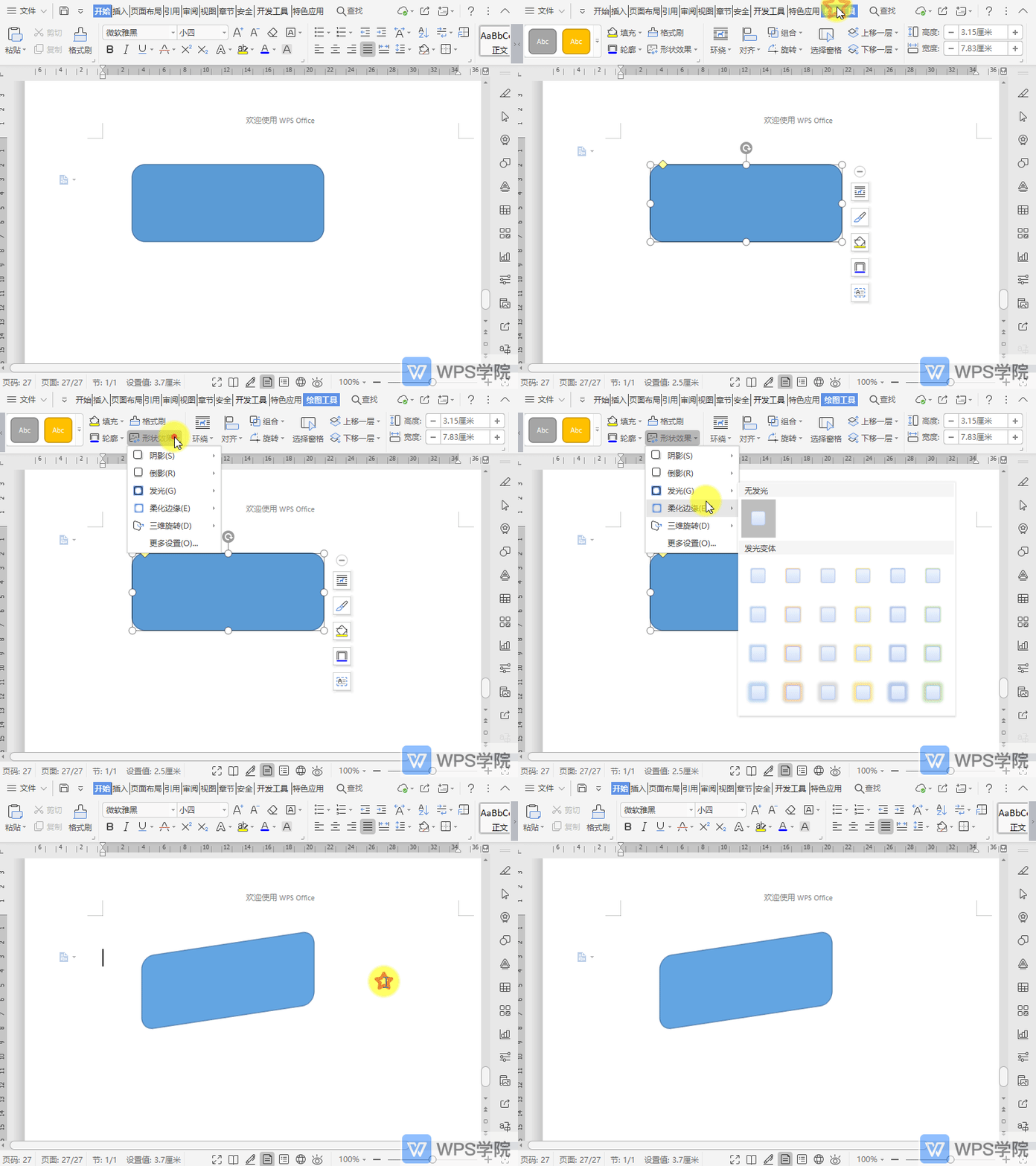
如何设置文档中插入的形状效果?
使用WPS Office打开文档,选中已插入的形状,依次点击“绘图工具”--->“形状效果”。 根据需要选择一种效果样式后,选择一种形状效果即可。
2026-05-31
0
0
0
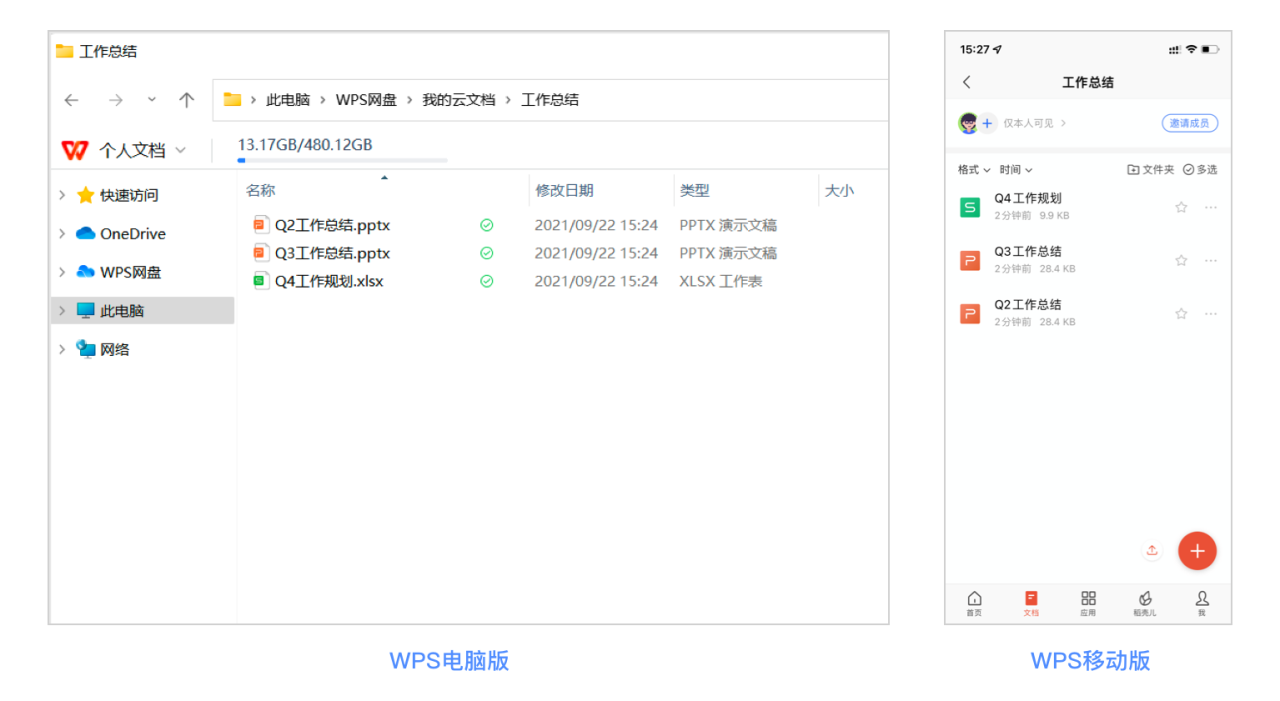
如何批量备份指定的本地文件夹?同步文件夹来帮你
WPS“同步文件夹”功能可以将电脑指定的本地文件夹实时同步到WPS云空间,让你在使用其他电脑或者手机等移动设备时,登录同一个WPS账号即可随时查阅。 使用该功能后,后续在电脑该本地文件夹进行的文件更新、文件新增、文件删除、文档编辑、新增删减文件夹等操作都会立即同步到WPS云空间,使你
2026-05-31
0
0
0
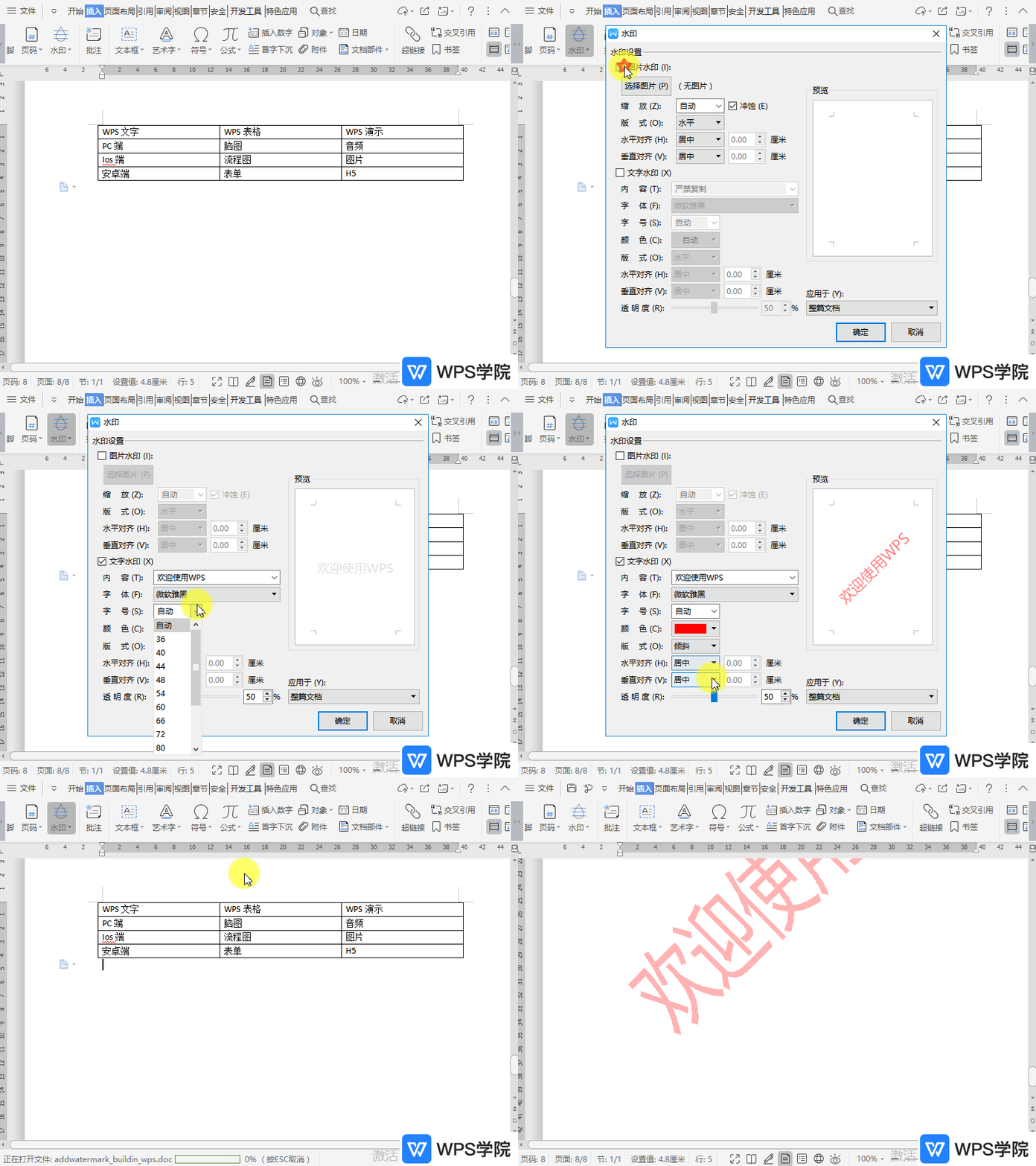
如何自定义文档水印?
使用WPS Office打开文档,依次点击“插入”--->“水印”,在弹出框点击“点击添加”,可以进行“自定义水印”。 在“水印”页面,根据需要对水印进行相关设置后,点击“确定”,设置完成后,点击该水印,即可应用。
2026-05-31
0
0
0
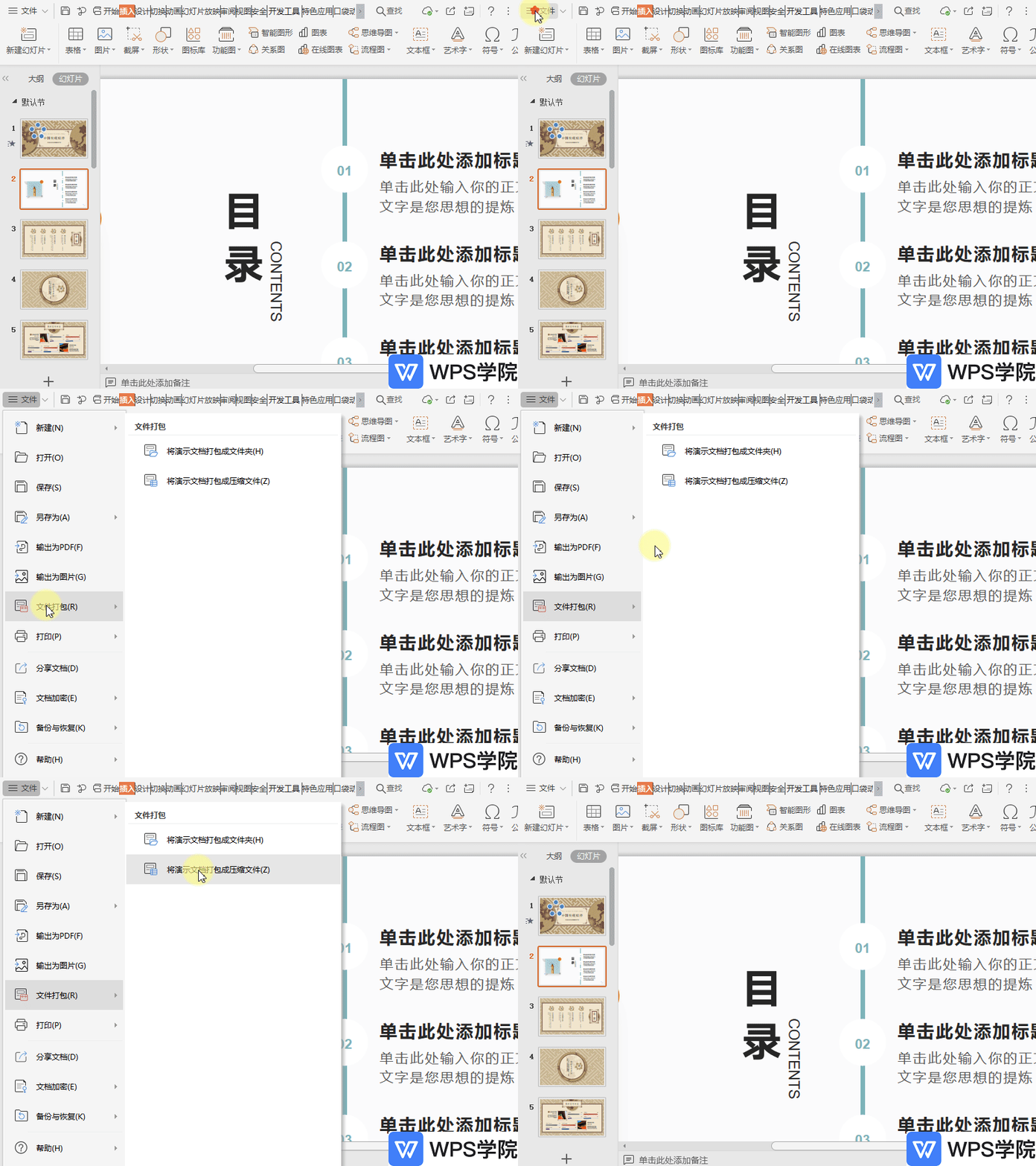
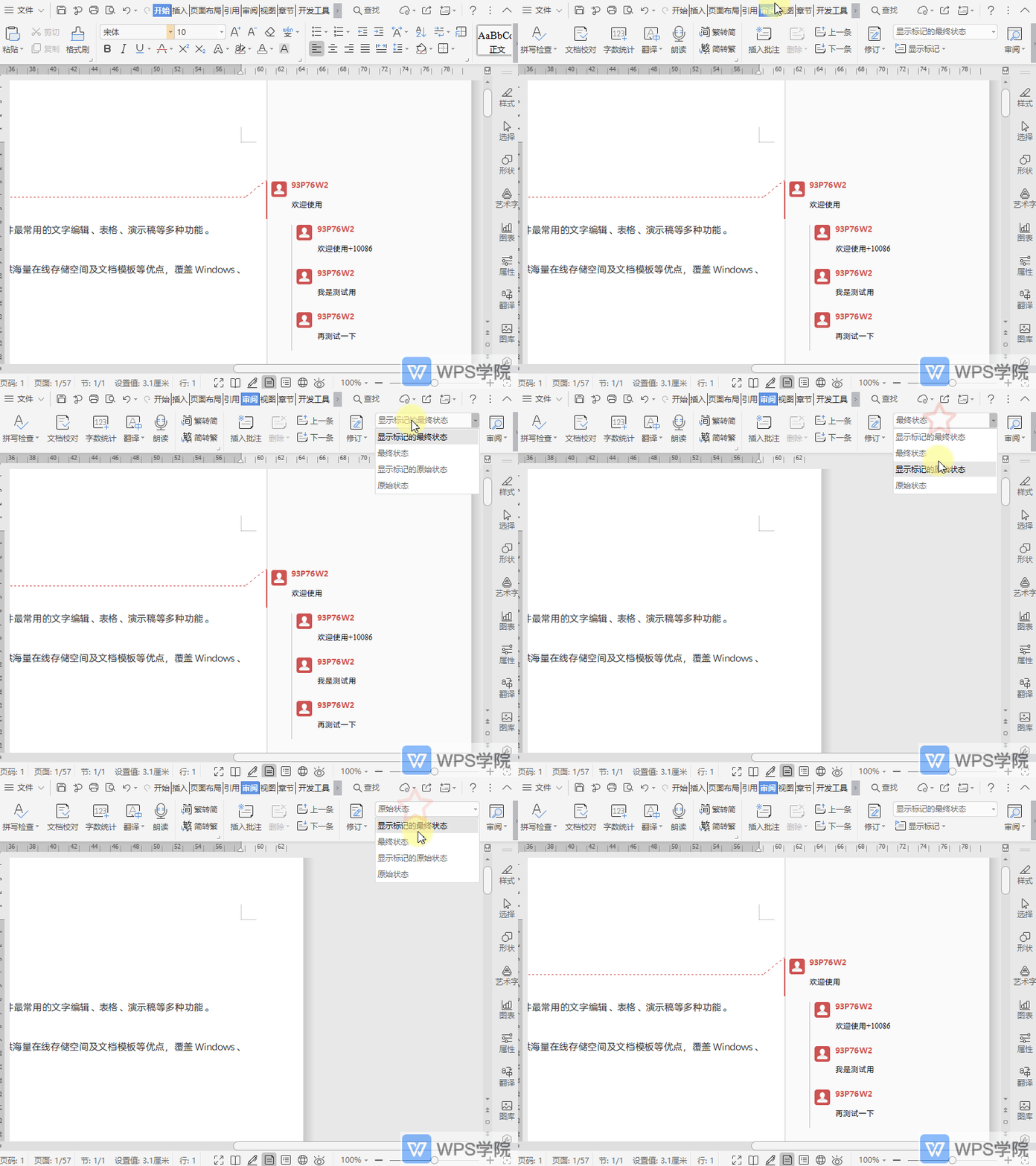
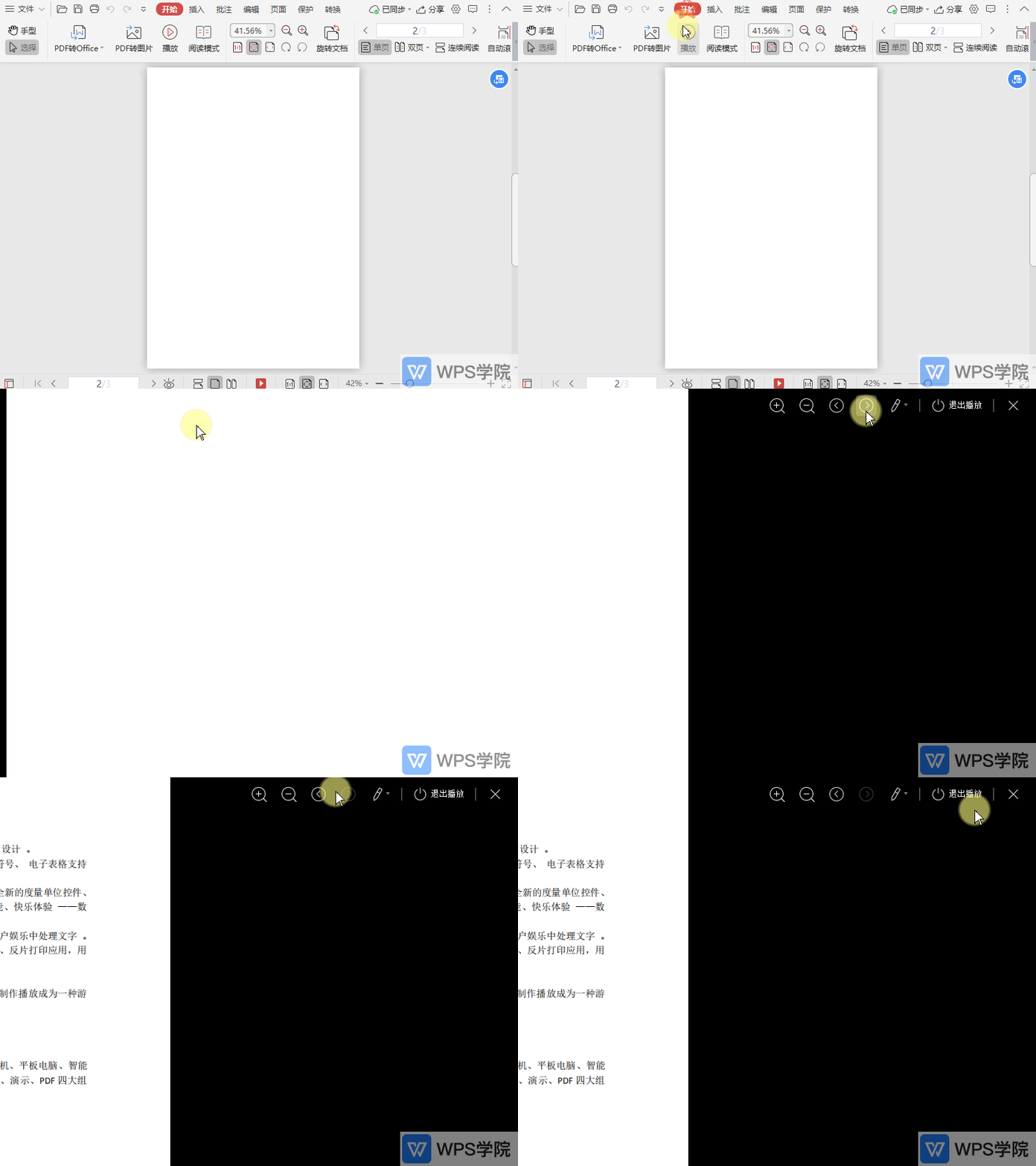
PDF播放时,如何跳转播放下一页?
使用WPS Office打开PDF文档。 点击“开始”--->“播放”进入到播放状态。 使用快捷键“PgDn”即可跳转播放下一页。 或点击播放页面右上角的“下一页”按钮进行操作。
2026-05-31
0
0
0