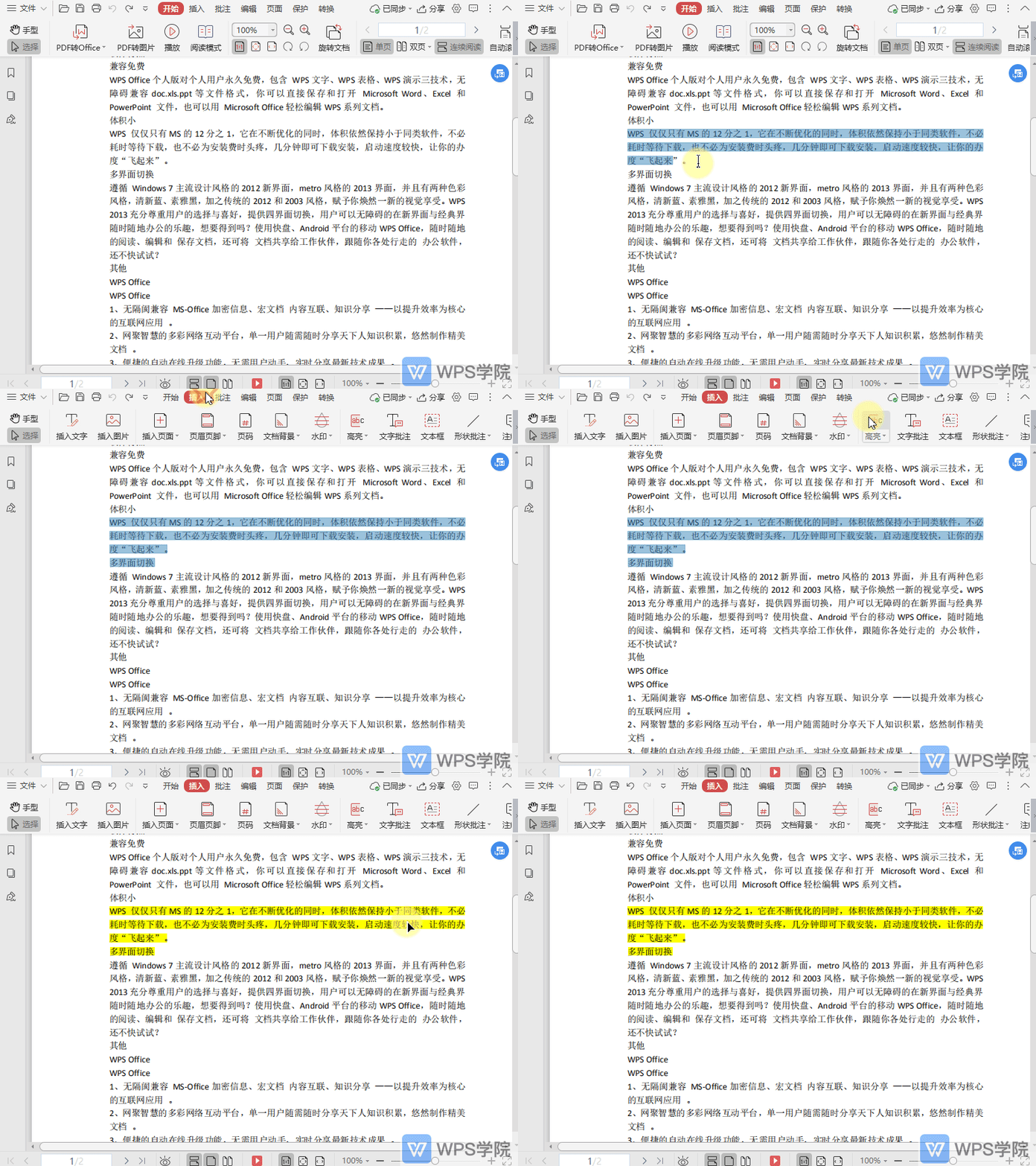
办公教程
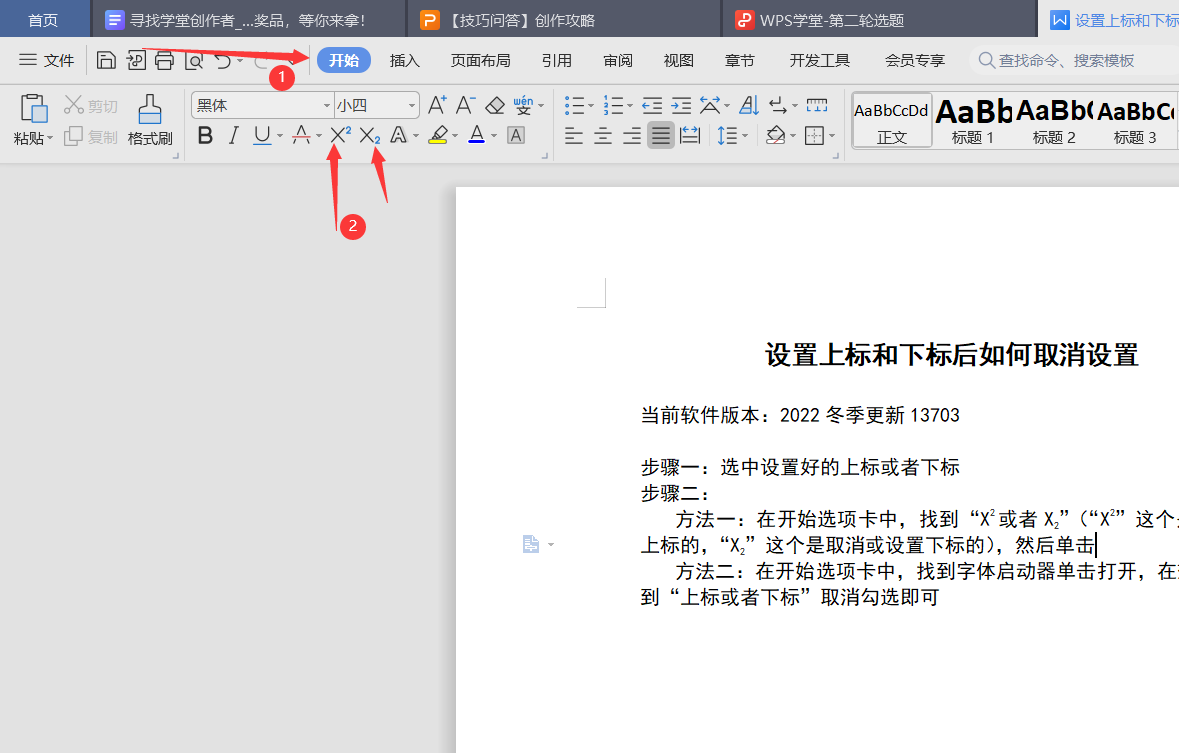
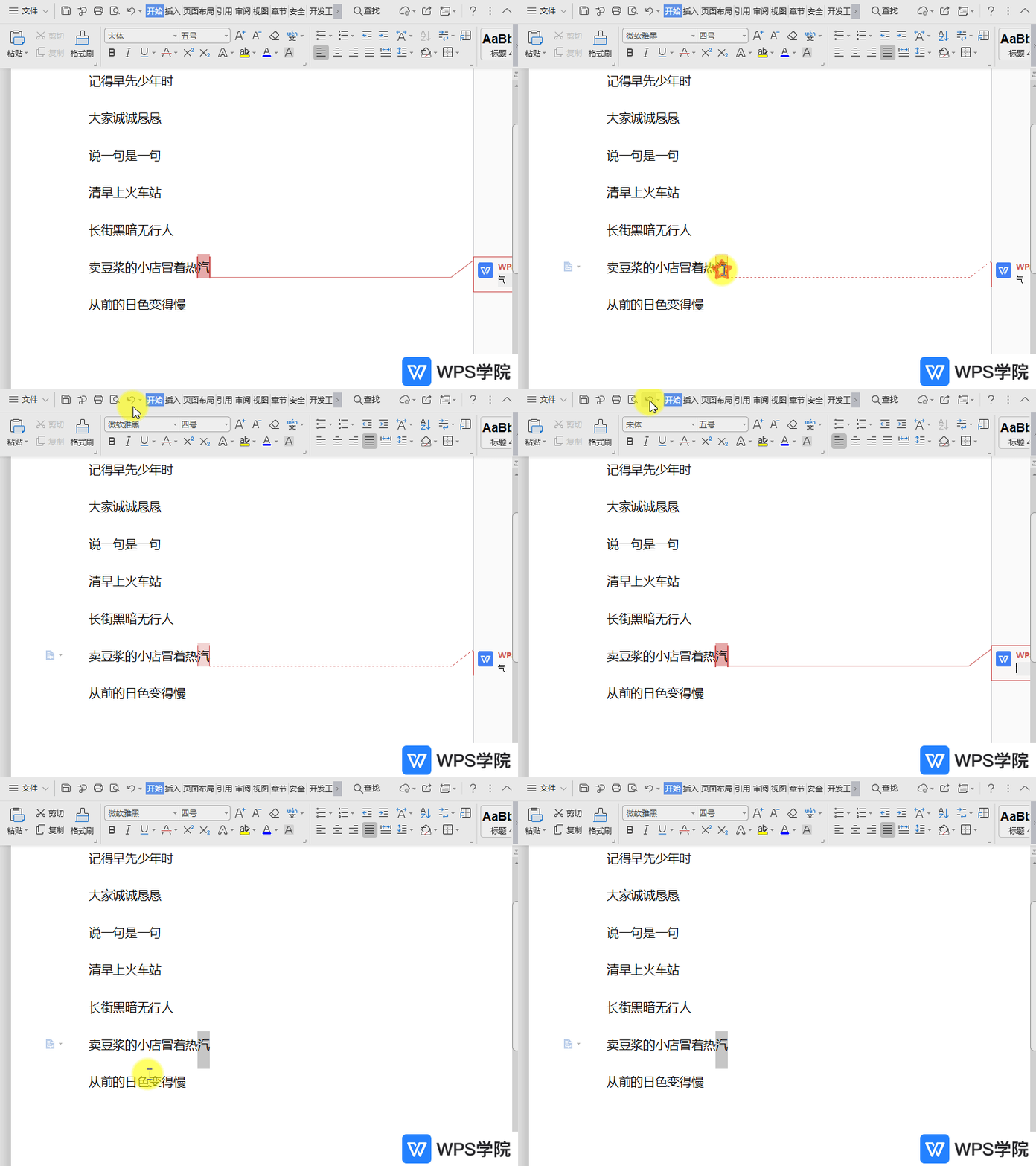
WPS文字设置上标和下标后,该如何取消
本篇内容由小土豆爱学习提供 当前软件版本:2022冬季更新13703 步骤一:选中设置好的上标或者下标 步骤二 方法一:在开始选项卡中,单击“X2或者X2”。“X2”这个是取消或设置上标,“X2”这个是取消或设置下标。
 2026-05-31
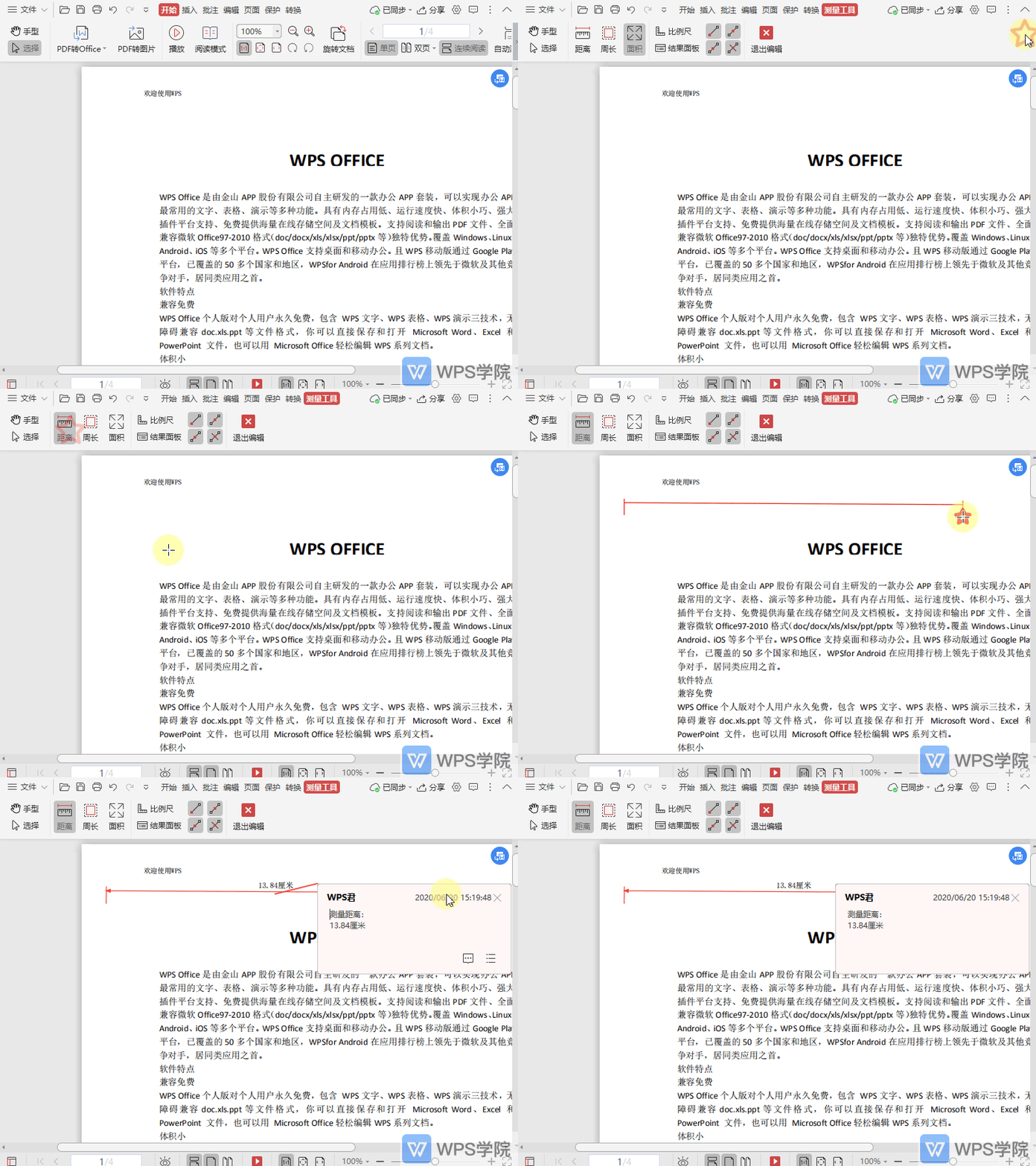
如何测量PDF文档上两个点之间的距离?
使用WPS Office打开PDF文件。 依次点击“批注”--->“测量工具”,进入到“测量工具”菜单。 点击“距离”,然后鼠标左键点击要测量距离的两个点的位置。 点击后,就能在页面查看到两点间的距离。
2026-05-31
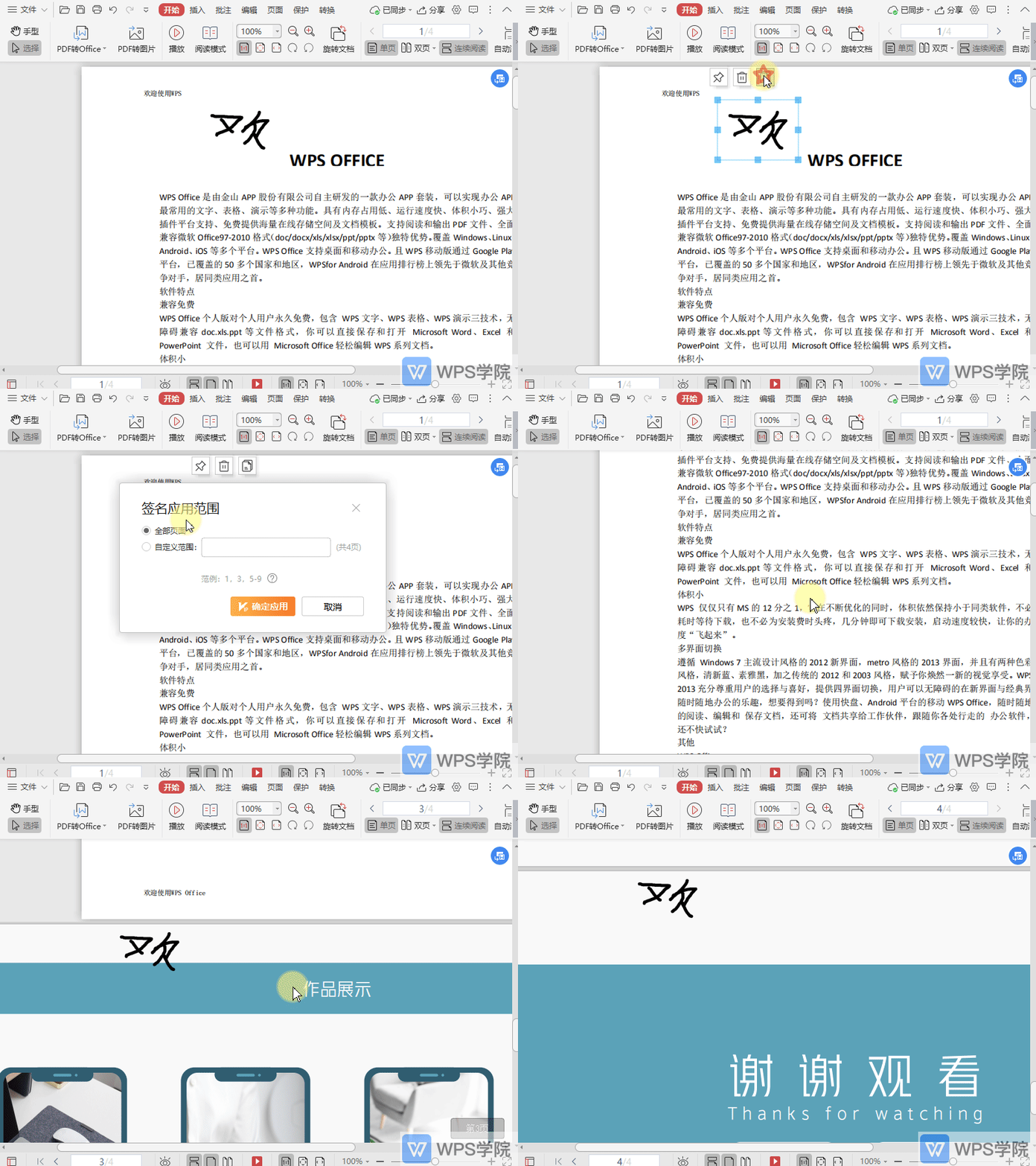
如何将签名应用到PDF文档的全部页面?
使用WPS Office打开PDF文件。 在PDF文件中插入签名后,鼠标单击选中签名。 选择签名上方弹出菜单中的“应用到多个页面”。 在弹出框选择“全部页面”--->“确定应用”即可。
2026-05-31
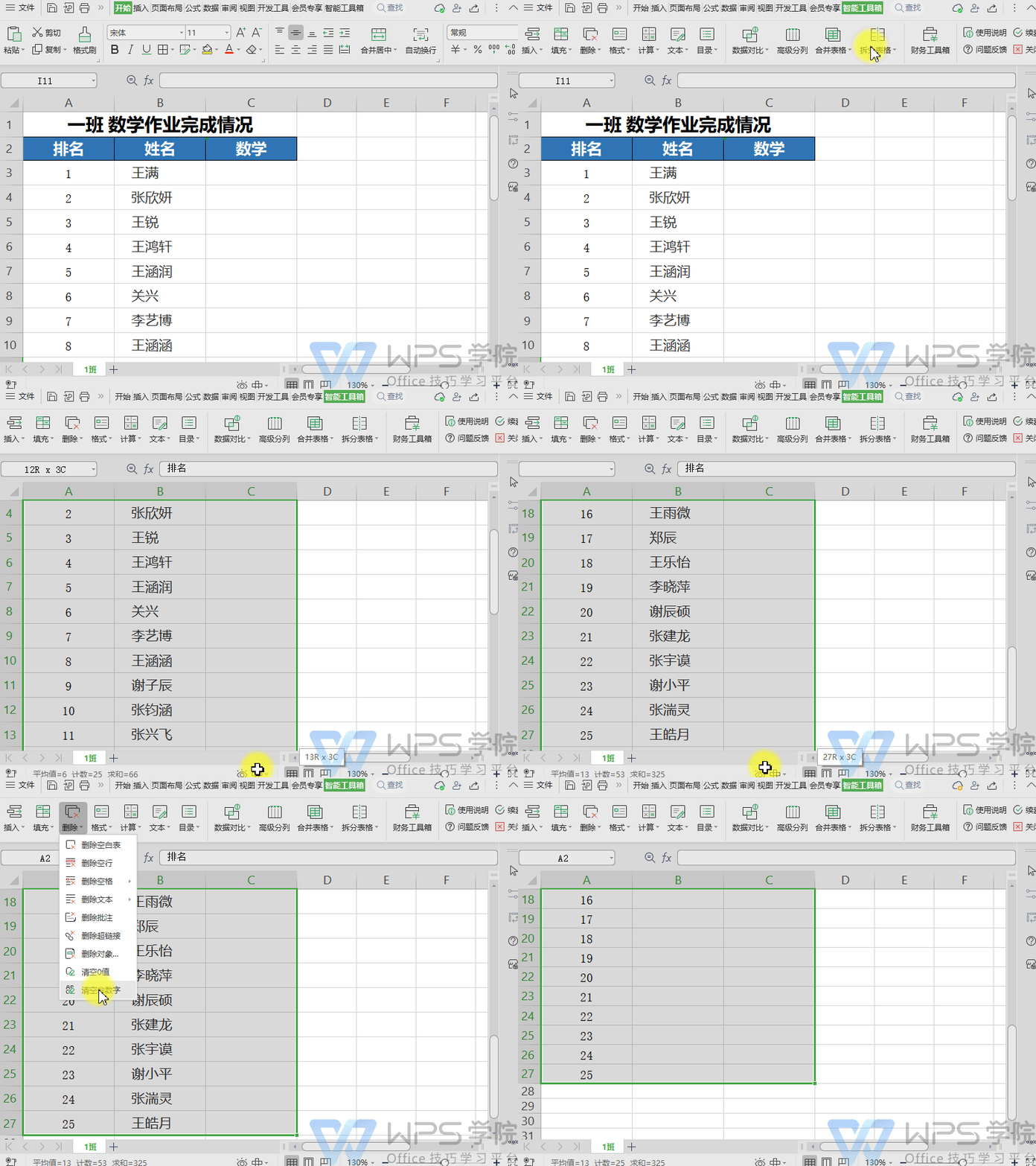
如何快速清空表格非数字内容?
使用WPS Office打开表格,选中需要操作的单元格或单元格区域。 依次点击「会员专享」选项卡--->「智能工具箱」--->「删除」--->「清空非数字」即可。
2026-05-31
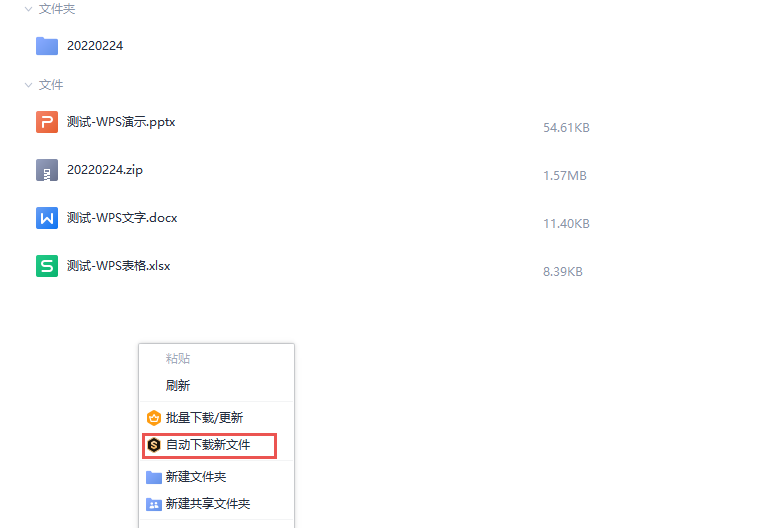
如何自动更新下载WPS网盘里的文件
网盘文件自动更新:自动下载新文件,更新时自动下载到本地缓存路径(自动将文件夹内的文件更新至最新版本) WPS超级会员享受「自动下载新文件」权益。 打开WPS客户端,点击「首页」进入云文档界面,右键选择「自动下载新文件」即可批量下载多个文件到云盘。
2026-05-31
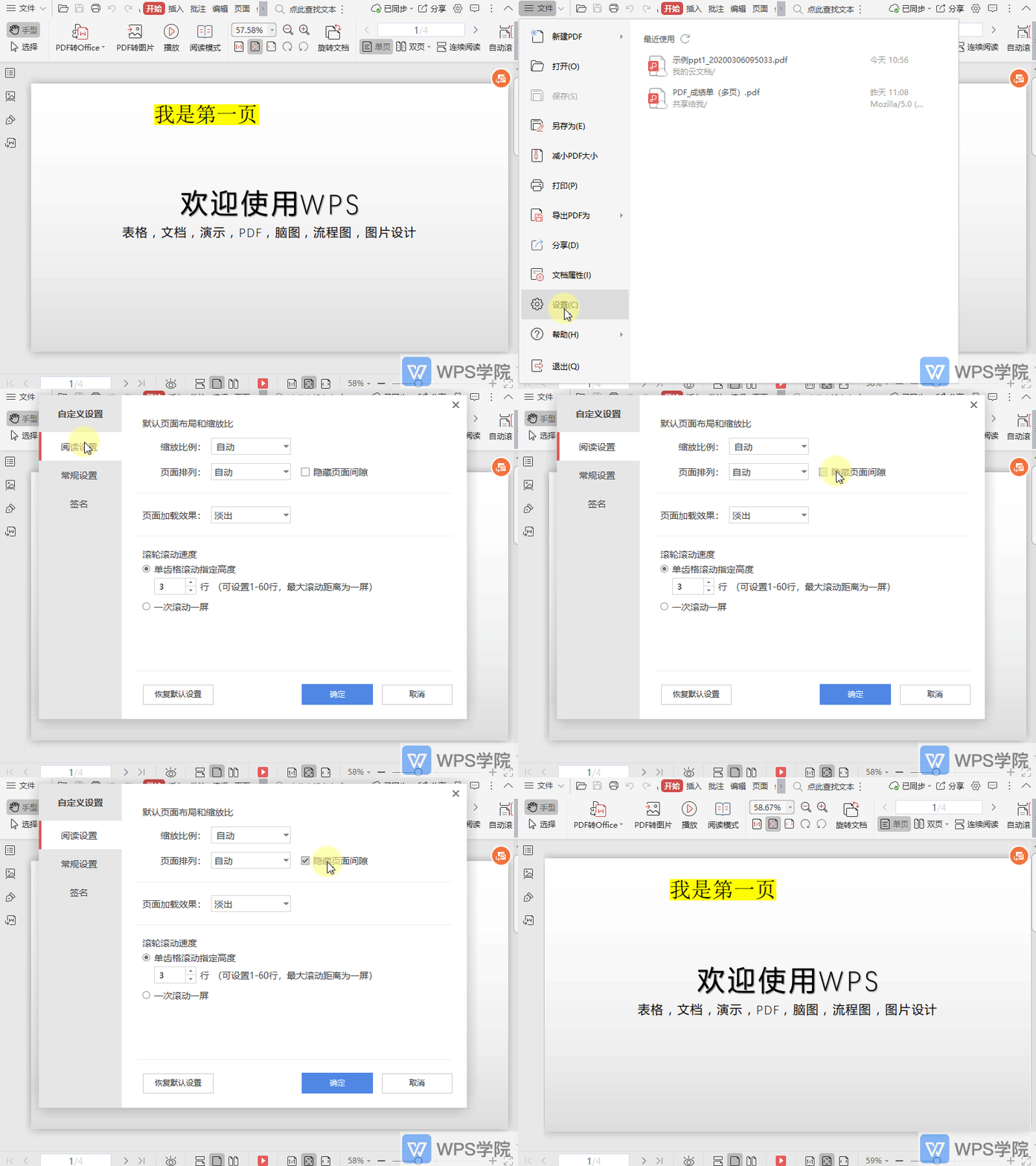
如何隐藏PDF文档页面间隙?
使用WPS Office打开PDF文件。 依次点击左上角“文件”--->“设置”。 在弹出框中选择“阅读设置”,勾选“隐藏页面间隙”即可。
2026-05-31
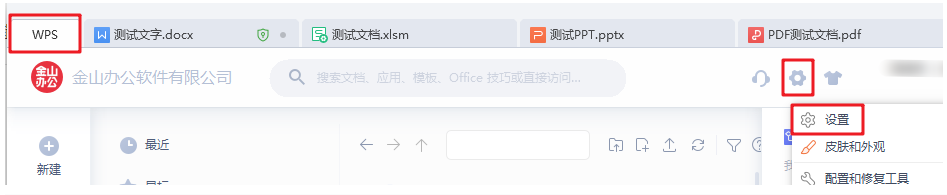
电脑的记录如何同步到手机(多设备间如何同步)
如需在不同设备间同步文件,实现一个设备更新、其他设备同步更新的效果,可参考以下步骤: 1)每个设备上的WPS需登录同一账号; 2)需同步的文件需保存在「云文档」中; 3)任何一端的文件新增内容,编辑完成后需进行保存,才可确认内容进行同步。
2026-05-31