作者:技术牛
PC端新版PDF转换工具更新说明
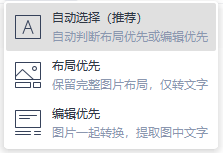
支持版本:9912或以上版本,下载地址:https://pc.wps.cn 1、新增转换模式选择 关于转换模式:有3种,不同的模式有不同的转换效果,如下图说明: 自动选择:应用根据文档自动选择转换模式进行转换 布局优先
 2026-06-02
0
0
0
如何隐藏PPT背景
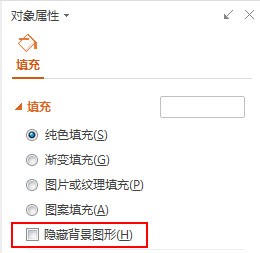
右键幻灯片-背景,在右侧的属性框中,勾选隐藏背景图形,不过这个功能隐藏是母版中直接插入的图形对象,如果背景是填充的图片的话,就得点击右侧属性框中的填充-无
2026-06-02
0
0
0
证件照已经付款了,但是找不到证件照
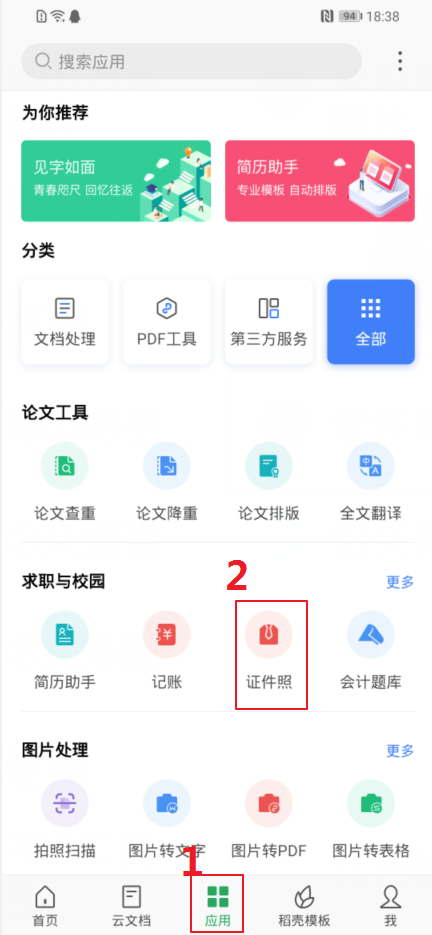
进入手机WPS-「应用页」-「证件照」,进入之后,点击右下方「我的照片」,如照片已支付,则有个「保存」按钮,点击「保存」可保存至本地相册。
2026-06-02
0
0
0
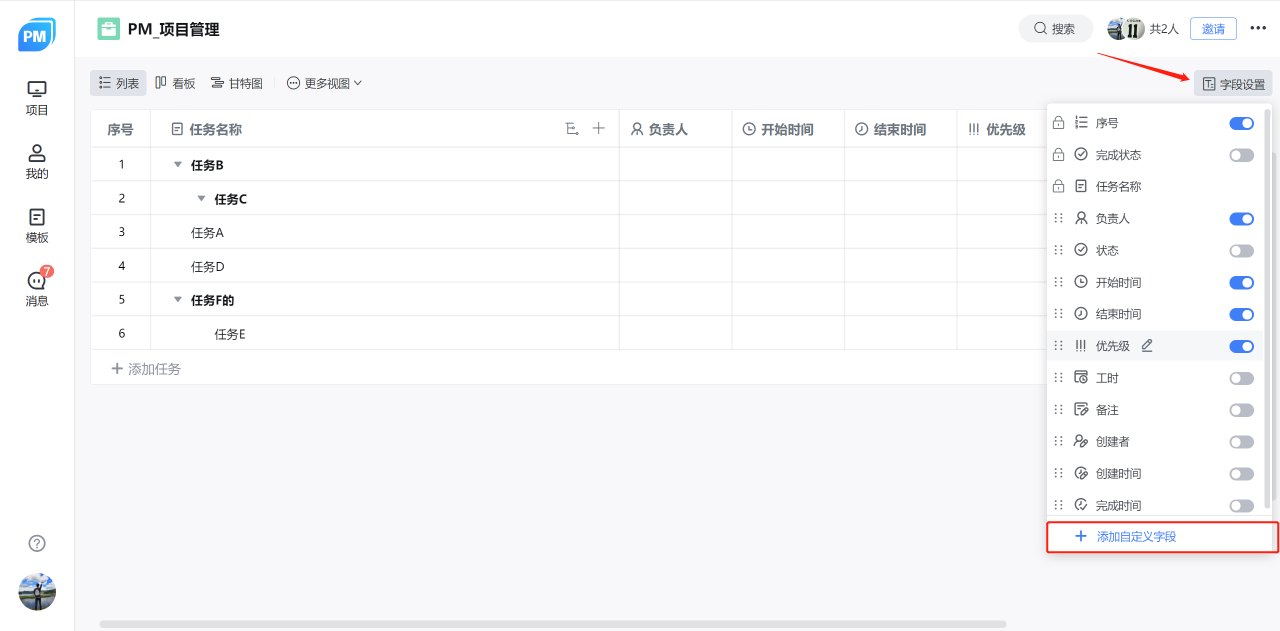
如何添加任务的自定义字段?
点击任务视图右上侧的“设置”按钮(不同视图具体按钮的位置如下图),弹出字段管理面板,点击“添加自定义字段”按钮,编辑字段名称和选择数据类型(目前支持9种字段类型)后点击“添加”按钮,即可完成添加自定义字段的操作。 列表视图及甘特视图打开字段管理面板
2026-06-02
0
0
0
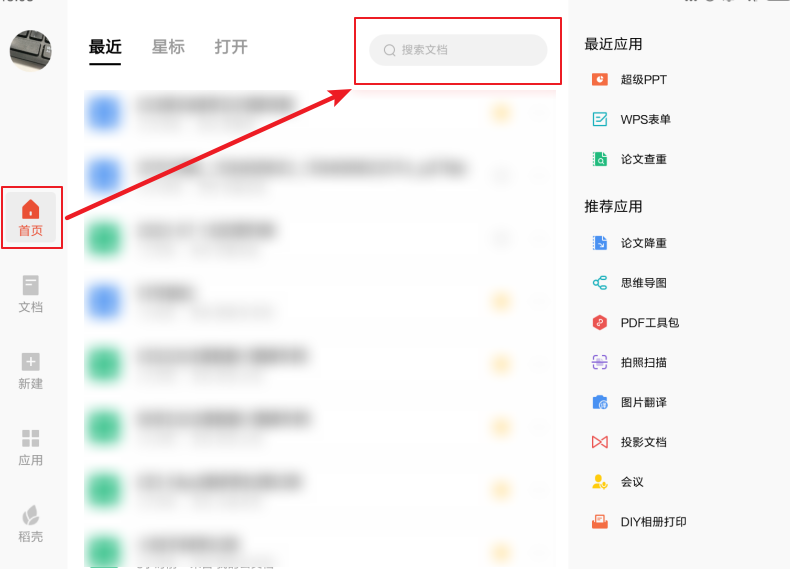
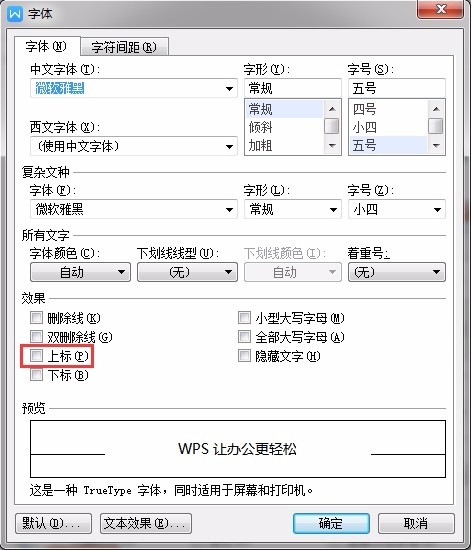
请问平方怎么(M2)设置
先输入M2,然后选中“2”,点击鼠标右键设置字体,效果内勾选“上标”。上标的快捷键:CTRL+SHIFT+=,下标设置方法一样,快捷键:CTRL+=。
2026-06-02
0
0
0
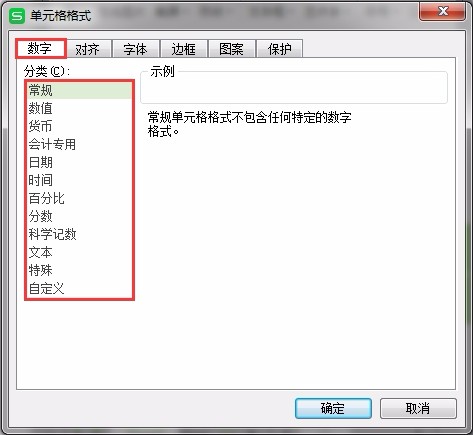
![单元格的公式是=R[-1]+1,怎么公式引用的单元格不是普通的A1单元格样式](https://www.bzpu.cn/wp-content/uploads/2026/06/7218eee86f3be27c3898e012564124c1.jpg)