作者:技术牛
如何使用Windows7调色板保护眼睛
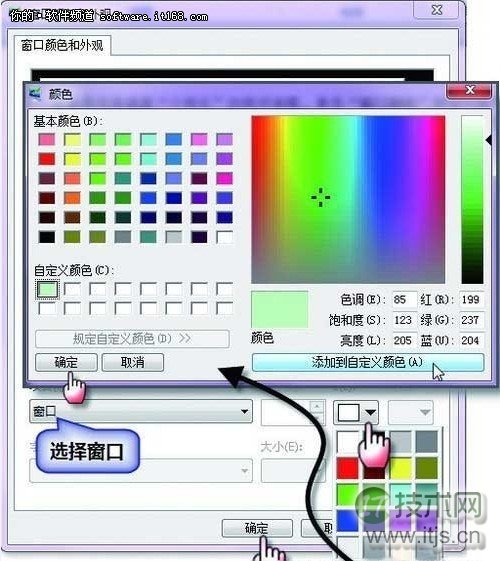
Windows 7的操作界面非常华丽,赢得了大部分用户的喜欢,但是也有少数人群不太喜,特别是白色背景非常刺眼。长期面对电脑的用户,使用电脑的时间长了,会感觉非常单调。其实我们进行简单的设置就行了。 用鼠标右击桌面选择“个性化”,选择“个性化”,单击“窗口颜色”按钮
 2026-06-03
PDF转Word后Word不能编辑
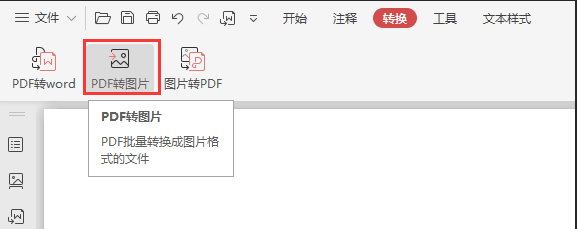
问题原因:PDF文件转换后正常是可以编辑的,除非PDF是扫描件或是图片PDF文件会导致无法很好的识别,所以会默认输出为图片形式,无法编辑。 如文件是扫描件的PDF或是图片PDF文件,所以输出是图片形式无法编辑。 1.进入网页端PDF转换,链接:http://pdf.w
2026-06-02
WPS客户端如何搜索文档
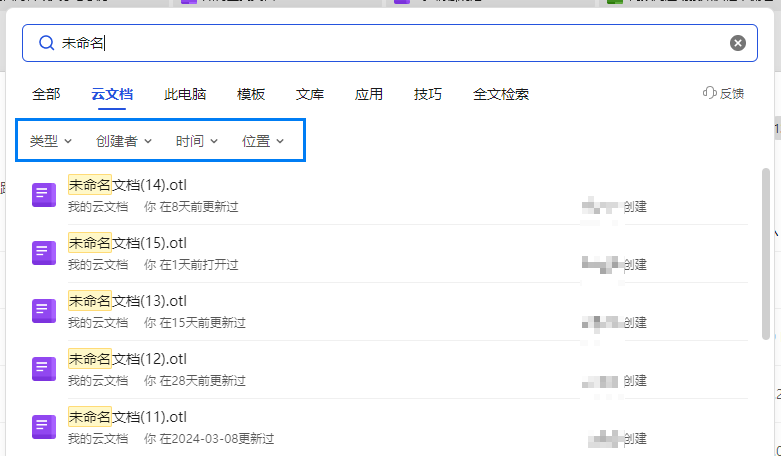
操作方法: 方法1: 按文件名搜索 打开WPS客户端,在首页上方的搜索栏中,输入文件名; 点击“云文档”Tab; 在搜索结果中可以根据文件类型、创建者、更新时间、文件位置,判断是否为之前编辑的文档,“双击”打开查看即可。
2026-06-02
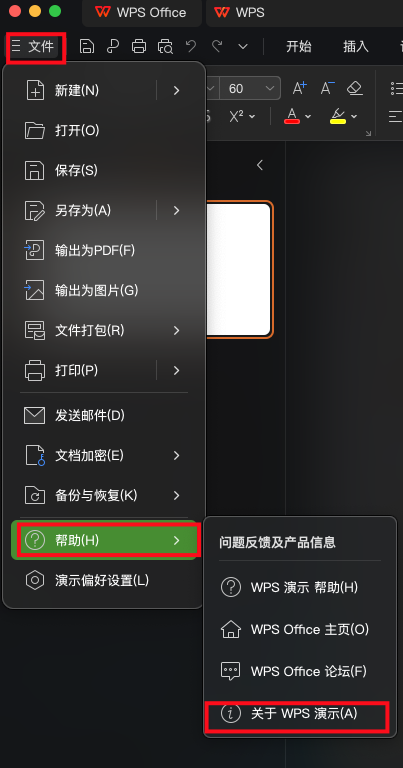
Mac端如何查看WPS版本号
方法1:点击右电脑左上角“WPS Office”>“设置”>“关于我们”,点开即可查看WPS客户端版本。 方法2:点击WPS左上角“WPS Office”进入“首页”>点击右上角“全局设置”>“关于我们”,点开即可查看WPS客户端版本。 方法3:打开任意文档,点击左上
2026-06-02
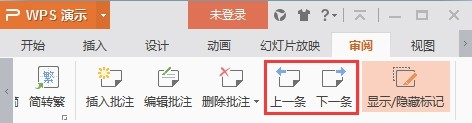
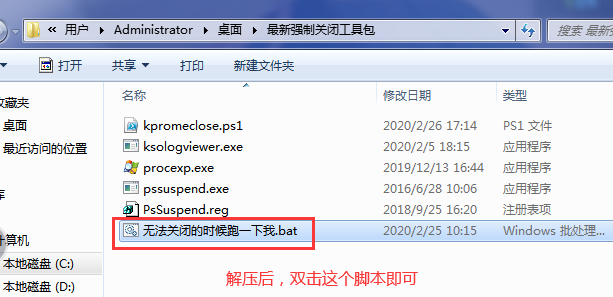
关闭文档提示「无法正常关闭」怎么办
当关闭文档时,若系统弹出“窗口无法正常关闭”的提示框或长时间无响应,通常是因为底层运行进程被挂起,或本地缓存读写发生异常冲突。 解决方案: 方案一: 提取错误日志并联系排查(推荐) 【这是较有效的处理方式,能帮助技术团队精准定位导致无法关闭的原因】
2026-06-02
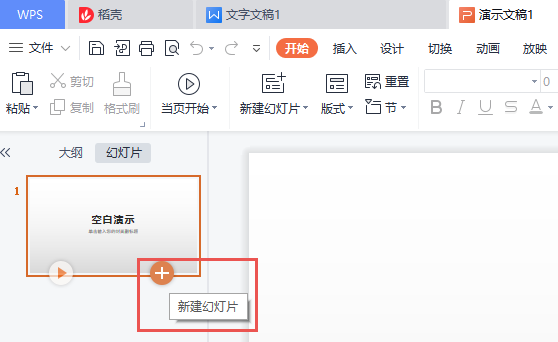
如何在演示文件中快速新建结束页?
使用WPS Office打开演示文件。 在“开始”菜单栏点击“新建幻灯片”下方的扩展按钮。 点击“结束页”,选择“风格特征”及“颜色分类”。 然后选择一个结束页,点击“立即下载”即可应用到演示文件中。
2026-06-02
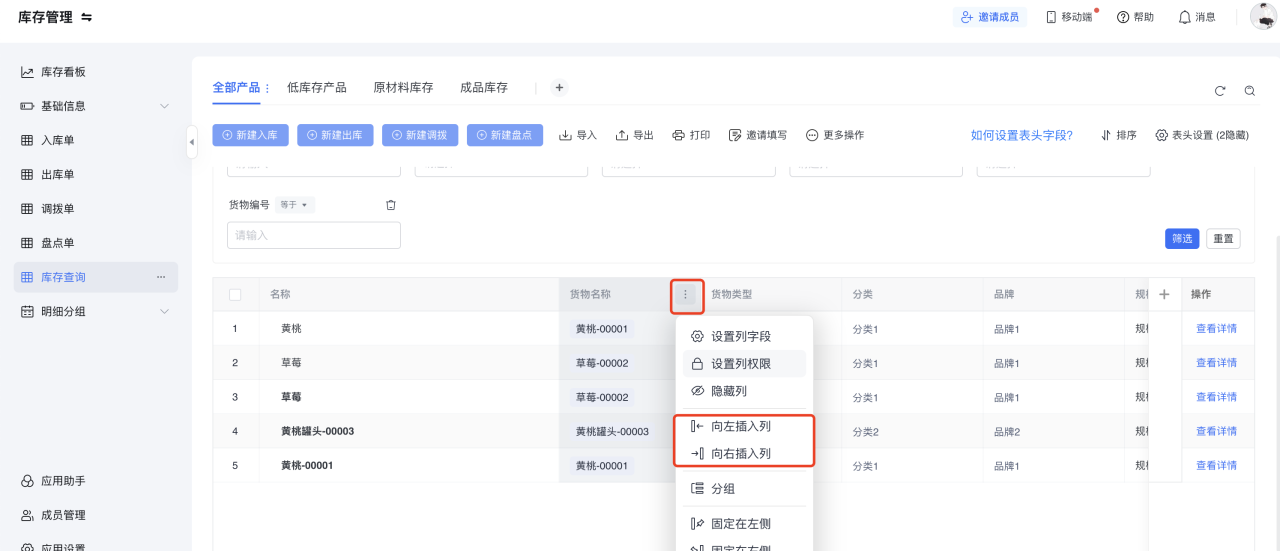
如何新增字段
1.点击任意字段旁的“设置”按钮,可以选择在该字段左侧或者右侧添加新的字段。 2.点击【在左侧新增列】或【在右侧新增列】,打开“字段设置”弹窗,可以设置字段类型、名称、格式、权限等。 3.新增字段后,如需调整创建表单中的位置,可以参照方式三进入“表单字
2026-06-02
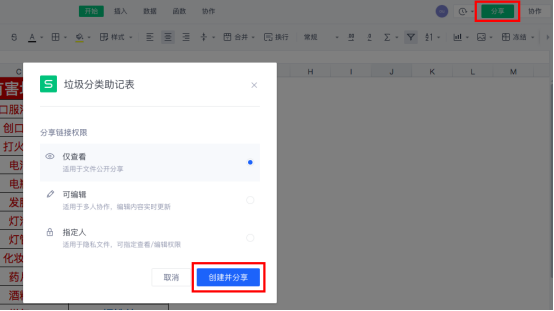
如何设置分享文档的操作权限
(1)打开文档,点击右上角的「分享」按钮,在弹窗里点击「创建并分享」: (2)在新弹窗页面点击权限设置图标,在下拉菜单里选择文档权限。例如,下图中将分享文档的权限设置为「获得链接的任何人仅查看」,通过复制链接的方式将文档分享出去后,获得链接的任何人都仅能查看这个文档
2026-06-02