故障维护

显卡驱动卸载重装教程
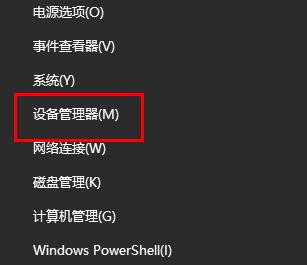
在电脑上玩游戏要求很高的用户都会给自己安装一款显卡驱动从而发挥更大的性能,但是很多的小伙伴还不知道显卡驱动怎么安装,今天就给你们带来了显卡驱动安装详细教程,快来学习一下吧。 显卡驱动怎么卸载重装 1、首先我们点开任务栏中的搜索按钮。(如果没有的话右键任务栏可以找到)
 2026-05-29
显卡驱动不更新会怎么样详细介绍
装了系统之后随之而来的就是驱动了,很多喜欢玩游戏的用户都离不开显卡驱动,而一般的用户都不会去管它,也不知道显卡驱动不更新会怎么样,下面就一起看看会怎么样吧。 显卡驱动不更新会怎么样: 答:显卡驱动不更新是可以正常进行使用的,只要没有影响就不必去管他。
2026-05-29
笔记本显卡驱动更新教程
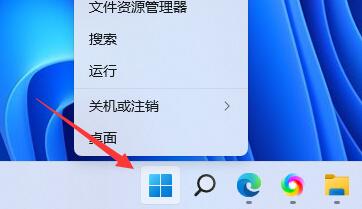
在笔记本上,我们需要通过驱动程序才可以使用其中的网卡、声卡、显卡等设备,但是有的朋友不知道笔记本显卡驱动怎么更新,其实我们只需要在设备管理器中即可更新了,此外也可以使用软件更新驱动。 【笔记本驱动问题汇总】【安装教程】 笔记本显卡驱动怎么更新: 方法一
2026-05-29
升级显卡驱动win10教程
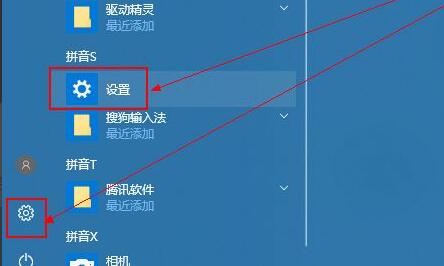
显卡驱动对于电脑的正常使用是非常重要的,如果出现问题轻则卡顿重则黑屏,那么win10怎么升级显卡驱动呢,其实对于不同的驱动有不一样的升级方法。 怎么升级显卡驱动win10: 一、核显 1、核显驱动一般会在跟着系统一起更新。 2、所以我
2026-05-29
win11升级显卡驱动教程
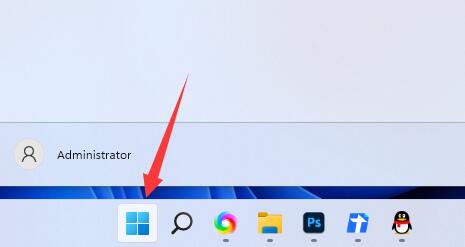
由于我们长时间使用的都是win7和win10系统,所以更换win11系统后,可能不知道win11怎么升级显卡驱动,其实具体方法和之前的系统是差不多的。 win11怎么升级显卡驱动: 一、核显 1、首先打开任务栏左边的“开始菜单”
2026-05-29
声卡驱动怎么卸载重装
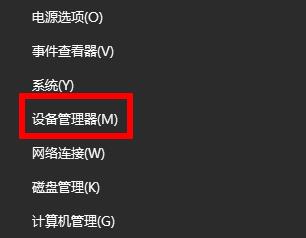
声卡驱动如果遇到了一些小的问题,那么是可以去进行卸载重装的,但是这个操作可能很多的电脑使用者并不会,为此我们带来了具体的教程帮助大家,一起看看声卡驱动怎么卸载重装吧。 声卡驱动怎么卸载重装: 1、首先右击左下角开始,然后点击“设备管理器”。
2026-05-29
声卡驱动作用详细介绍
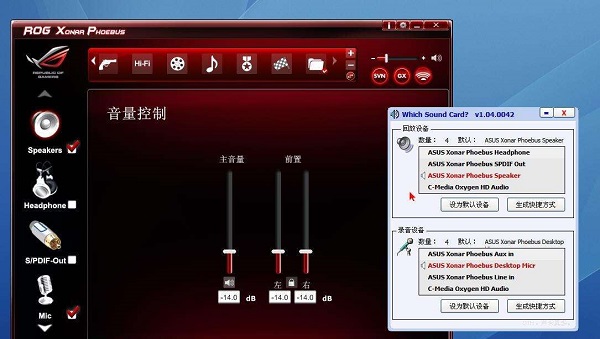
相信不少用户都听说过声卡驱动这个名词,但是不知道声卡驱动是干什么的,其实它是帮助电脑能够发出声音的程序,缺了它电脑就无法正常发声了,下面就一起来看看详细的介绍吧。 声卡驱动是干什么的: 答:支持电脑发出声音 1、在系统中,声音以数字
2026-05-29
声卡驱动被卸载了恢复教程
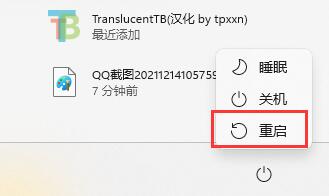
声卡驱动支持着我们的系统声音,如果不小心卸载了声卡驱动,就会导致电脑无法发声,但是很多朋友不知道声卡驱动被卸载了怎么恢复,其实现在的电脑只要重启或者重新连接设备就可以恢复了。 声卡驱动被卸载了怎么恢复: 方法一: 1、现在的系统都自带自动安装驱动的功
2026-05-29
win7声卡驱动安装教程
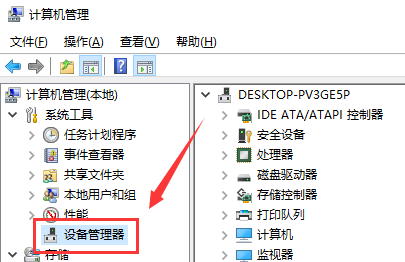
很多小伙伴打开电脑的时候,发现没有声音,这个时候可能是声卡驱动丢失或者损坏了,这个时候该如何安装呢?其实只要打开电脑管理,进入到设备器,给声卡检查更新,然后用驱动精灵安装,具体的教程下面一起来看看吧。 win7声卡驱动安装教程 1,打开设备管理器,检查声音、视频和游戏
2026-05-29

显卡驱动卸载黑屏解决方法
不少的用户在使用电脑的时候因为不正当的操作导致卸载了显卡的驱动结果屏幕变黑了,为了解决大家的问题下面带来了显卡驱动卸载黑屏解决方法,快来一起看看吧。 显卡驱动卸载了黑屏了怎么办: 1、首先强制按电源键重启电脑,启动后按F8进入安全模式。 2、然后右击桌
2026-05-29