故障维护
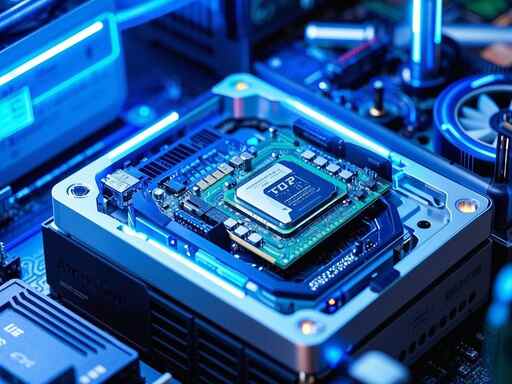
显卡安装详细步骤解析:如何正确安装RTX4080显卡
RTX 4080显卡以其优异的性能和高效的能耗比,成为电脑DIY玩家和专业用户的新宠。在选择硬件升级时,显卡的安装往往是一个关键环节,然而很多用户在这一过程中常常遇到困难。本文将逐步解析RTX 4080显卡的安装步骤,确保您能顺利完成这一过程并享受更强劲的游戏和图形处理性能。 确保所
 2026-06-07

USB接口失效的处理方法如何修复USB端口问题
USB接口作为现代计算机的重要连接部分,承担着数据传输和设备充电的双重任务。随着使用频率的增加,USB端口出现失效的情况并不少见。本文将探讨USB接口失效的原因以及如何有效修复这些问题,帮助用户恢复设备的正常使用。 USB接口失效的常见原因包括硬件损坏、驱动问题和设备不兼容。在多次插
2026-06-07

操作系统兼容性问题解析:操作系统不兼容有哪
操作系统兼容性问题通常会在不同硬件和软件环境下引发一系列故障,影响用户的计算体验。许多用户在组装或升级电脑时,可能未能充分考虑操作系统与硬件之间的兼容性问题,这会导致多种表现,如系统崩溃、驱动程序无法正常工作、性能下降等。 在当前市场上,新型硬件的推出层出不穷,尤其是处理器和显卡的快
2026-06-07
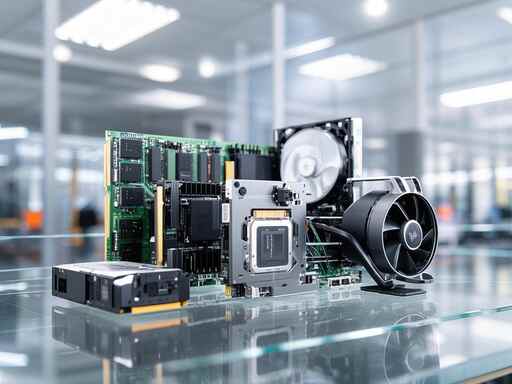
鼠标失灵常见原因分析:我该如何解决鼠标失灵
鼠标失灵是许多电脑用户常遇到的问题。它不仅影响日常工作效率,也可能给游戏体验带来极大的不便。了解造成鼠标失灵的常见原因,可以帮助用户快速有效地解决这一困扰。 USB接口故障是导致鼠标失灵的常见原因之一。有时,USB接口由于灰尘或氧化现象导致接触不良,进而使鼠标无法正常工作。遇到这种情
2026-06-07
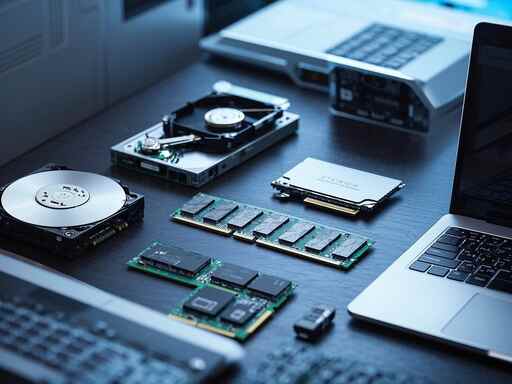
打印机故障排查指南:如何找出打印机不工作的
打印机故障是非常常见的技术问题,尤其是在现代办公环境中,打印机作为重要的办公设备,其正常运行至关重要。许多用户在遇到打印机无法工作的问题时,往往不知道从何入手。通过对打印机故障的逐一排查,可以有效找出问题的根源,以下是一些实用的排查步骤和建议。 了解打印机的基本组成部分至关重要。打印
2026-06-07
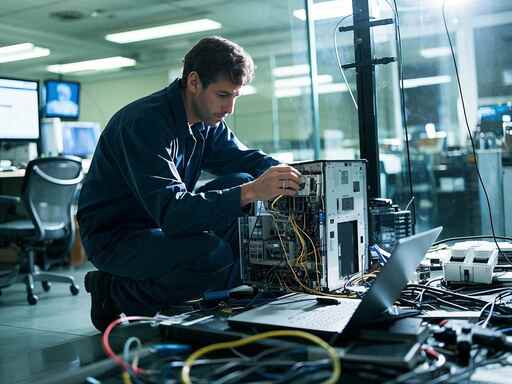
外设兼容性问题的解决方案:游戏耳机为什么无
游戏耳机作为现代游戏体验的重要组成部分,其兼容性问题时常困扰着广大玩家。许多用户在进行耳机连接时,发现耳机无法正常工作或者音质不佳,影响了游戏的沉浸感和交流质量。本篇文章将深入探讨游戏耳机兼容性问题的原因,并提供解决方案,帮助玩家顺利享受高品质音效。 当前市场上,游戏耳机种类繁多,从
2026-06-07
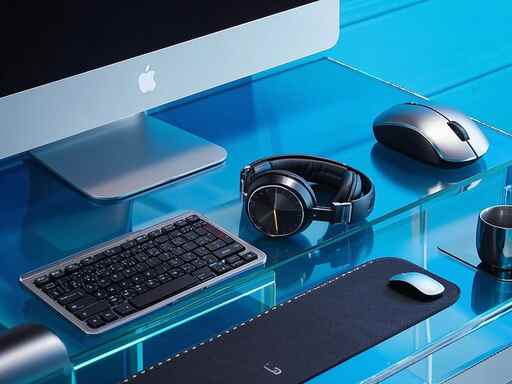
声卡故障排查技巧:音频不能正常播放如何解决
音频不能正常播放常常给用户带来不便,特别是在享受音乐、观看视频或进行在线会议时。声卡故障可能是造成这一问题的主要原因之一。为了帮助大家更有效地排查声卡故障,以下将介绍一些行之有效的技巧和注意事项,让您的音频体验恢复正常。 声卡作为电脑音响系统的重要组成部分,它不仅处理复杂的音频信号,
2026-06-07

安装外设的最佳实践:如何正确安装USB设备以避
USB设备的安装是现代电脑操作中不可或缺的一部分,但许多用户由于缺乏相关知识或疏忽而导致了功能障碍或兼容性问题。正确安装USB设备不仅能提升工作效率,还能避免潜在的硬件故障。接下来,将为大家提供一系列最佳实践,以帮助您顺利安装各种USB设备。 很多人可能会认为,简单插入USB设备就可
2026-06-07
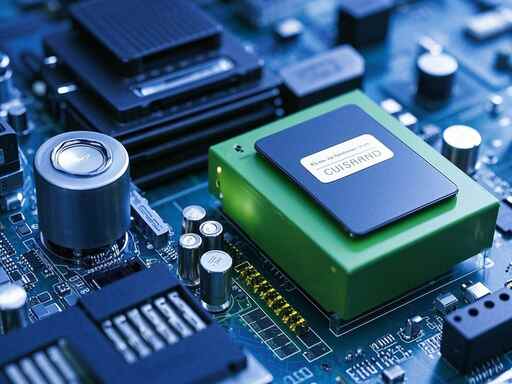
显卡驱动更新注意事项:更新驱动时我该小心什
显卡驱动更新是维护电脑性能的重要环节,尤其对于游戏玩家和专业图形设计师而言,合适的驱动能够显著提升显卡的性能表现。在更新显卡驱动的过程中,有一些注意事项需要引起重视,以避免造成系统不稳定、性能下降或硬件故障的问题。 驱动更新的第一步是了解当前显卡的状态和正在使用的驱动版本。可以通过设
2026-06-07
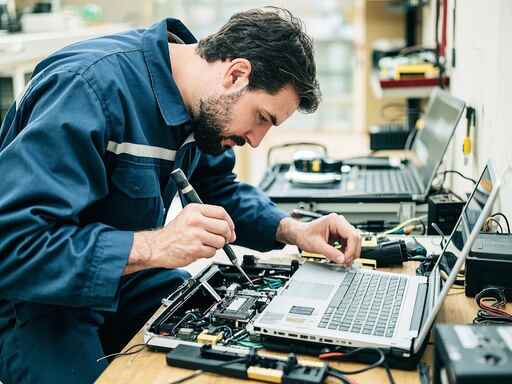
光驱无法读取问题解决方案如何修复光驱故障
光驱作为电脑上的一项传统硬件,曾一度是读取光盘的重要工具。虽然现在越来越多的人选择使用USB接口和云存储来转移数据,但光驱仍然在特定情况下发挥着重要作用。遇到光驱无法读取光盘的问题,无论是个人用户还是维修技术人员,都需要掌握一定的解决方案来进行修复。 光驱故障的原因可能多种多样。要了
2026-06-07