电脑教程
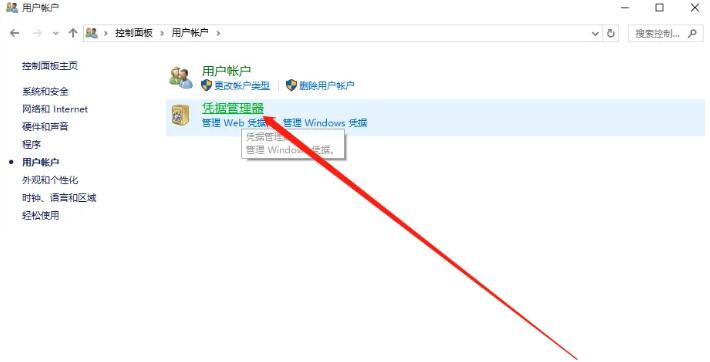
如何在Windows11上使用凭据管理器
如何在Windows11上使用凭据管理器 Windows11包括凭据管理器,用于管理您的所有Web、应用程序和网络凭据,以及如何使用它。 Windows 11上的凭据管理器是一项功能,旨在在您选择保存凭据选项时存储您在Microsoft Edge中浏览的网站、应用程序
 2026-05-28
如何在Windows11上启用文件资源管理器的选项卡(详
如何在Windows11上启用文件资源管理器的选项卡(详细) 以下是在Windows11上尝试使用选项卡进行文件资源管理器早期预览的步骤。 在 Windows 11 上,您现在可以在 Windows 预览体验计划的开发频道提供的最新预览版中启用文件资源管理器中选项卡的
2026-05-28

如何在Windows11上启用动态刷新率(DRR)
如何在Windows11上启用动态刷新率(DRR) Windows11具有动态刷新率(DRR)功能,有助于延长笔记本电脑的电池寿命,以下是启用或禁用该功能的方法。 Windows 11 带有动态刷新率 (DRR),它允许笔记本电脑和台式电脑降低刷新率以节省电池电量。您
2026-05-28
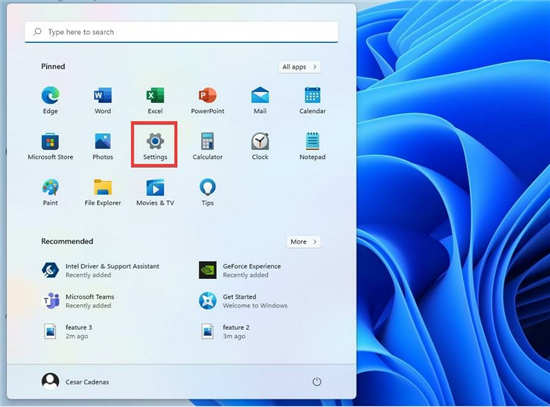
教你如何在Windows11上配置内容自适应亮度
如何在Windows11上配置内容自适应亮度 自适应亮度是 Windows 11 计算机上的一项功能,可根据显示的内容或照明条件调整屏幕的亮度级别。 由于部分用户还在习惯 Windows 11 的新界面,因此无法轻松找到自适应亮度,甚至有人说 Windows 11 上
2026-05-28
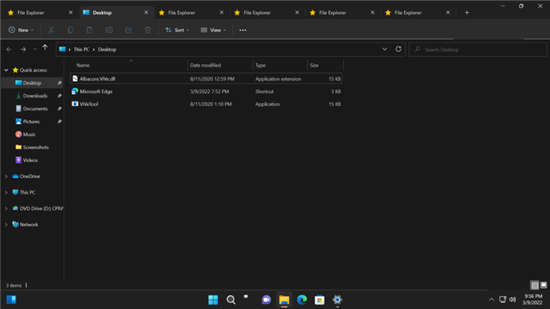
资源管理器文件选项卡怎么启用?教你如何在Win
资源管理器文件选项卡怎么启用?教你如何在Win11文件资源管理器中启用选项卡 2017 年 12 月 19 日,微软推出了 Windows 10 Preview Build 17063。在这个版本中,微软添加了一个名为 Sets 的新功能。Sets功能基于Microsoft Edge
2026-05-28
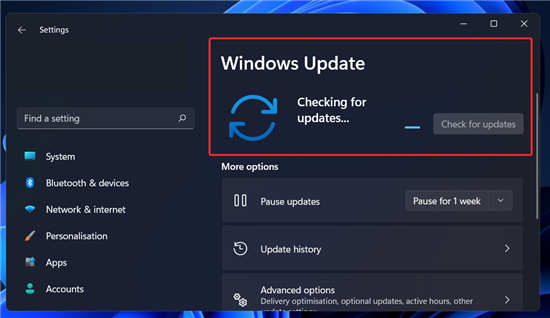
0xc00000e9怎么修复?教你修复Windows11中的0xc00000e
如何修复Windows11中的0xc00000e9错误代码 用户时不时会遇到计算机问题。很长一段时间以来,错误代码 0xc00000e9 一直在 Windows 11 PC 上引起问题。此问题与 Windows 启动管理器有关,它可能在启动过程中或之后发生。 此外,W
2026-05-28
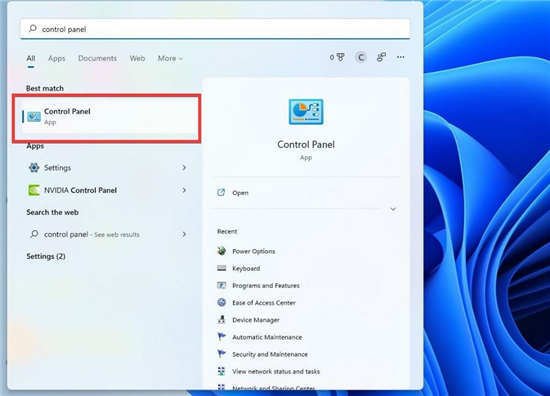
windows11系统通过控制面板关闭自适应亮度方法
windows11系统通过控制面板关闭自适应亮度方法 如果您发现由于任何原因无法关闭 Windows 11 上的自适应亮度,以下步骤将确保您成功关闭,因此请务必严格按照步骤操作。 1. 调出搜索栏并搜索 Windows 11 控制面板。 2. 单击出现
2026-05-28
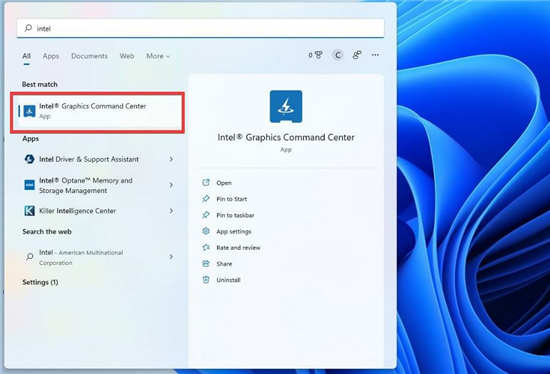
win11专业版下通过 Intel Graphics Command Center 禁用自
win11专业版下通过 Intel Graphics Command Center 禁用自适应亮度技巧 win11如何关闭或启用自适应亮度 导读:自适应亮度是一个非常简单的功能,与手机类似,一些笔记本配合win11也可以根据周围光线强度自动调整屏幕亮度。具体操作方法如下~!
2026-05-28
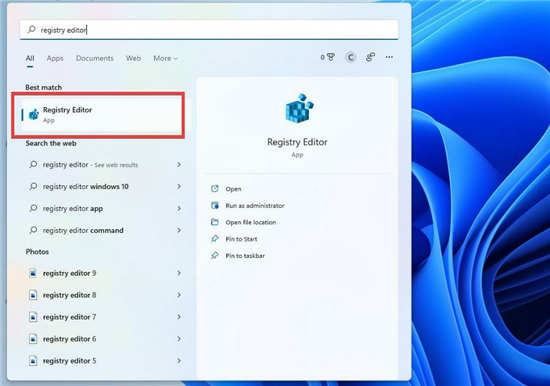
win11自动适应亮度怎么关?教你通过注册表编辑器
win11自动适应亮度怎么关?教你通过注册表编辑器禁用自适应亮度 如果您发现由于任何原因无法关闭 Windows 11 上的自适应亮度,以下步骤将确保您成功关闭,因此请务必严格按照步骤操作。 1. 单击放大镜图标以调出搜索栏。 2. 搜索 Window
2026-05-28
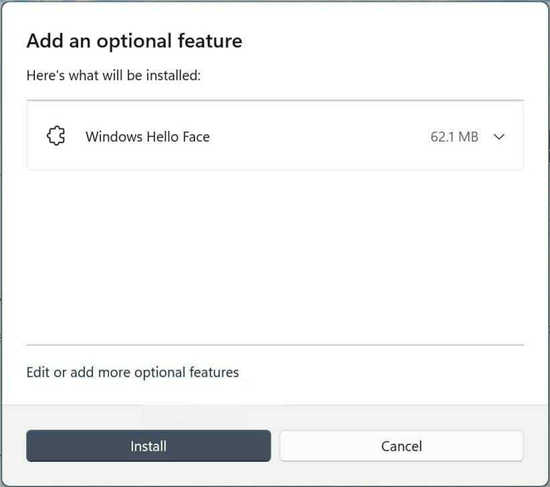
Windows11的设备管理器中未显示生物识别设备(Win
• 一些用户在升级到 Windows 11 后报告说,生物识别设备没有显示在设备管理器中,这通常是由于驱动程序不兼容而遇到的问题。 • 要解决此问题,请检查 Windows 更新以获取驱动程序,运行 DISM 工具和 SFC 扫描,以及下面列出的其他方法。 • 此外,
2026-05-28