电脑教程
如何设置计算机何时应在 Windows 11 上休眠
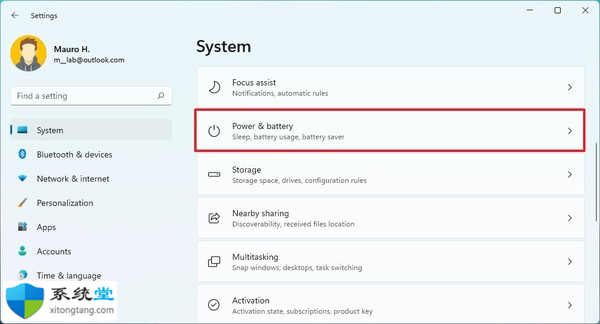
如何设置计算机何时应在 Windows 11 上休眠 要减少计算机进入睡眠模式以节省电池的时间,请使用以下步骤: 1. 打开设置。 2. 点击系统。 3. 单击右侧的电源和电池页面。 4. 在“电源”部
 2026-05-28
如何在Windows11上设置非活动显示何时关闭
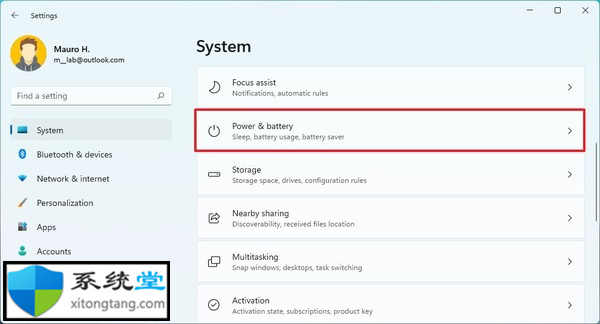
如何在Windows11上设置非活动显示何时关闭 要减少显示器自动关闭的时间,请使用以下步骤: 1. 打开设置。 2. 点击系统。 3. 单击右侧的电源和电池页面。 4. 在“电源”部分下,单击屏幕和睡
2026-05-28
如何在Windows11上创建自定义桌面图标
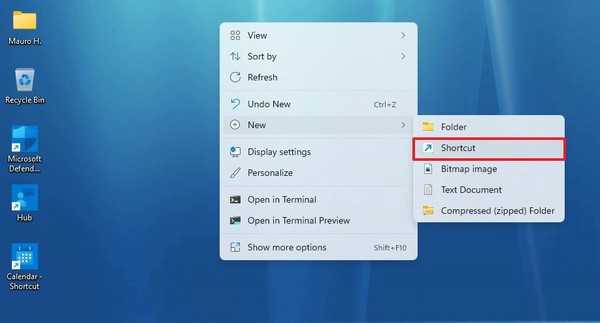
如何在Windows11上创建自定义桌面图标 或者,如果您知道应用程序的位置,您可以创建一个快捷方式以在桌面上显示它。 要创建自定义桌面图标,请使用以下步骤: 1.右键单击桌面区域。 2.选择“新建”子菜单并选择快捷方式选项。
2026-05-28
如何在 Windows 11 上添加或删除任何应用程序图标
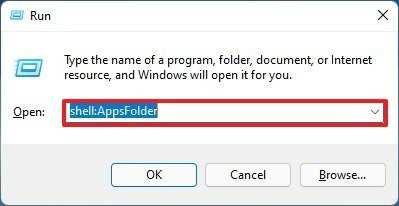
如何在 Windows 11 上添加或删除任何应用程序图标 如果您想在桌面上显示特定应用程序,您可以从系统“应用程序”文件夹轻松完成此操作,无论它是您从 Microsoft Store 下载的旧版应用程序还是现代应用程序。 要将应用程序图标添加到 Windows 11
2026-05-28
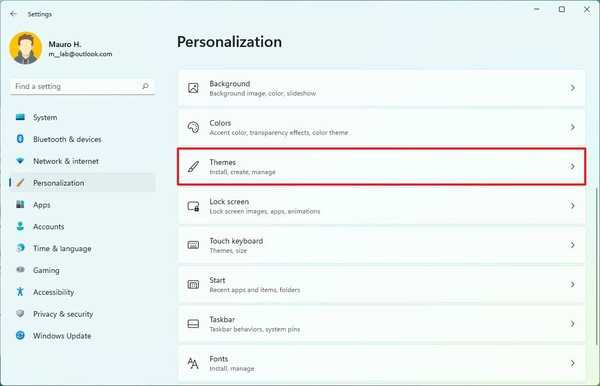
如何在Windows11上添加或删除桌面图标
如何在Windows11上添加或删除桌面图标 如果您只想显示或隐藏旧系统图标,则需要使用“设置”应用。 要将系统图标添加(或显示)到桌面,请使用以下步骤: 1. 打开设置。 2. 点击个性化。 3. 单击右侧的主题页面。
2026-05-28
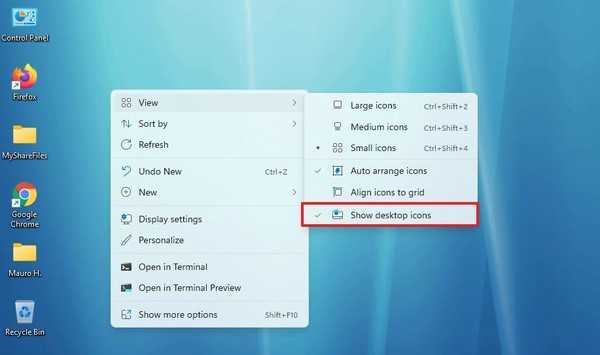
如何在Windows11上显示或隐藏桌面图标
如何在Windows11上显示或隐藏桌面图标 Windows11让您只需单击几下即可显示或隐藏桌面上的所有图标。如果您在桌面上看不到任何图标,即使“桌面”文件夹的内容不同,系统也已配置为隐藏所有图标。 要显示Windows11上的所有图标,请使用以下步骤:
2026-05-28
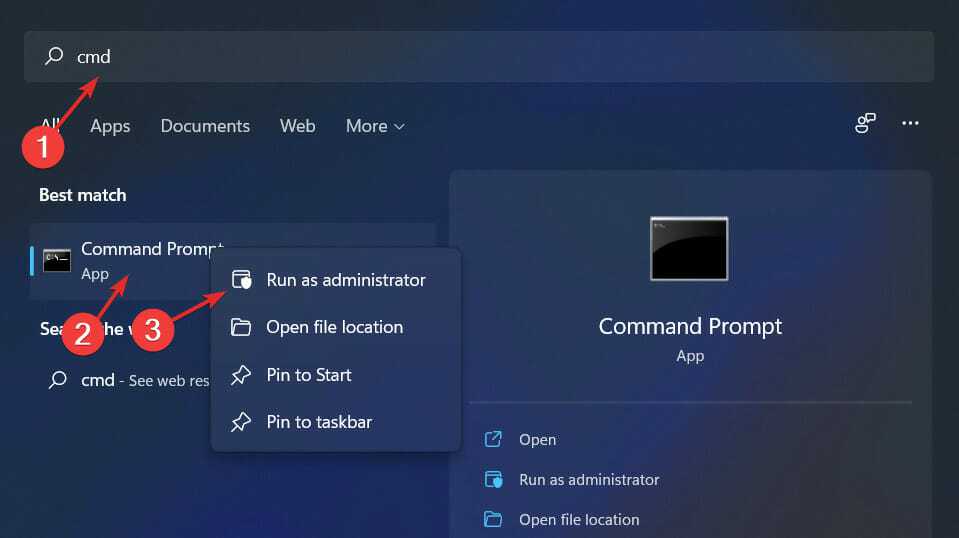
修复:Windows 11 激活错误 0xc004f213
激活Windows11操作系统的过程变得非常简单。还有一种情况是密钥已预先编程到 BIOS 中,您不需要输入任何信息。但是,用户报告收到Windows11激活错误 0xc004f213 消息。 许可证密钥有助于确认您的操作系统副本是正版的,并且它没有安装在超过 Microsoft 软
2026-05-28
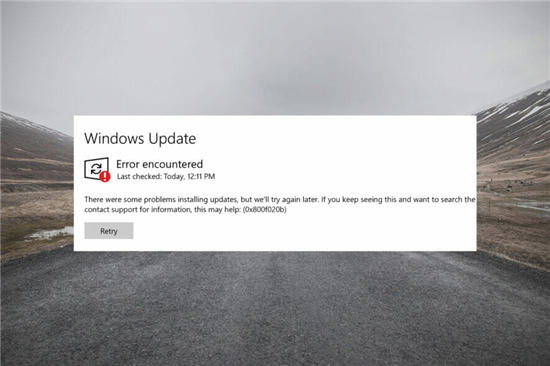
如何修复 Windows 11 更新错误 0x800f020b
在Windows 11操作系统正式发布后,许多 Windows 用户已经迁移到Windows 11 操作系统。 Windows 11 与 Windows 10 操作系统具有相同的基础,但带来了一些漂亮的功能和变化,主要是在用户界面上。 它现在拥有这个以 macOS 为
2026-05-28
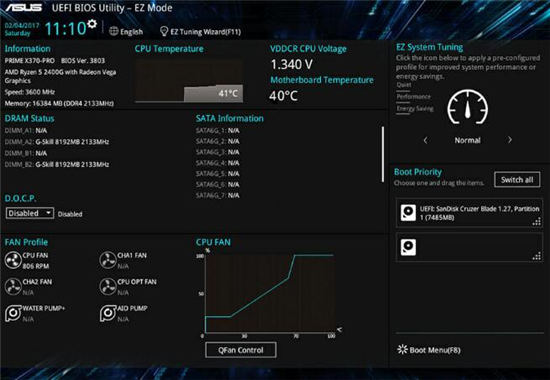
如何提高电脑的VRAM_在Windows11中增加VRAM方法
如何提高电脑的VRAM_在Windows11中增加VRAM方法 您是否在使用密集图形软件或新游戏时收到有关计算机显卡内存的警告?为了防止这些问题并顺利运行资源密集型游戏或应用程序,您需要符合其规格的显卡和 RAM。 无论您的计算机是旧的还是无明显原因的图形问题,您都可
2026-05-28
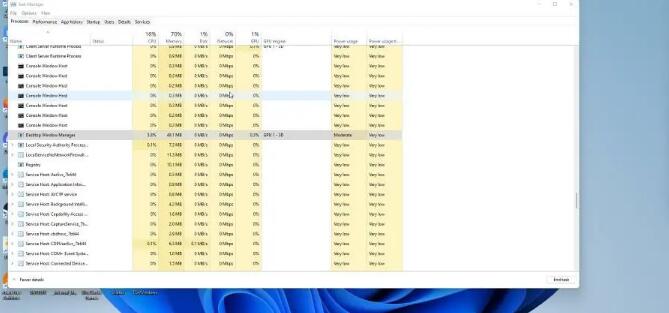
修复:Win11/win10上的桌面窗口管理器高GPU使用率
修复:Win11/win10上的桌面窗口管理器高GPU使用率 • 由于桌面窗口管理器有时会导致您的系统运行缓慢,因此拥有一组有用的方法可能会产生巨大的影响。 • 要开始解决此问题,您需要更新驱动程序,并且还可以从 Windows 11 停用其他一些选项。
2026-05-28