电脑教程
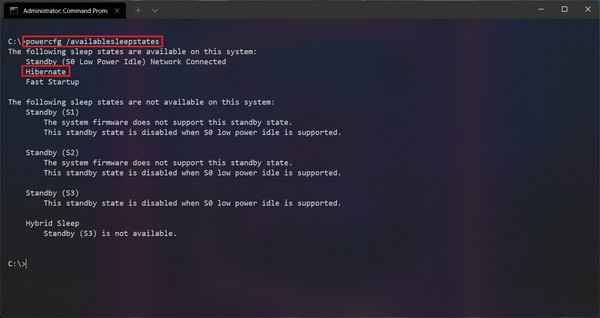
如何在Windows11上启用休眠
如何在Windows11上启用休眠 在Windows11上,休眠是一项功能,可将加载到内存中的内容保存到硬盘驱动器上,允许您关闭计算机以节省电池电量而不会丢失会话。下次您关闭计算机时,将加载上一个会话,让您可以从上次中断的地方继续。 要在Windows11上启用休眠,
 2026-05-28
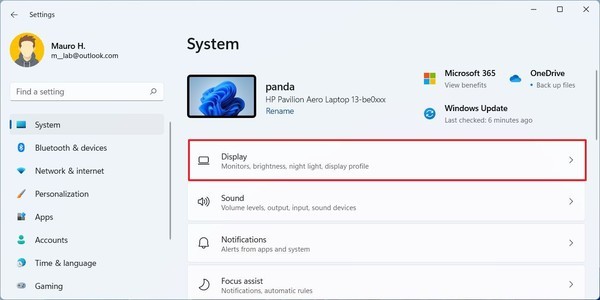
如何在Windows11上降低亮度
如何在Windows11上降低亮度 要更改亮度设置以节省电池寿命,请使用以下步骤: 1.打开设置。 2.点击系统。 3.打开显示切换开关。 4.在“亮度和颜色”部分下,单击“亮度”设置。
2026-05-28
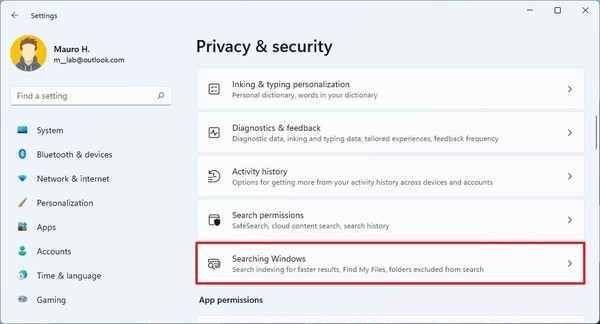
如何在Windows11上的索引期间启用电源使用
如何在Windows11上的索引期间启用电源使用 若要最大限度地减少WindowsSearch电池使用量,请使用以下步骤: 1.打开设置。 2.点击隐私和安全。 3.单击右侧的搜索窗口页面。 4.打开索
2026-05-28
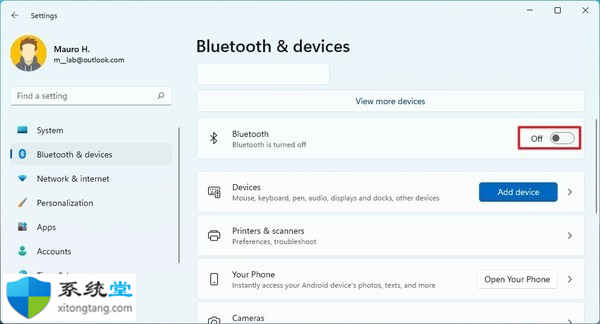
如何在Windows11上禁用蓝牙
如何在Windows11上禁用蓝牙 与手机一样,蓝牙也可以帮助更快地耗尽电池电量。如果禁用适配器,您可以帮助延长计算机的电池寿命。 要禁用蓝牙以延长电池寿命,请使用以下步骤: 1.打开设置。 2.点击蓝牙和设备。 3.关
2026-05-28
如何在Windows11上关闭无线适配器
如何在Windows11上关闭无线适配器 如果任务不需要互联网连接,您可以禁用无线通信以进一步延长笔记本电脑的电池寿命。 要在Windows11上禁用Wi-Fi通信以延长电池寿命,请使用以下步骤: 1.打开设置。 2.点击网络和互联网。
2026-05-28
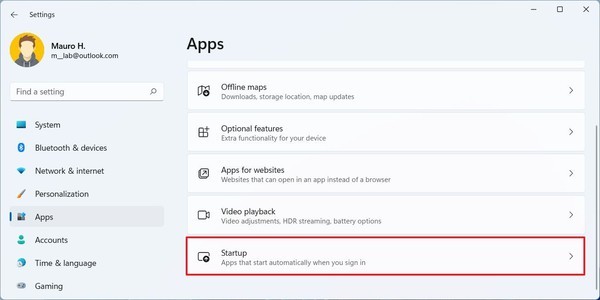
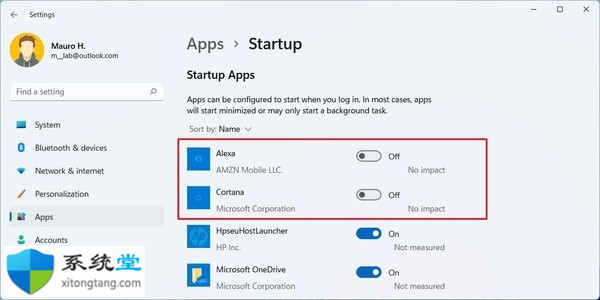
如何在Windows11上启动时禁用应用程序
如何在Windows11上启动时禁用应用程序 要阻止应用程序启动以最大程度地减少电池消耗,请使用以下步骤: 1.打开设置。 2.单击应用程序。 3.单击右侧的启动页面。 4.关闭所有不必要的应用程序(仅
2026-05-28
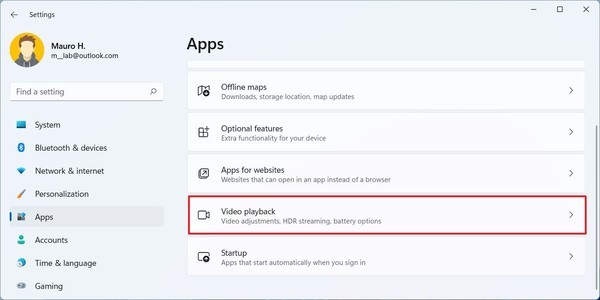
如何在Windows11上更改视频播放设置
如何在Windows11上更改视频播放设置 要优化视频播放的电池寿命,请使用以下步骤: 1.打开设置。 2.单击应用程序。 3.点击右侧的视频播放页面。 4.使用“电池选项”设置选择优化电池寿命选项。
2026-05-28
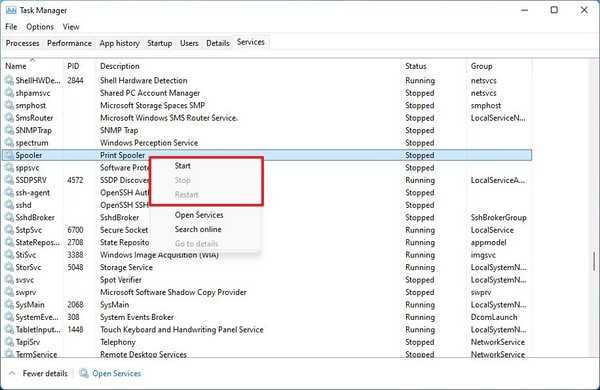
如何在Windows11上使用任务管理器管理服务
如何在Windows11上使用任务管理器管理服务 在Windows11上,任务管理器包含允许您管理服务的“服务”选项卡。 要通过任务管理器停止或重新启动服务,请使用以下步骤: 1.打开开始。 2.搜索任务管理器并单击顶部结果以打开应用程
2026-05-28
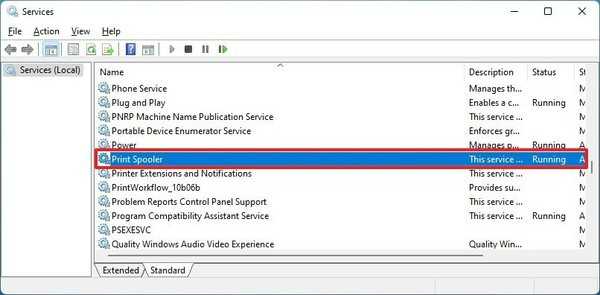
如何使用Windows11上的服务管理服务
如何使用Windows11上的服务管理服务 如果您想以最简单的方式在Windows11上停止、启动、禁用或启用服务,您可以使用“服务”应用。 要在Windows11上停止服务,请使用以下步骤: 1.打开开始。 2.搜索服务并单击顶部结
2026-05-28

如何安装 Windows 11 Build 22579
如何安装 Windows 11 Build 22579 要安装 Windows 11 Build 22579,请使用以下步骤: 1. 打开设置。 2. 转到 Windows 更新下的Windows 预览体验计划 页面。
2026-05-28