电脑教程
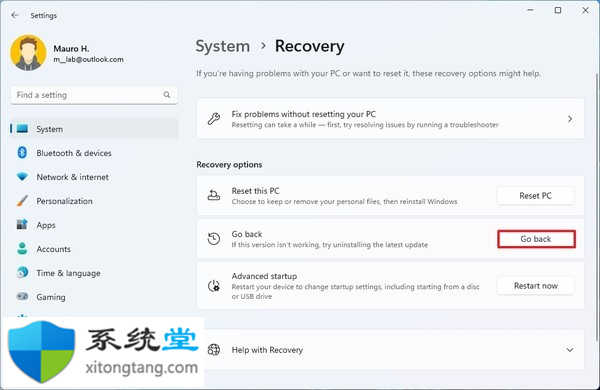
安装更新的 Windows 11 预览版后如何停止 Insider 构
安装更新的 Windows 11 预览版后如何停止 Insider 构建 如果您没有按时切换频道或取消注册程序并且计算机收到了更新的预览,您仍然可以撤消更改(在升级后的前 10 天内),但步骤会略有不同。如果是这种情况,您将需要回滚到预览版并更改您的 Windows 预览体验计划设置
 2026-05-29
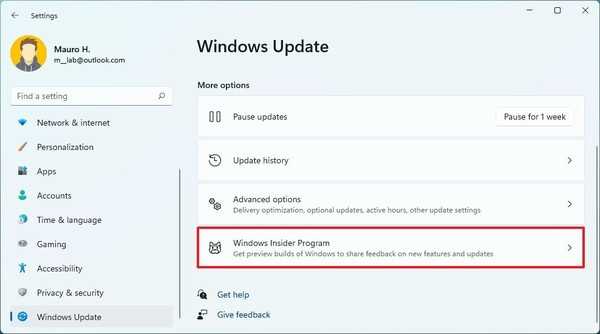
如何在 Windows 11 上停止 Insider 构建
如何在 Windows 11 上停止 Insider 构建 要退出 Windows 预览体验计划以停止获取预览版本,请使用以下步骤: 1. 打开设置。 2. 单击Windows 更新。 3. 单击右侧的Windows 预览体验计划页面。
2026-05-29
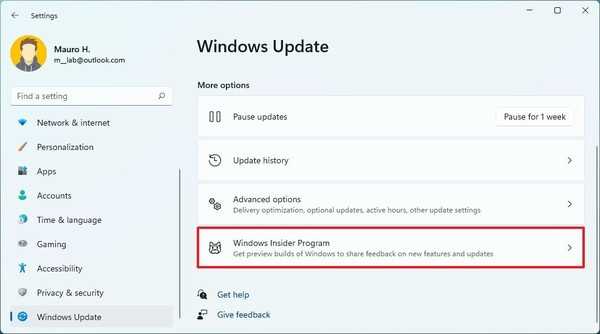
如何在 Windows 11 上更改 Insider 频道
如何在 Windows 11 上更改 Insider 频道 要在 Windows 11 上从 Beta 版切换到 Release Preview 频道,请使用以下步骤: 1. 打开设置。 2. 单击Windows 更新。 3. 单击右侧
2026-05-29
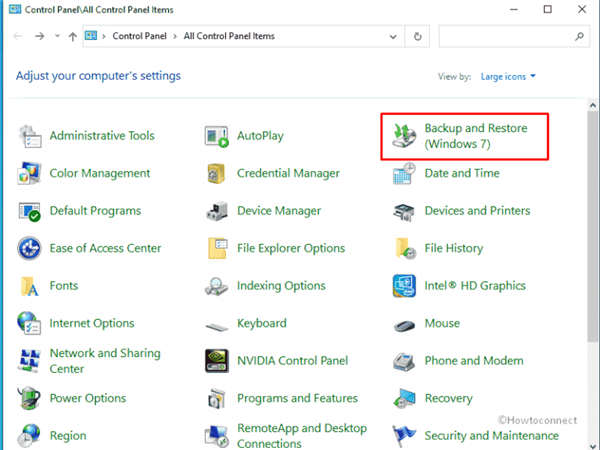
KB5013438 更新以解决win11或win10中的备份和还原应用
KB5013438 更新以解决win11或win10中的备份和还原应用程序错误 在安装日期为 2022 年 11 月 1 日或之后的 Windows 更新(例如KB5009543、KB5009545 和 KB5009557 )后,一些用户遇到了从控制面板运行的备份和还原问题。从那时起
2026-05-29
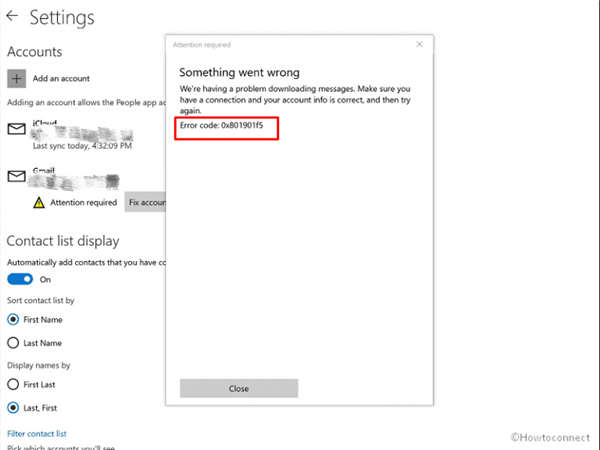
如何修复win11或win10中的错误代码 0x801901f5(已解决
如何修复win11或win10中的错误代码 0x801901f5(已解决!) 由于多种原因,错误代码 0x801901f5 可能会出现在win11或win10中,修复它可能会很麻烦,尤其是当您不知道真正的罪魁祸首时。这个问题主要是由注册表损坏引起的,直到你纠正它,更多的应用程序开始失
2026-05-29
如何修复win11或win10中的打印机错误0x00000077
如何修复win11或win10中的打印机错误0x00000077 尝试升级到 Windows 11 并失败的用户现在遇到了打印机的特殊问题。尝试打印 pdf 时,出现错误代码 0x00000077 Operation could not be completed and the jo
2026-05-29
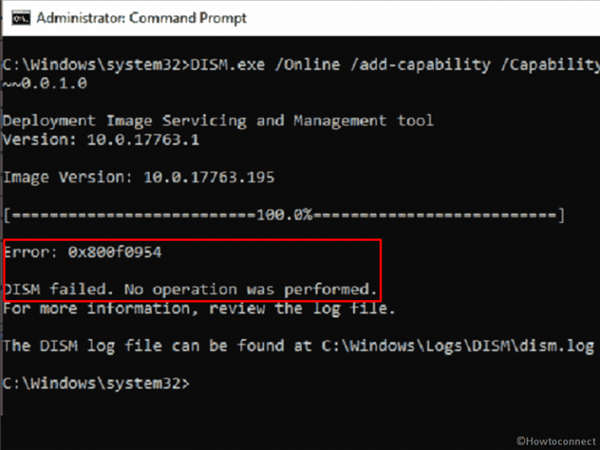
修复在win11或win10中未执行任何操作0x800f0954 DISM
修复在win11或win10中未执行任何操作0x800f0954 DISM 失败 部署映像服务和管理又名 DISM.exe 是修复 Windows 映像和 Windows RE 的有用命令行工具。当 sfc /scannow 不执行该作业时,DISM 可以解决该问题。但有时,您可能会
2026-05-29
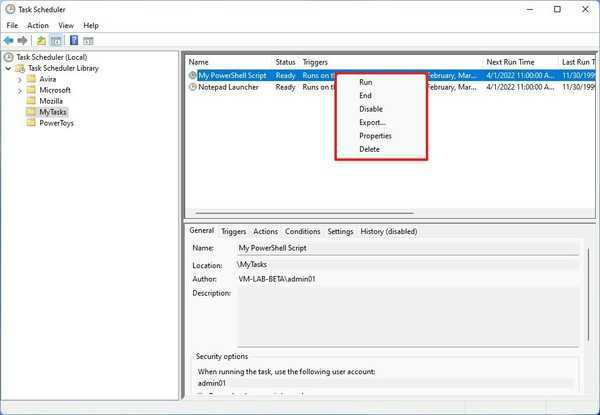
windows11中如何使用任务计划程序运行和修改任务
windows11中如何使用任务计划程序运行和修改任务 要在Windows11上查看、退出或运行任务,请使用以下步骤: 1.打开开始。 2.搜索任务计划程序,单击顶部结果以打开应用程序。 3.展开任务计划程序库分支。 4
2026-05-29
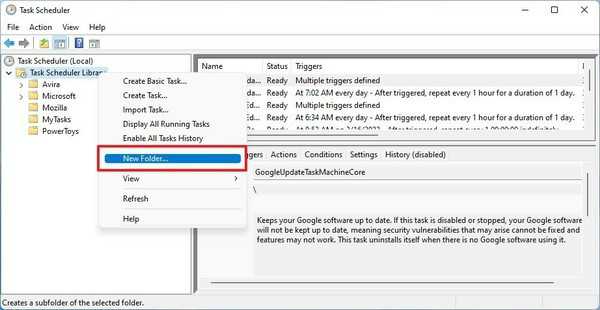
win11专业版如何使用任务计划程序创建高级任务
win11专业版如何使用任务计划程序创建高级任务 要在 Windows 11 上使用任务计划程序创建高级任务设置,请使用以下步骤: 1. 打开开始。 2. 搜索Task Scheduler,然后单击顶部结果以打开应用程序。 3. 右键单
2026-05-29
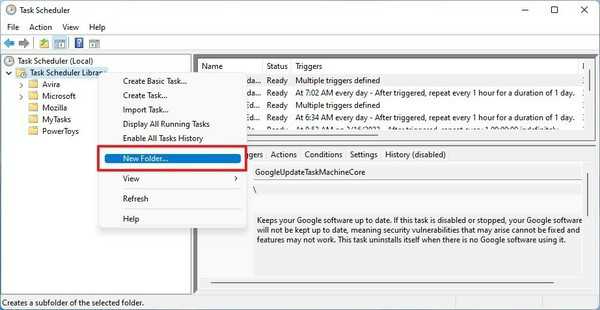
Windows11系统下如何使用任务计划程序创建基本任
Windows11系统下如何使用任务计划程序创建基本任务 要在Windows11上创建基本自动化任务,请使用以下步骤: 1.打开开始。 2.搜索TaskScheduler,然后单击顶部结果以打开应用程序。 3.右键单击“任务计划程序库”
2026-05-29