电脑教程
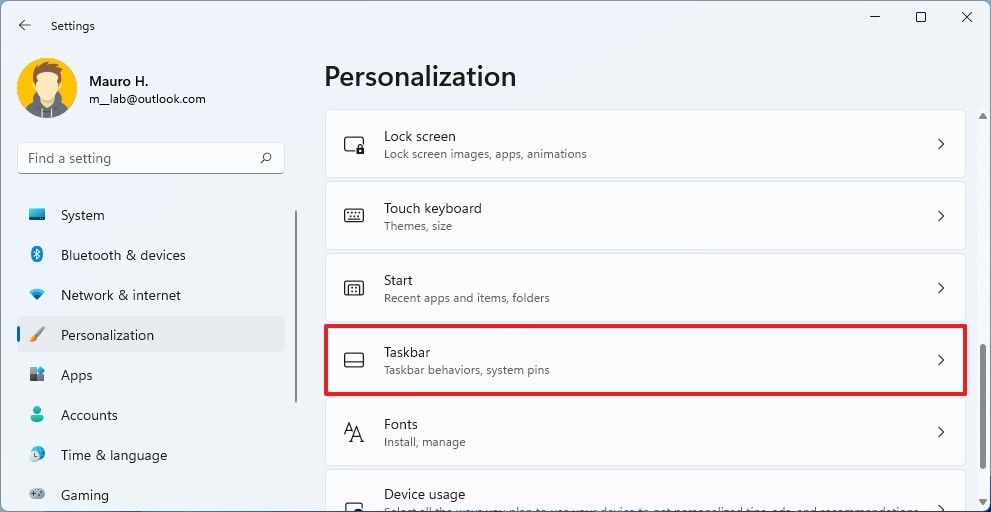
win11系统桌面应用删除任务栏项目介绍
win11系统桌面应用删除任务栏项目介绍 要从任务栏中删除搜索、任务视图、小部件或聊天图标,请使用以下步骤: 1. 打开设置。 2. 点击个性化。 3. 单击右侧的任务栏页面。 4. 选择任务栏项目设置
 2026-06-02
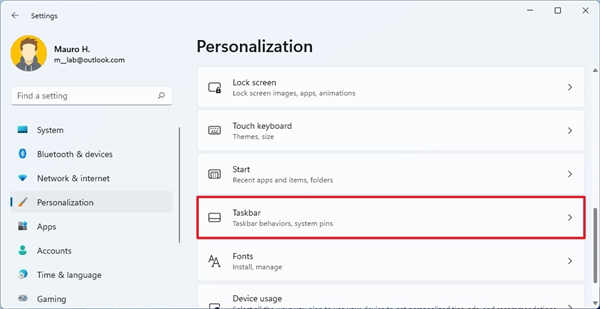
win11系统初用者将任务栏图标向左对齐方法
win11系统初用者将任务栏图标向左对齐方法 Windows11现在将项目与任务栏的中心对齐,但如果您更喜欢经典的左对齐,您仍然可以这样做。 要将开始和所有其他任务栏图标向左对齐,请使用以下步骤: 1.打开设置。 2.点击个性化。
2026-06-02
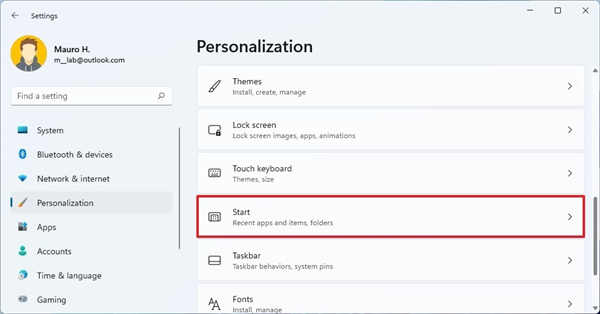
win11系统添加或删除文件夹项目教程
win11系统添加或删除文件夹项目教程 要在“开始”上的电源按钮旁边添加或删除快速访问,请使用以下步骤: 1. 打开设置。 2. 点击个性化。 3. 单击右侧的开始页面。 4. 单击文件夹设置。
2026-06-02
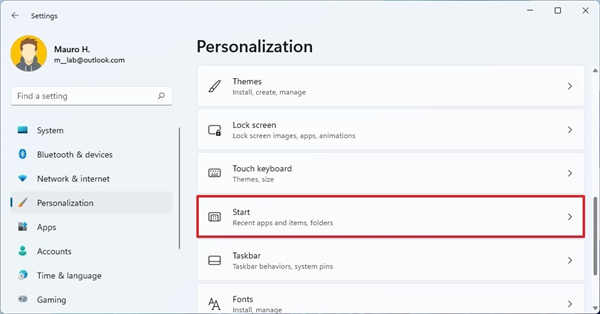
windows开始菜单可以自定义吗?Windows11自定义开始菜
Windows11自定义开始菜单方法 开始菜单虽然设计简单,但你仍然可以自定义各种设置,比如“推荐”部分的项目、电源按钮旁边的文件夹项目等。 要在Windows11上自定义“开始”菜单,请使用以下步骤: 1.打开设置。 2.点击个性化。
2026-06-02
win11系统自定义锁屏设置方法_简单易学
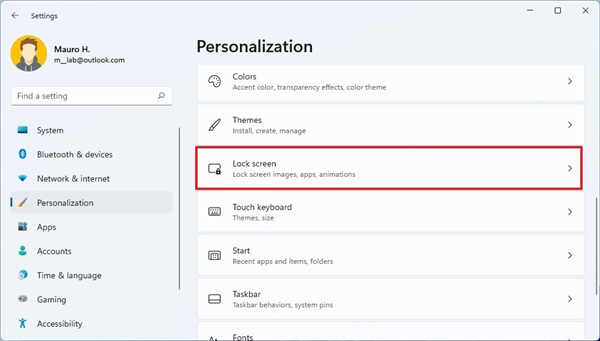
win11系统自定义锁屏设置方法_简单易学 您还可以自定义锁定屏幕背景和通知。Win11的锁屏界面和Win7有点类似,但是也有不同。Win11锁屏界面自定义方面就和Win7不一样,本文就来介绍一下Win11系统自定义锁屏界面的步骤。 要自定义 Windows 11 锁
2026-06-02
ghost win11系统下设置自定义背景图片方法
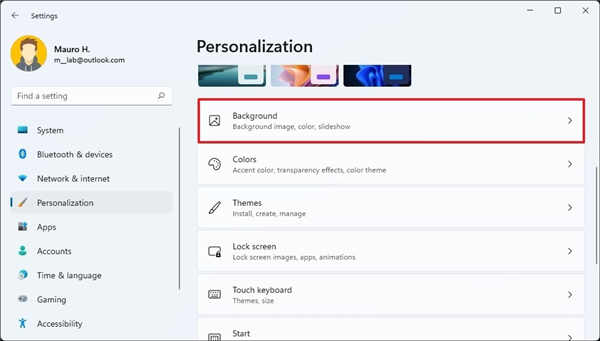
ghost win11系统下设置自定义背景图片方法 要将桌面背景更改为自定义图像,请使用以下步骤: 1. 打开设置。 2. 点击个性化。 3. 单击右侧的“背景”页面。 4. 使用“个性化您的背景”下拉
2026-06-02
win11系统下更改强调色技巧
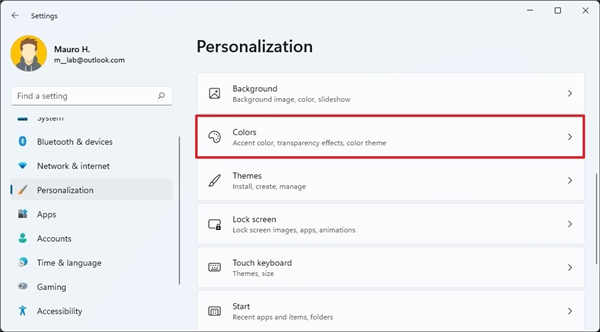
win11系统下更改强调色技巧 要更改 Windows 11 上的系统强调色,请使用以下步骤: 1. 打开设置。 2. 点击个性化。 3. 单击右侧的颜色页面。 4. 在“强调色”部分下,选择体验的强调
2026-06-02
windows11系统下更改颜色模式方法
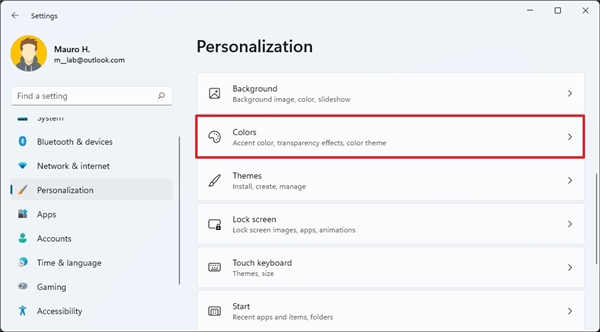
windows11系统下更改颜色模式方法 Windows11有两种颜色模式来个性化体验,包括在白天运行良好的浅色模式(默认)和深色模式,后者使用更适合弱光环境的深色配色方案。 要更改Windows11颜色模式,请使用以下步骤: 1.打开设置。
2026-06-02
win11系统中如何安装新主题
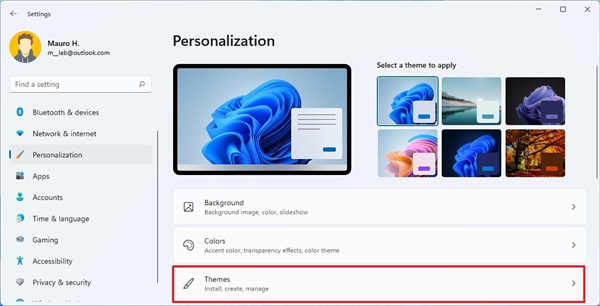
win11系统中如何安装新主题 安装新主题 要获取新主题以快速更改 Windows 11 的外观,请使用以下步骤: 1. 打开设置。 2. 点击个性化。 3. 单击右侧的主题页面。 4.
2026-06-02
win11电脑动态磁贴还原Win10开始菜单样式方法
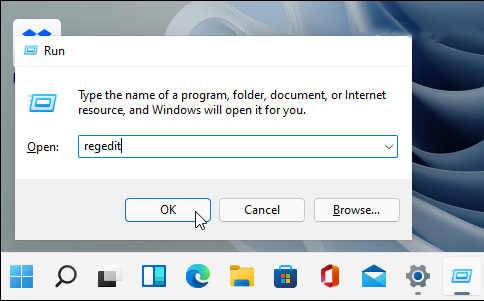
win11电脑动态磁贴还原Win10开始菜单样式方法 大家在使用电脑的过程中,总会遇到各种各样的问题,升级Win11的用户发现新系统的开始菜单与之前的Windows系统相比有很大的变化,用起来非常不顺手,那怎么将Win11开始菜单还原成Win10的样子呢?下面我们就来看看Win11上
2026-06-02