电脑教程
使用 ISO 文件在不受支持的硬件上升级到Windows1
使用 ISO 文件在不受支持的硬件上升级到 Windows 11 或者,您也可以在不满足系统要求的设备上使用 ISO 文件执行 Windows 11 的就地升级。但是,您首先需要运行一个脚本来绕过 TPM、安全启动和处理器检查。 要绕过安装 Win
 2026-06-02
使用可引导 USB 在不受支持的硬件上安装 Windows
使用可引导 USB 在不受支持的硬件上安装 Windows 11 如果您使用 ISO 文件执行全新安装,则需要使用第三方工具(如 Rufus 或命令提示符)创建可启动媒体,以使用 USB 闪存驱动器启动安装过程。 此外,您还必须确保设备可以从 USB 启动,这意味着您
2026-06-02
如何在Windows11上连接任何蓝牙设备
如何在Windows11上连接任何蓝牙设备 Windows11让连接任何蓝牙设备变得超级简单——方法如下。 在Windows11上,您几乎可以连接任何蓝牙设备,在本指南中,您将了解如何操作。蓝牙是用于短距离传输数据的标准无线电无线技术。在Windows11上,这项技术
2026-06-02
如何在Windows11上启用新的任务管理器
如何在Windows11上启用新的任务管理器 Windows11具有新的任务管理器设计,支持暗模式-以下是启用它的方法。 从Windows 11 build 22538开始,您现在可以启用新任务管理器的早期预览,它使用圆角、云母材料和与我们在最新版本操作系统
2026-06-02
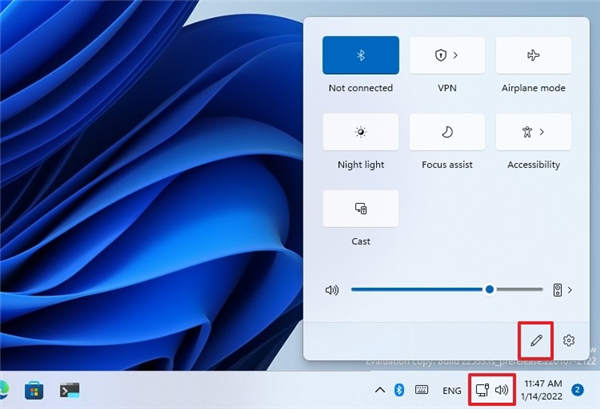
如何删除Windows11上的快速设置图标
如何删除Windows11上的快速设置图标 要删除快速设置项目,请使用以下步骤: 1.调用Windows键+A键盘快捷键以打开快速设置。 2.单击编辑快速设置(笔)按钮。 3.单击图标中的取消固定按钮。
2026-06-02
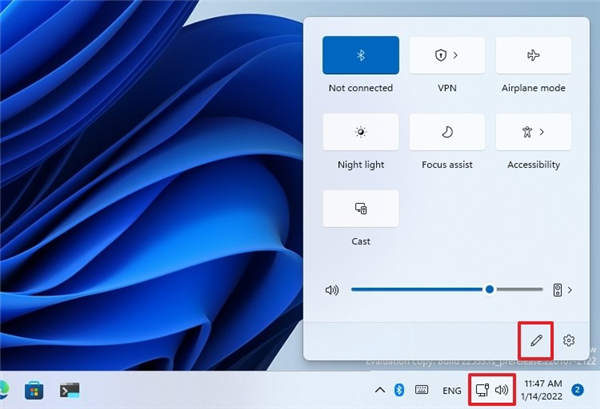
如何在Windows11上重新排列快速设置图标
如何在Windows11上重新排列快速设置图标 要更改快速设置图标顺序,请使用以下步骤: 1.调用Windows键+A键盘快捷键以打开快速设置。 2.单击编辑快速设置(笔)按钮。 3.按您想要的顺序拖放项目。
2026-06-02
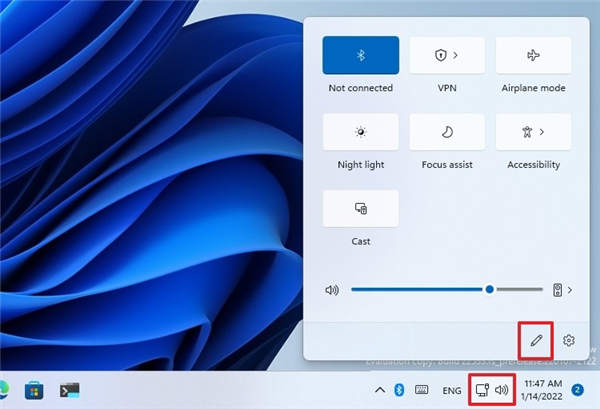
如何在Windows11上添加快速设置图标
如何在Windows11上添加快速设置图标 要向Windows11上的“快速设置”浮出控件添加更多或缺少的项目,请使用以下步骤: 1.调用Windows键+A键盘快捷键以打开快速设置。 快速提示:或者,您可以随时单击任务栏系统托盘中的网络、电池、音量组
2026-06-02
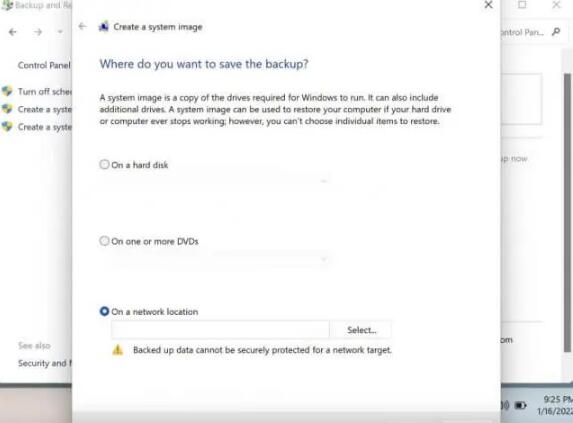
如何通过Windows 11系统映像备份_备份和恢复技巧
如何通过Windows 11系统映像备份_备份和恢复技巧 Windows 中的备份是 PC 数据文件的支柱,可在驱动器出现问题时保护它们。虽然我们已经在之前的一篇文章中讨论过备份 Windows 11 以恢复到 Windows 10,但在这篇文章中,我们的主要重点将是如何备份和恢复
2026-06-02
如何从Windows11中删除您的Microsoft帐户
如何从Windows11中删除您的Microsoft帐户 如果您打算出售或赠送您的计算机,从 Windows 11 中删除您的 Microsoft 帐户是一个重要步骤。以下是从 Windows 11 中删除 Microsoft 帐户所需执行的步骤: 1. 创建一个本地
2026-06-02
在虚拟机中安装Windows11时如何绕过TPM2.0检查
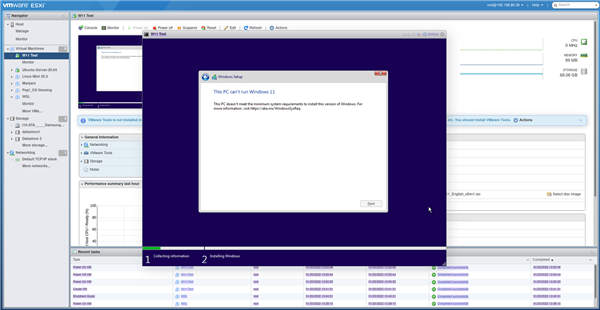
在虚拟机中安装Windows11时如何绕过TPM2.0检查 Windows 11的 TPM 2.0 要求是Windows 10中最受关注的变化之一,特别是因为它有效地将许多完美的机器排除在升级路径之外。 有很多方法和方法可以绕过这个要求来升级您的笔记本电脑或台式电脑,
2026-06-02