电脑教程
win7窗口淡入淡出特效关闭教程
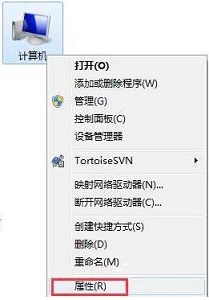
win7窗口的一般会自动设置带有淡入淡出的特效,虽然看上去可能更加美观,但是也可能会让一些用户非常不习惯。如果大家不知道如何关闭淡入淡出特,可以仔细阅读本文,跟着小编一起来学习一下。 win7窗口淡入淡出特效关闭教程 1、首先右键点击“计算机”选择“属性”
 2026-06-06
win7窗口大小设置教程
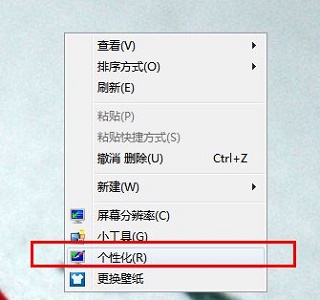
win7的窗口是我们在使用系统时经常会见到的界面。如果窗口不能满足个人习惯的话,很有可能影响用户的正常使用体验。这时候我们可以在个性化设置中自主更改窗口的大小,下面就一起来看一下吧。 win7窗口大小设置教程 1、首先右键桌面空白处,选择“个性化”
2026-06-06
win7窗口颜色改不了解决方法
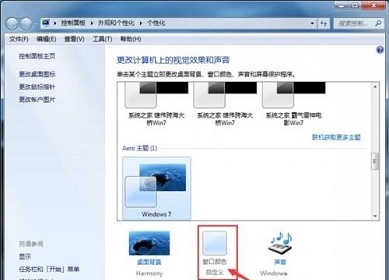
很多朋友反映在使用win7系统的时候,发现窗口颜色无法更改。这种情况应该是因为我们打开了阻止更改窗口颜色的程序,只需要在组策略编辑器中将它关闭就可以了,下面就一起来看一下解决方法吧。 win7窗口颜色改不了解决方法 1、如果我们的窗口颜色设置是如图所示的灰色,无法点击
2026-06-06
win7窗口颜色被自动改变解决方法
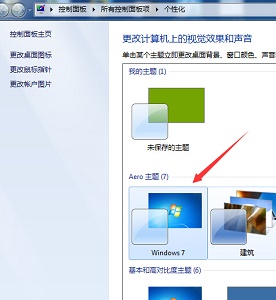
我们偶尔在使用win7系统的时候会突然发现自己的窗口颜色被自动改变了。这种情况有可能是因为设置了轮换主题,如果没有的话,可以选择将颜色改变给关闭,就不会改变了。下面就一起来看一下吧。 win7窗口颜色被自动改变解决方法 1、打开个性化,查看是否只选择了一个主题。如果选
2026-06-06
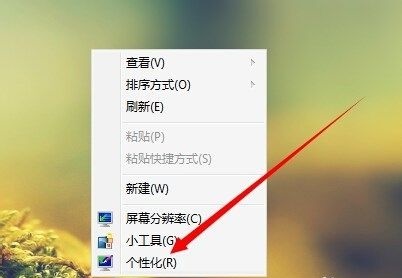
win7窗口颜色保护色设置教程
将win7窗口颜色设置为保护色可以保护我们的眼睛在长时间使用电脑时视力不受更大的侵害。但是win7是没有自带保护色的,因此我们需要在个性化设置中手动进行调色并设置才可以,下面就一起来看一下具体的方法吧。 win7窗口颜色保护色设置教程 1、首先我们需要进入“个性化”设
2026-06-06
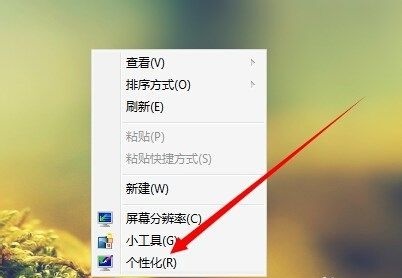
win7窗口颜色和外观设置教程
设置好win7窗口颜色和外观,不仅可以让我们在使用电脑时拥有更好的视觉体验,还能够提高我们的工作效率。那么win7窗口颜色和外观如何设置呢?其实只需要在个性化设置中找到窗口颜色就可以了,下面就一起来看一下吧。 win7窗口颜色和外观设置教程 1、首先点击屏幕空白处,选
2026-06-06
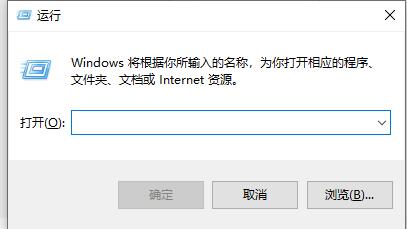
win7窗口颜色恢复默认教程
我们在修改了win7窗口颜色之后,可能会忘记默认设置颜色,这时候如果想要恢复默认,直接修改的方式就行不太通了。这时候我们可以在组策略中打开阻止颜色设置,这样所有后来设置的颜色都会被取消,也就恢复到默认设置了。 win7窗口颜色恢复默认教程 1、首先使用“win+r”打
2026-06-06
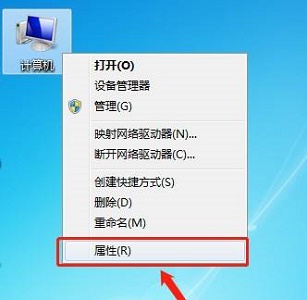
win7窗口拖动残影解决方法
相信大家在使用win7系统拖动窗口时,多多少少碰见过拖动时出现残影的情况。如果想要解决这个问题,可以在系统性能设置中调整为最佳性能。如果解决不了,那可能需要更新显卡驱动。 win7窗口拖动残影解决方法 方法一: 1、右键“计算机”,选择“属性”
2026-06-06
win7窗口拖动有重影解决方法
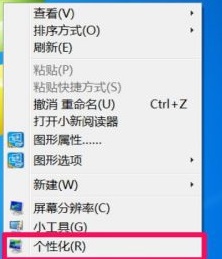
我们在使用win7系统的时候,有可能会遇到在拖动窗口的时候出现重影的现象。一般来说我们可以先修改个性化主题设置,并取消相关选项,如果还是不能解决,可能是显卡的问题,可以尝试更新显卡驱动。 win7窗口拖动有重影解决方法 方法一 1、右键桌面空白的地方,
2026-06-06
win7窗口无边框设置教程
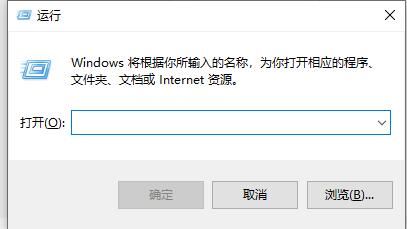
我们在玩游戏的时候,经常会选择无边窗口化的选项,这种窗口化可以让窗口边框消失,从而拥有更好的体验。那么win7系统能不能设置窗口无边框呢,其实是可以的,只需要将窗口特效关闭就可以了,下面就一起来看一下吧。 win7窗口无边框设置教程 方法一 1、使用“
2026-06-06