电脑教程
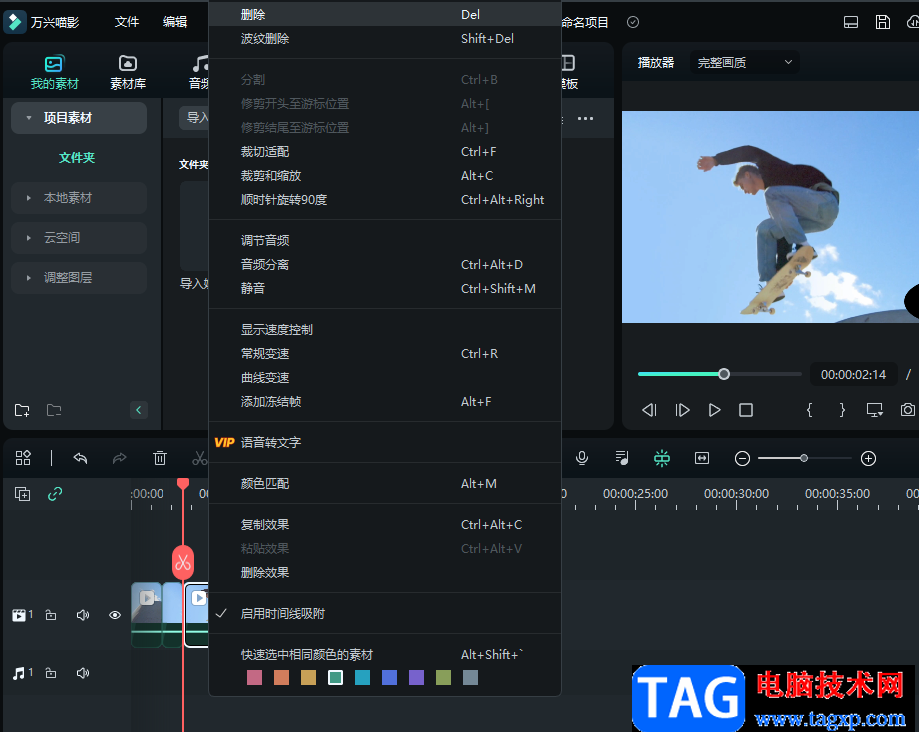
万兴喵影剪掉一部分视频的方法
很多小伙伴在日常生活中都喜欢录制视频,作为剪辑的素材,在合并视频素材时,素材中可能会有些我们不需要的内容,我们可以将其删除。在万兴喵影软件中,剪掉视频中不需要的部分是一键很简单的事,我们可以使用万兴喵影中的分割功能,该功能的快捷键是“Ctrl+B”,我们将红色的线放在需要分割的位置,然后点击按钮
 2026-06-09
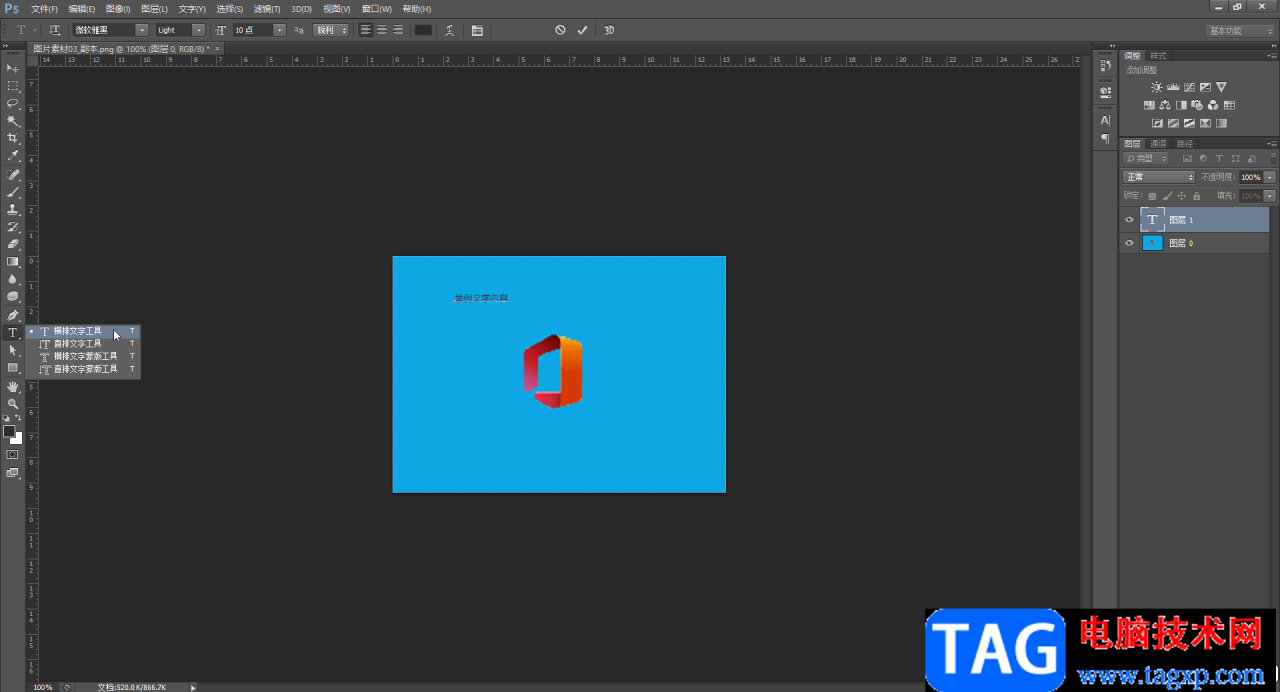
PS调大字号的方法教程
Adobe photoshop是一款非常好用的图片后期处理软件,很多小伙伴特别是传媒行业的小伙伴,在日常办公时都会需要使用到该软件。在Adobe Photoshop这款软件中编辑图片时,我们经常会需要在图片中添加一些文字内容,有时候我们会发现添加的文字太小了,这种情况下我
2026-06-09
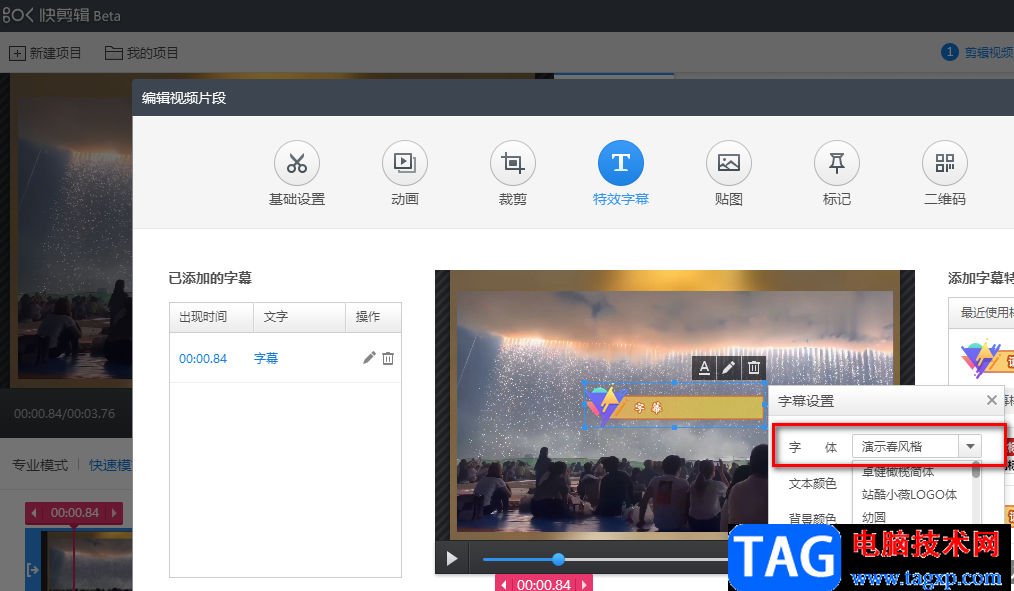
快剪辑更改字幕字体样式的方法
快剪辑软件是很多小伙伴都在使用的一款视频剪辑软件,在该软件中我们可以对视频进行剪切、加速、合并以及去水印等多种操作。在给剪辑视频时,很多小伙伴为了提高观众的观看体验,会选择给视频添加字幕,在添加字幕时,有的小伙伴想要将字幕的字体改为自己喜欢的样式,这时我们只需要点击字幕框上的铅笔图标就能进入字幕
2026-06-09
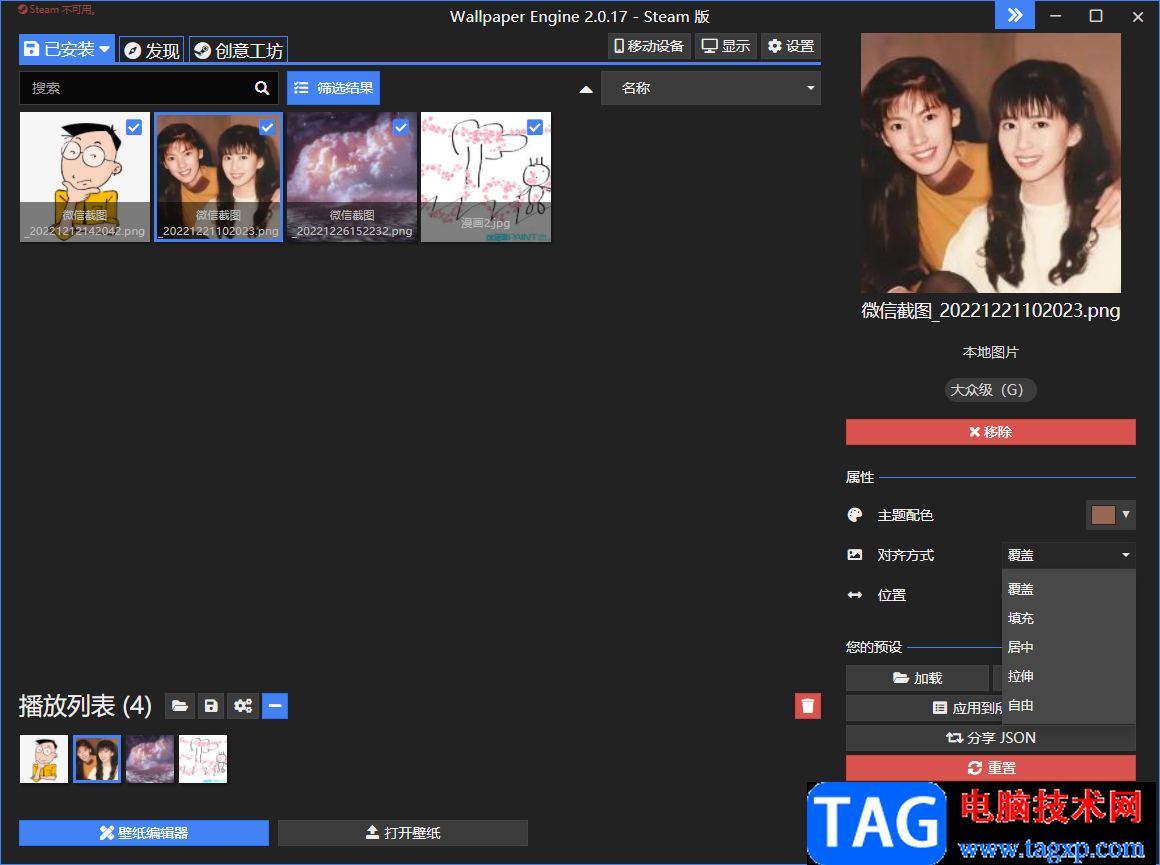
wallpaper engine设置锁屏壁纸的方法
wallpaper engine是一款可以进行设置桌面壁纸的软件,这款软件是非常强大的,并且使用的小伙伴也是非常的多的,用户在使用这款wallpaper engine软件的时候,一般都喜欢在该软件中搜索自己喜欢的图片来制作成电脑桌面壁纸,或者就是将
2026-06-09
Wallpaper Engine设置开机自启动的方法
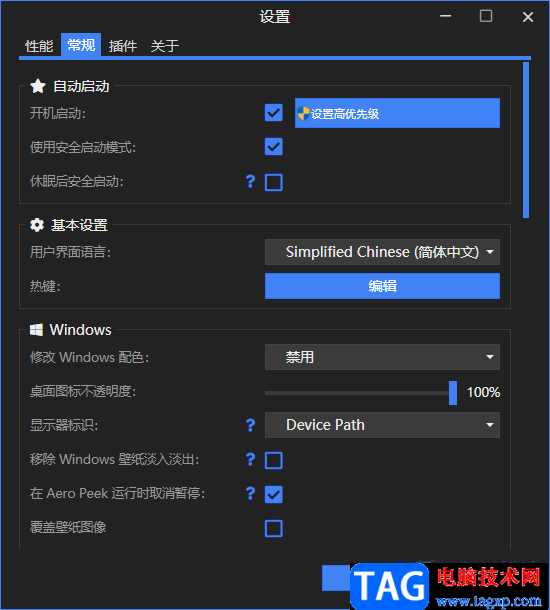
Wallpaper Engine是一款非常优秀的视频壁纸软件,我们可以在这款软件进行视频壁纸的观看,有很多精美的动态壁纸可以查看,不管是什么类型的壁纸都是有提供的,目前使用Wallpaper Engine的小伙伴们非常的多,很多用户喜欢使用Wall
2026-06-09
PS将放大后模糊的图片变清晰的方法教程
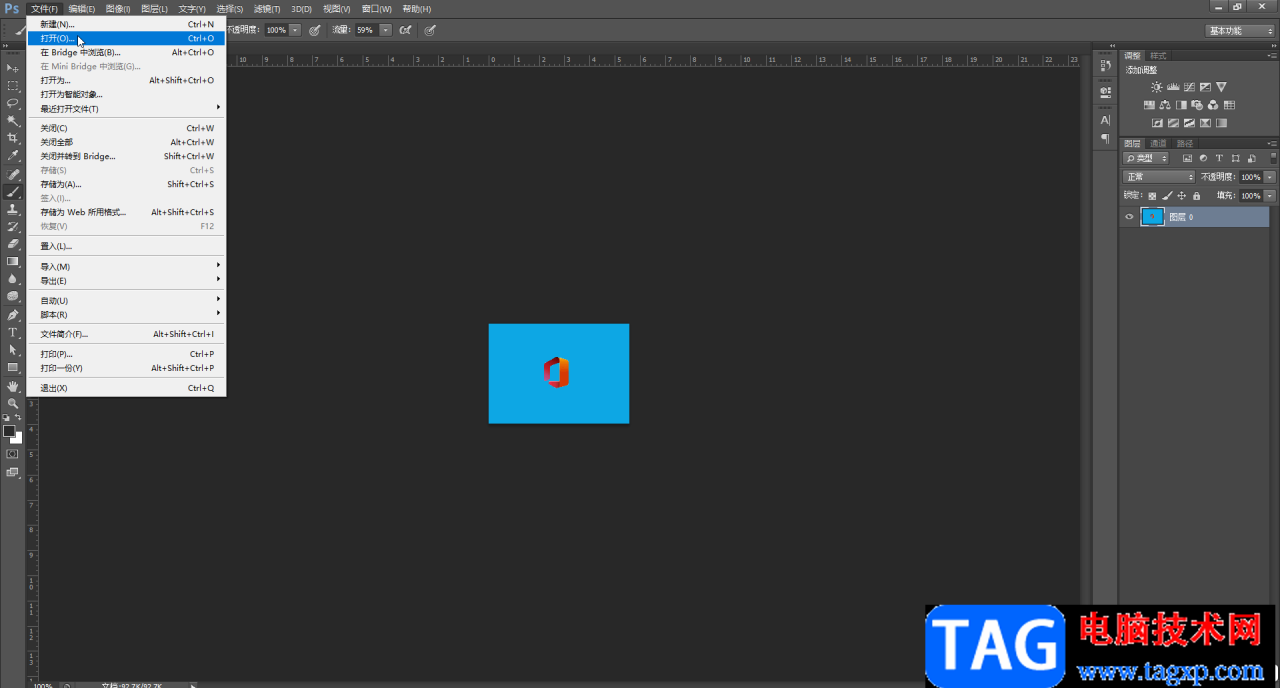
在对图片进行基础的编辑和处理时,我们经常会需要调整图片的大小和尺寸,有时候我们放大图片后会发现图片变模糊了。那小伙伴们知道遇到这种情况该如何解决吗,其实解决方法是非常简单的。我们只需要借助Adobe photoshop这款软件中的“锐化”功能就可以轻松进行调整了。在Ado
2026-06-09
PS中制作表格的方法教程
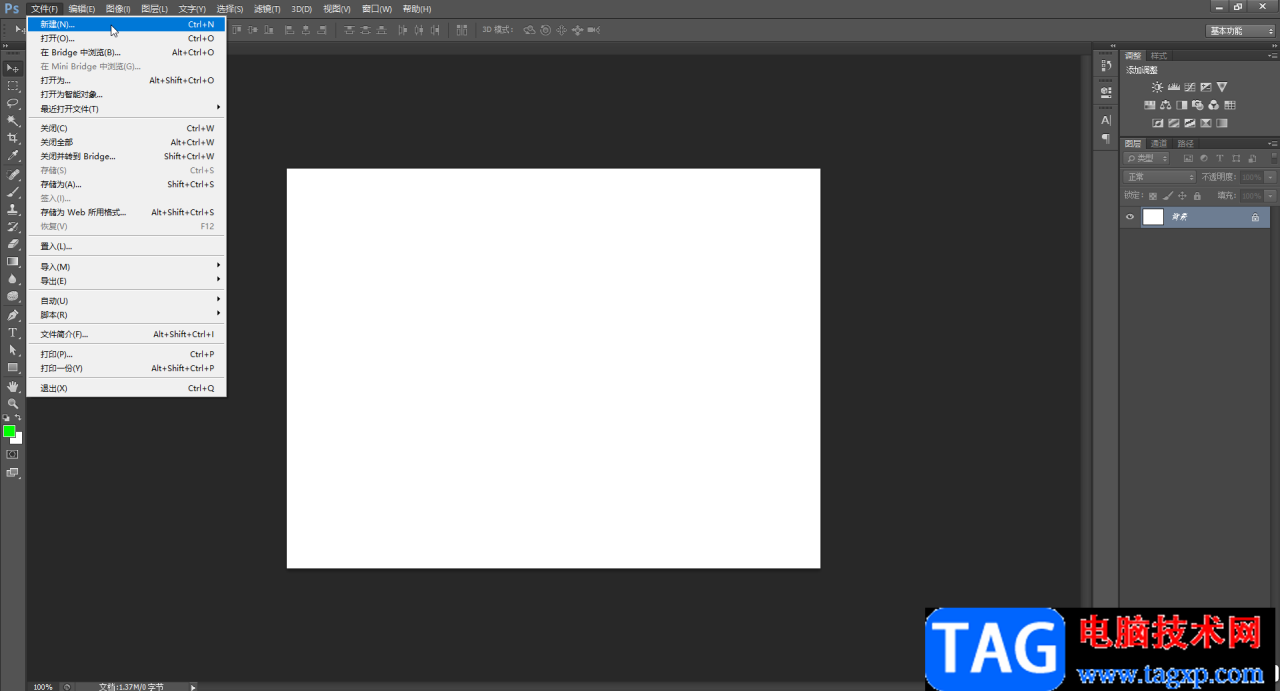
在Adobe photoshop这款软件中我们可以进行各种图片的后期处理,继续各种海报等图片的创作。如果我们需要在Adobe Photoshop这款软件中画表格,小伙伴们知道具体该如何进行操作吗,其实操作方法是非常简单的。我们可以借助Adobe P
2026-06-09
快剪辑给视频添加淡入淡出效果的方法
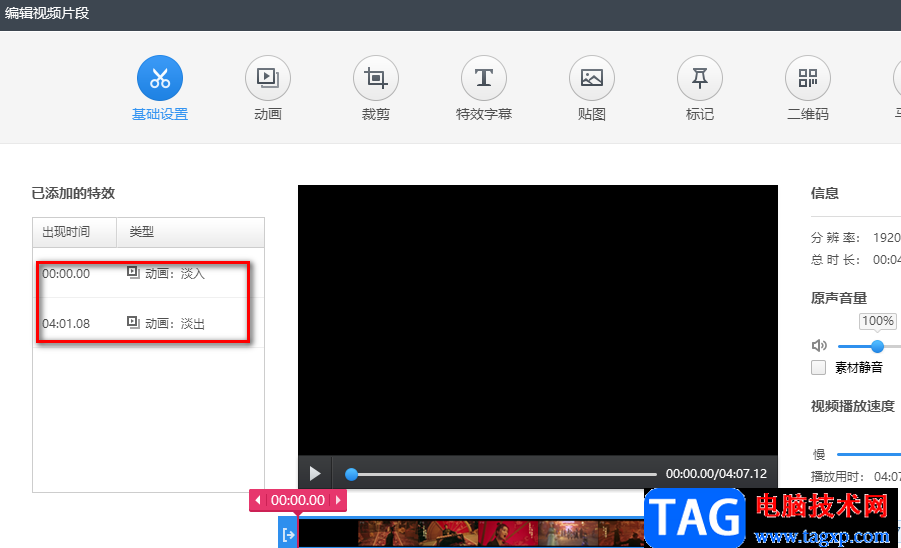
很多小伙伴在使用快剪辑软件编辑视频时,尤其是对多个视频素材进行编辑以及合并时都喜欢给视频添加一些动画效果,让不同的视频素材之间能够完美过渡。在快剪辑中,我们可以给视频添加淡入与淡出效果,让视频无论是衔接还是结束,都不显得突兀。添加动画效果的方法也很简单,我们进入视频的编辑页面之后点击动画选项,然
2026-06-09
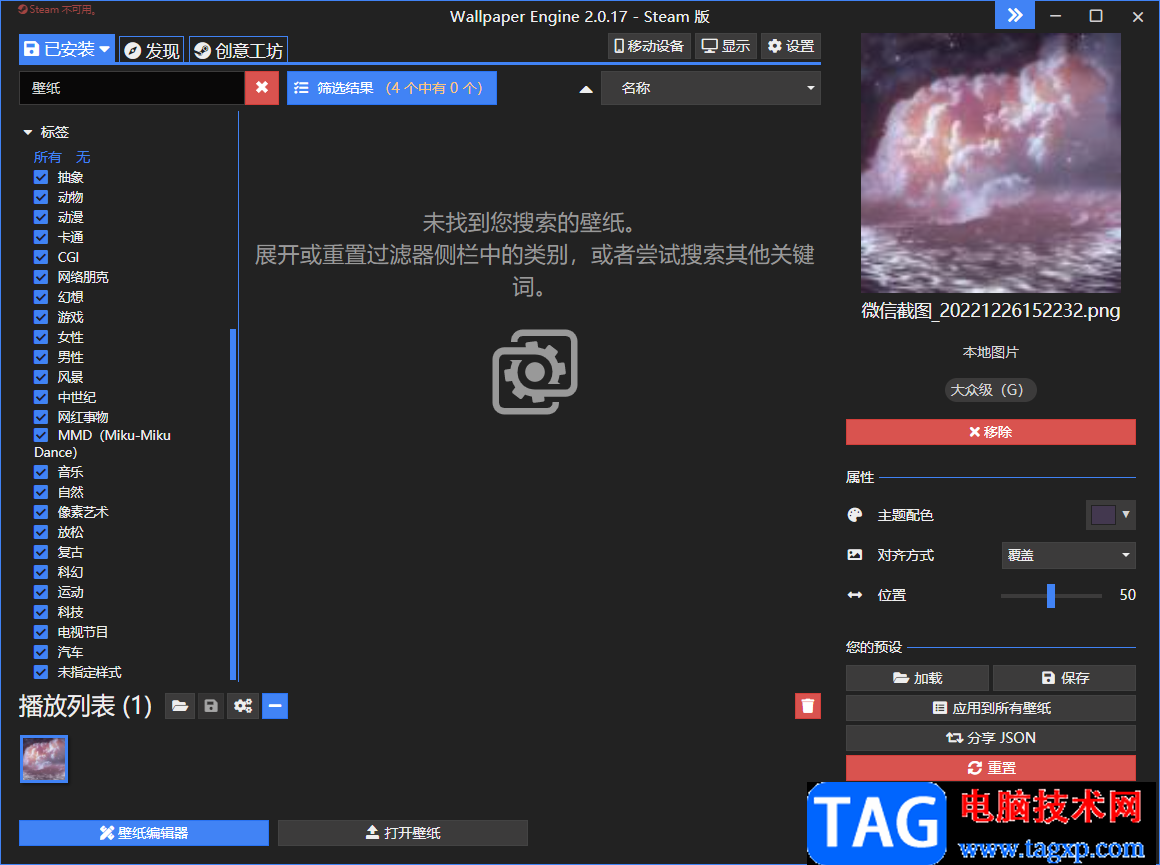
wallpaper engine把壁纸保存到本地电脑的方法
wallpaper engine是一款非常强大的制作壁纸的软件,你可以在wallpaper engine中设置自己喜欢的一个壁纸,也可以将自己本地中的壁纸添加到wallpaper engine中进行设置,在wallpaper engine可以预览非
2026-06-09
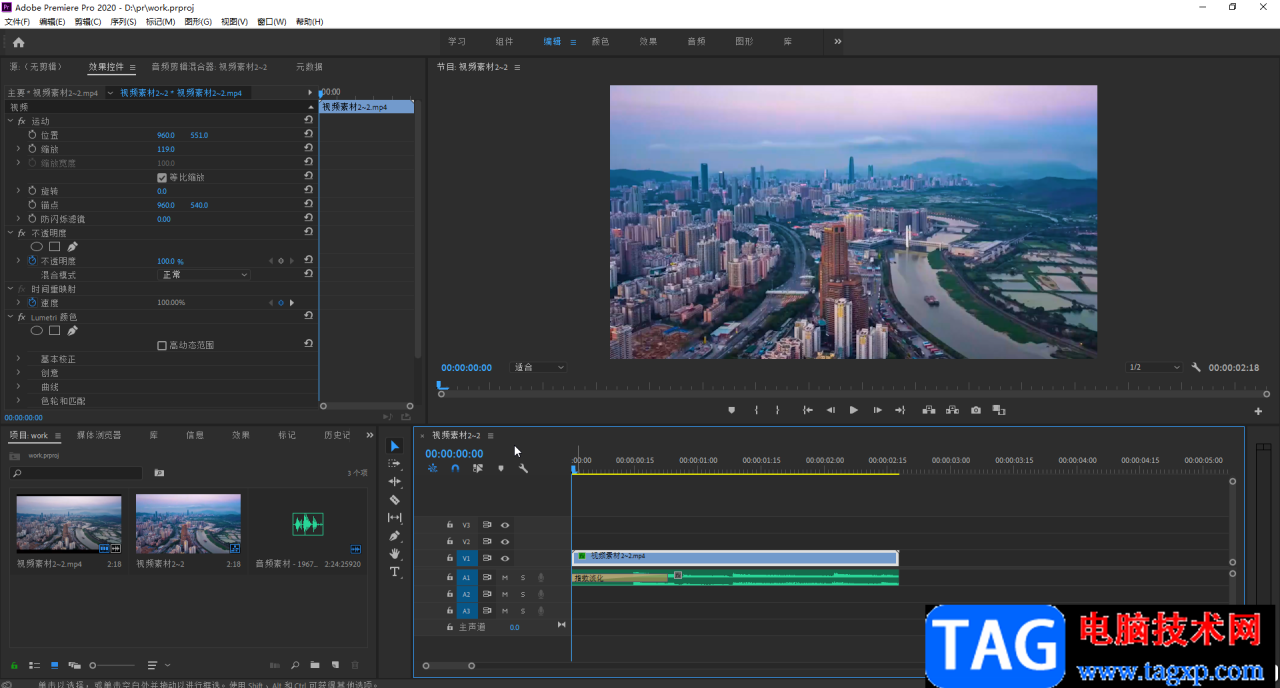
pr查找自动保存文件位置的方法教程
我们都知道,在各种常用办公软件中我们都可以开启自动保存功能,这样如果我们忘了保存,或者遇到突发情况,比如突然断电等情况,系统会自动进行保存,帮助我们找回部分操作。后续我们可以找到文件自动保存的位置后打开继续进行编辑。如果我们在Adobe premiere这款软件中设置了自
2026-06-09