电脑教程
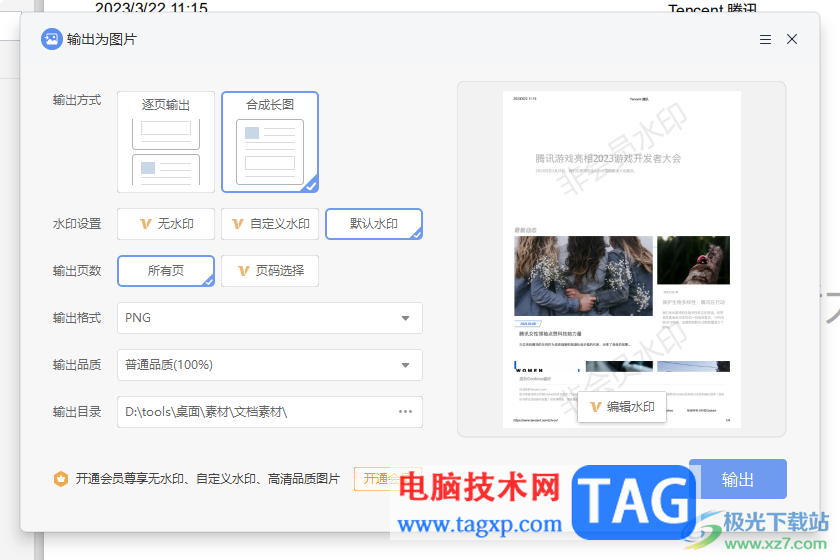
金山PDF把pdf文件保存为图片的方法
金山PDF软件被多数小伙伴用来进行转换、拆分以及替换页面等操作,而常用的功能其中转换文档功能用的是最多的,我们可以将PDF文件进行多种文件格式的转换操作,当你想要将PDF文件转换成图片的时候,那么就可以通过工具栏中的PDF转图片功能进行操作,此外,我们还可以直接在另存为的窗口中将PDF文件直接保
 2026-06-13
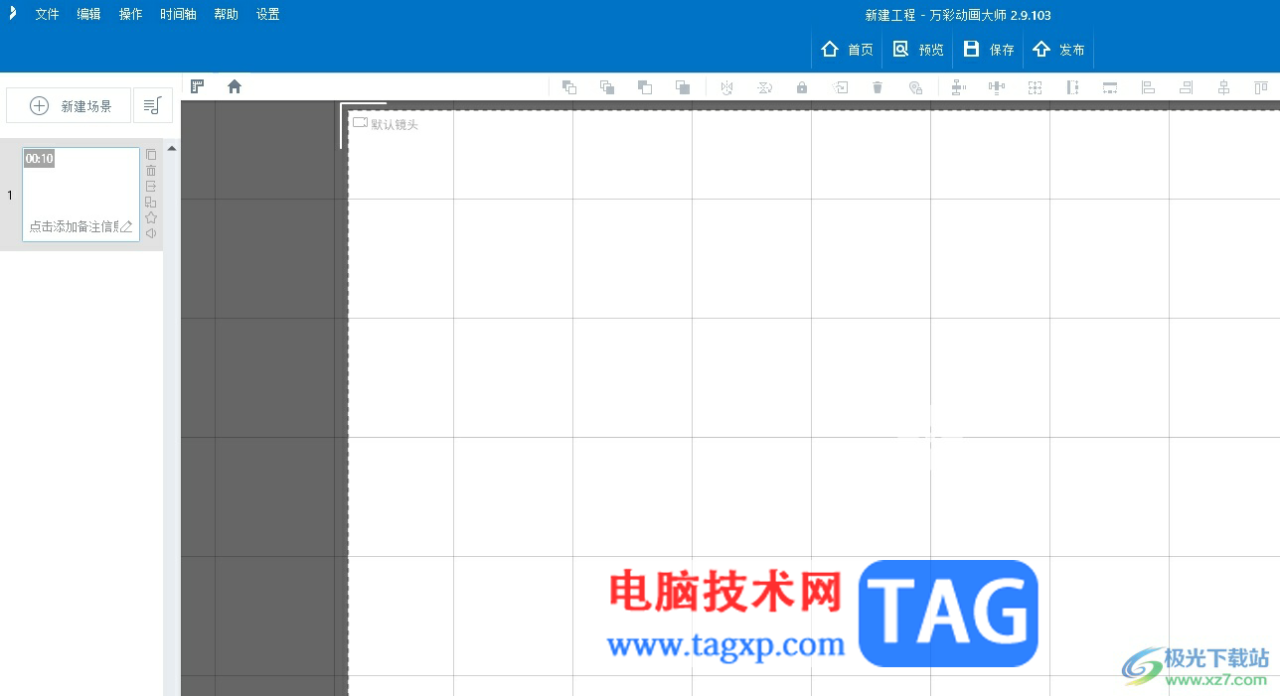
万彩动画大师添加动画背景的教程
万彩动画大师是一款非常好用的动画制作软件,它不仅有丰富的功能,还有着简洁易操作的界面,很适合一些新手用户前来使用,而且万彩动画大师软件为用户提供了丰富多彩的素材,有各种各样的角色、背景和道具,为用户带来了不错的使用体验,因此万彩动画大师软件吸引了不少的用户前来下载使用,当用户在使用万彩动画大师软
2026-06-13
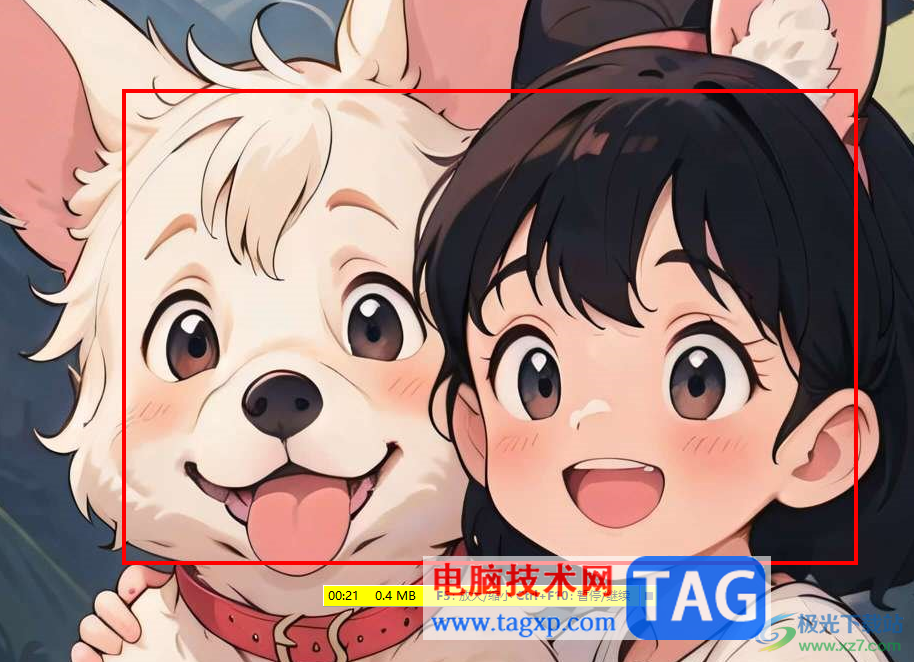
FastStone Capture进行录制视频的方法
FastStone Capture不仅可以进行截图,也可以进行录制视频等,在该软件中有一个录像机功能,当你想要进行录制视频的时候,可以直接通过FastStone Capture的录像机功能进行录制,你可以将自己需要的内容进行录制成视频保存在电脑中,
2026-06-13
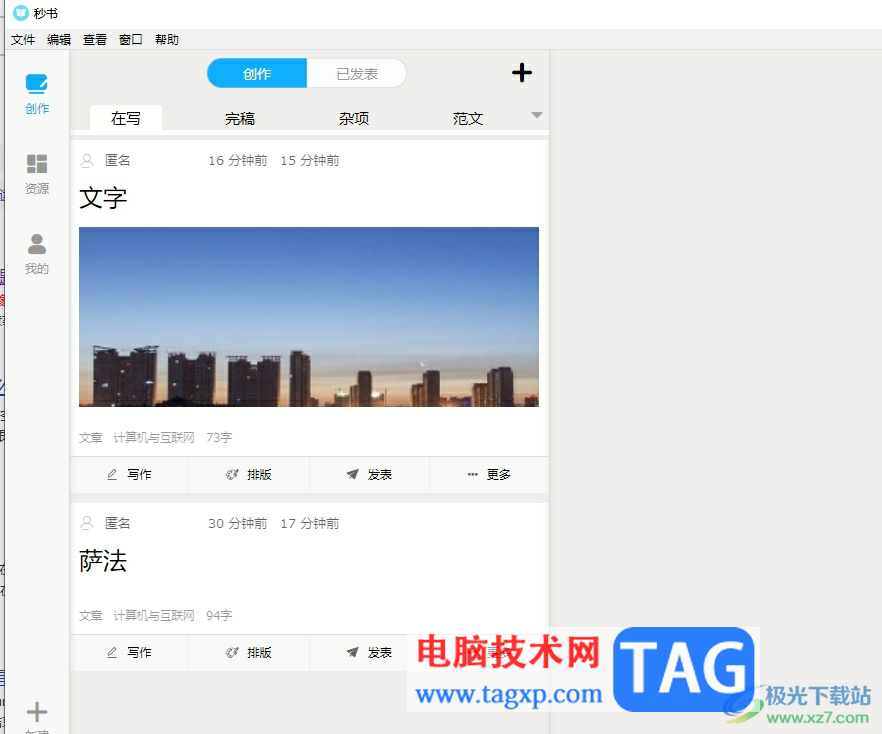
秒书导出文章到本地的教程
秒书是一款帮助用户写作排版的办公类软件,他为用户提供了智能的辅助工具,让用户可以提高写作能力的同时,对文章进行相应的排版,总之秒书能够很好的帮助用户完成文章的编辑和排版,当用户在编写文章时,可以根据自己的需求来插入图片、音频或是视频等素材,等待编辑完成后,用户还可以按照自己的喜好来进行排版等,里
2026-06-13
秒书设置封面图的教程
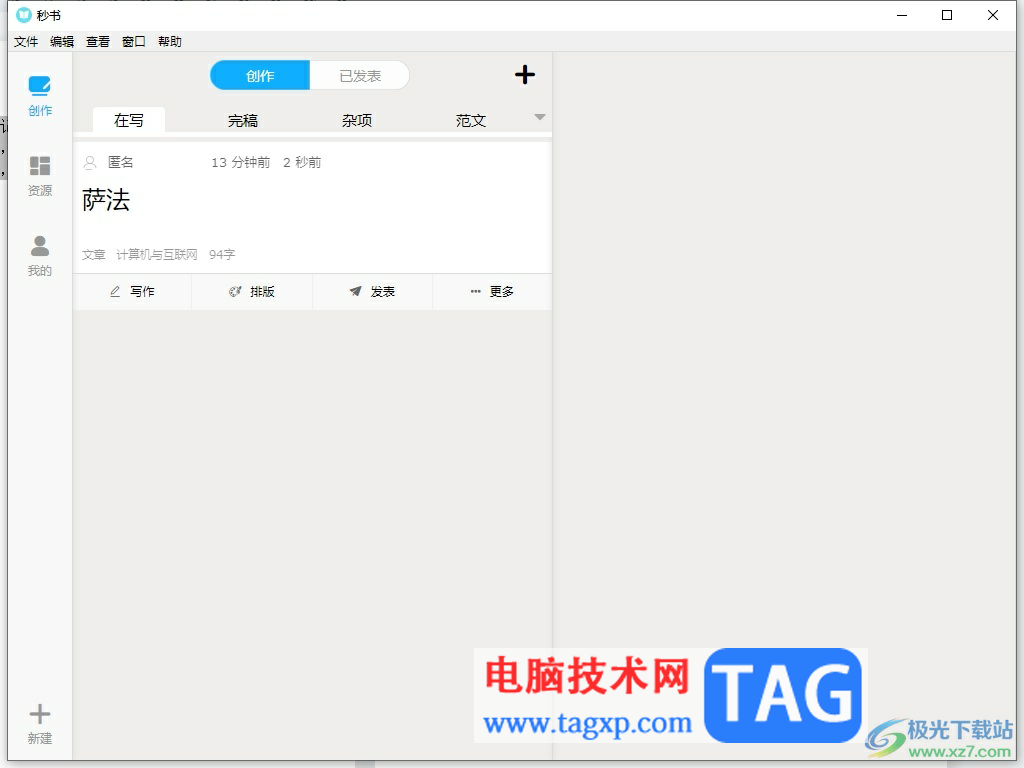
秒书是一款专为深度创作者打造的一款高效写作、图文编辑工具,一般用户会用来完成文章、小说、日记或是工作内容的编写,为用户提供了功能齐全的内容编写平台,因此秒书很适合成为用户的离线写作工具,当用户在秒书软件中编写文章后,想要对其进行排版,却发现封面图未进行设置的情况,用户想要为文章设置好封面图,应该
2026-06-13
snipaste查看日志文件信息的方法
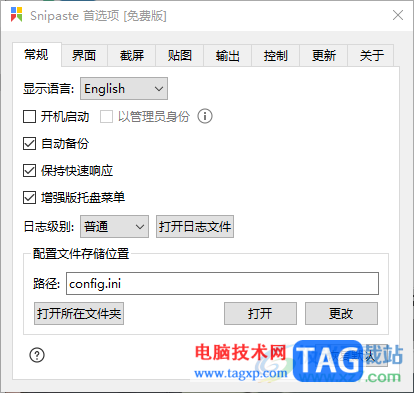
snipaste是一款体积小,且十分实用的截图工具,一些小伙伴不喜欢截图工具很复杂,想要使用到比较轻便且操作起来十分简单的截图工具,那么snipaste截图软件就可以很好的满足你,你可以快速的通过快捷键进行截图操作,且还可以进行查看之前的截图内容,而我们每次截图的操作都是记录在日志文件中,当你想
2026-06-13
秒书在文章中添加音频的教程
秒书是一款离线写作工具,它可以用来编写文档、小说、日记、工作文档等内容,而且为用户提供了智能的排版工具,帮助用户简单轻松的完成文本内容的编写,所以秒书成为了热门的纯工具类应用,当用户在秒书软件中编写文章时,可以根据自己的需求来添加图片、表情包或是视频等各种类型的素材,说到添加素材,最近有用户问到
2026-06-13
Snipaste启用自动备份功能的方法
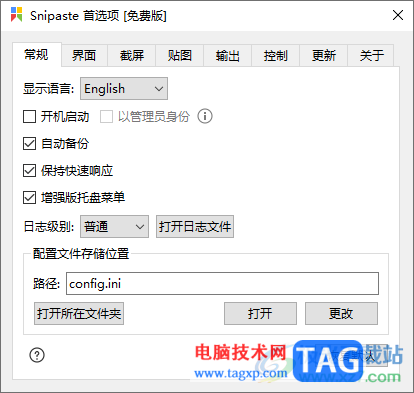
snipaste是一款轻便的截图软件,如果你平时会常常进行截图操作,那么这款截图工具就可以很好的帮助你,并且还可以进行设置自动备份,你可以通过该软件进行快捷键截图,之后截图的内容会进行自动备份,防止截取的内容丢失的问题,而想要将自动备份功能开启,就需要进入到常规设置的窗口中进行启用自动备份功能就
2026-06-13
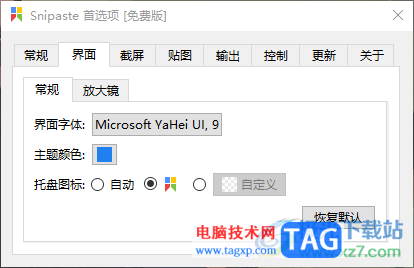
Snipaste设置托盘图标颜色的方法
snipaste截图工具是非常小巧的一款截图工具,对于经常进行截图工具使用的小伙伴们,那么就可以直接通过snipaste进行截图,如果平时你对截图的图片不会进行太多的设置,直接截取图片的话,那么该截图工具就可以很好的满足你,而有的小伙伴发现下载安装了该截图软件之后,该截图软件的托盘图标颜色和别人
2026-06-13
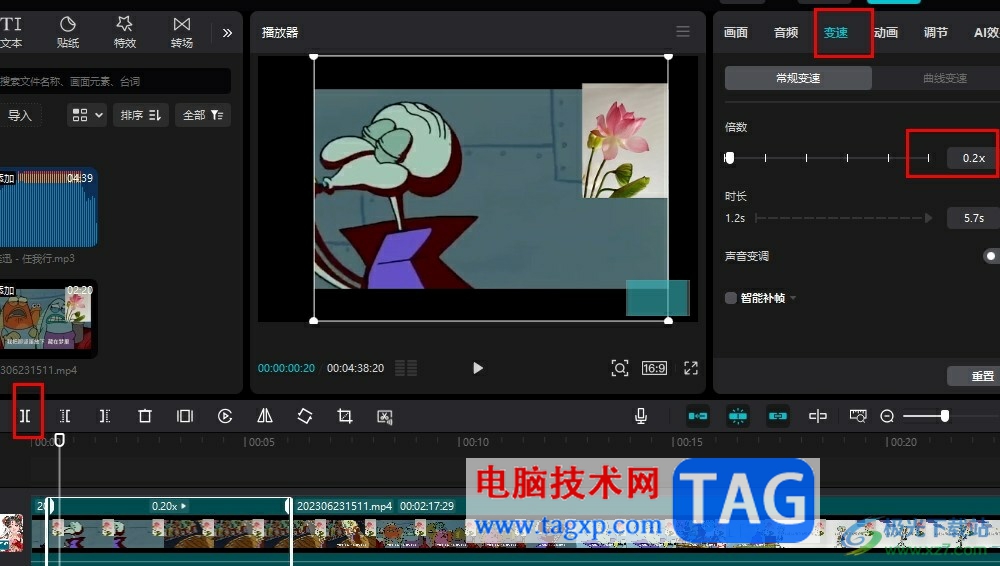
剪映将视频其中一部分放慢的方法
很多小伙伴在使用剪映软件对视频进行编辑的过程中经常会需要对视频进行各种操作,例如视频倍速设置。有的小伙伴想要在剪映中对视频的部分片段进行慢速播放,但又不知道该怎么单独对某一段视频进行设置,其实很简单,我们只需要使用分割工具,先定位到片段的开头,然后点击分割工具,再定位到片段的结尾,然后使用分割工
2026-06-13