操作系统

windows 7系统怎么设置无线路由器的WiFi中文名让其与众不同
现如今互联网早已进入高速发展的时代了,从电话线拨号连接到ADSL宽带连接再到光线接入,网速在一步步的提升。当家里安装了宽带之后,一般都会接触到wifi设置问题。怎么设置一个有个性又好记的WiFi中文名呢 说到这里,有的朋友就会问了,为什么要把WiFi改中文名字,默认的名字不就好了 这里就要来说说修改
 2026-06-25

注册表如何打开,windows7打开注册表
Windows 7系统下打开注册表编辑器的方法 方法一:直接在电脑桌面 - 开始 - 在搜索框里直接输入regedit 回车后就可以打开注册表编辑器,当然你也可以在Windows 7的运行中输入regedit 回车也是一样的,原理与windows xp系统下相似。
2026-06-25
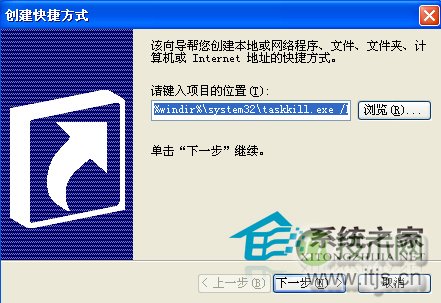
windows 7应用程序没有响应点击关闭程序没有效果
电脑办公已经是很普遍的事情了,尤其是Windows 7系统成为主流的现在,友好的操作体验和人性化设计,给大家带来了更加精彩窗口视觉体验!当然,在使用的过程中可能由于电脑自身的配置问题、宽带速度不够或者运行的程序太多,出现了Windows 7应用程序没有响应,点击关闭程序的按钮没有实现想要的效果,这个
2026-06-25
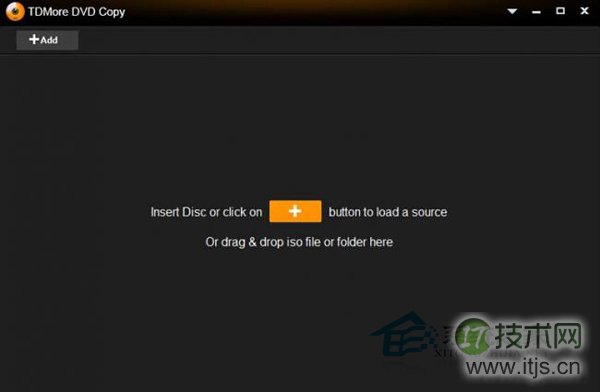
windows 7 64位操作系统怎么使用DVD刻录光驱复制软件
假如你有一台电脑配备了DVD刻录光驱,那稍微有点电脑常识的朋友就一定知道可以用它来进行刻录自己想要的光盘。那么,如何复制DVD光盘就成了一个很现实的问题了。假如你是一个菜鸟,你把DVD光盘放入光驱,你一定会惊讶的说DVD光盘无法复制啊,我这光驱是不是坏的呀!其实,拥有DVD刻录光驱之后,还应该安装相
2026-06-25
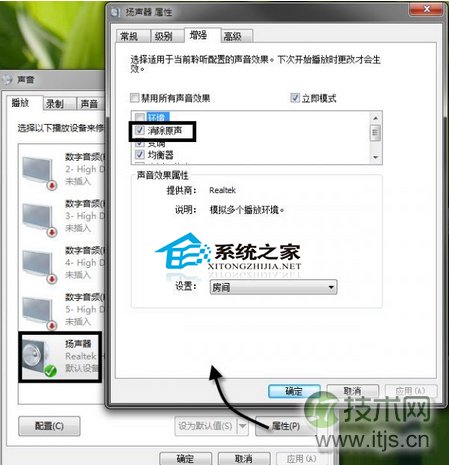
windows 7如何优化音乐播放效果让你K歌更尽兴
在工作之余,一定有很多用户喜欢KK歌吧,不过去KTV唱歌的成本太高,一次两次还行,假如经常去,就不是每个用户都能负担的起的。因此使用电脑中的卡拉OK唱歌,就成为了许多人的首选,不过卡拉OK的音质不太好怎么办?别着急,下面小编就教大家如何优化卡拉OK,让你K歌更尽兴。 优化方法:
2026-06-25
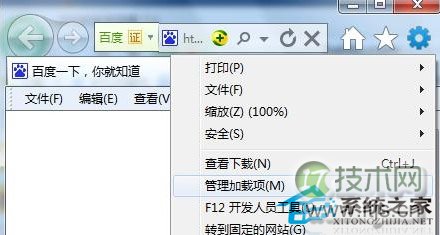
windows 7系统IE输入时弹出自动提示该如何关闭不让其提示
大家都知道,使用Windows 7系统的IE浏览器输入网址时,就会在底下弹出自动提示信息,这些自动提示信息的作用是让用户能更快的打开最近常用网站,但很多时候我们想打开的是一个全新网站,这些烦人的自动提示却会经常导致用户输入错误。那么如何关闭Windows 7系统IE浏览器自动提示功能呢 让我们一起往
2026-06-25
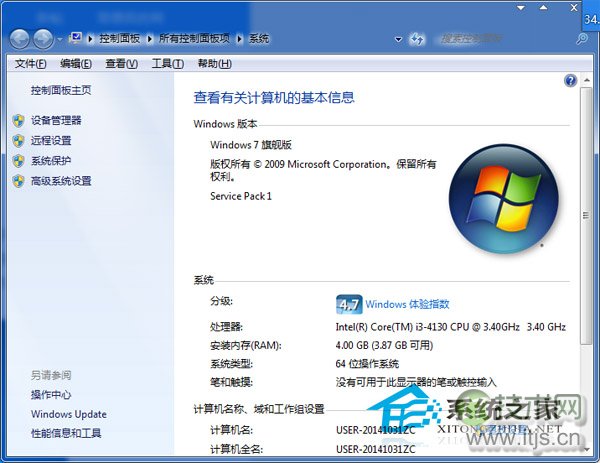
使用调制解调器激活windows 7以便使用系统的各种功能
Windows 7系统推出已经一段时间了,如今已被大家广泛使用,当然每一位安装Windows 7的朋友都要经过激活,激活的方法大家通常会想到激活工具。其实Windows 7还有一种另类激活方法,那就是使用调制解调器。下面就由小编来告诉大家如何使用调制解调器激活Windows 7。
2026-06-25
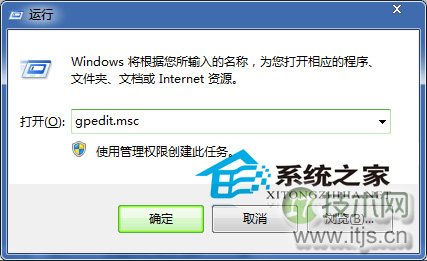
windows 7系统禁用Netmeeting白板程序的方法
Netmeeting是Windows 7系统自带的网上聊天软件,除了能发送文字信息聊天外,还能使用视频聊天,语音聊天等等,其中里面的白板程序功能对很多用户来说并没多大作用。因此我们可以通过组策略方法来禁用它。 具体操作方法: 一、利用键盘组合Win+R键调出运行对话框
2026-06-25
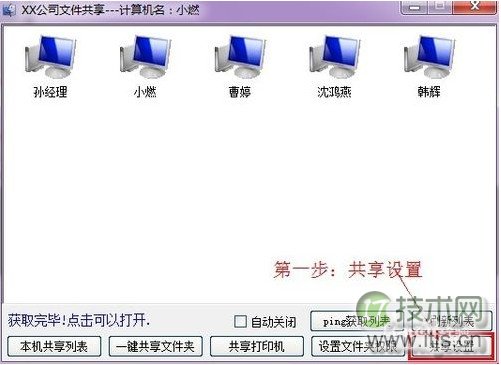
windows 7一键共享工具怎么用 windows 7共享一键设置教程
很多人不会设置Windows 7与xp之间的网络共享,我们可以借用Windows 7共享工具已将搞定,Windows 7一键共享工具怎么用?下面小编就为大家带来Windows 7共享一键设置教程,希望能为大家解决问题。 Windows 7一键共享工具怎么用 Windows 7共享一键
2026-06-25

windows 7共享怎么设置?windows 7系统设置局域网共享教程
想要开启Windows 7系统的网络共享如何操作?Windows 7共享怎么设置?下面小编就为大家带来Windows 7系统设置局域网共享教程,希望能帮助到大家。 Windows 7共享怎么设置?Windows 7系统设置局域网共享教程 1. 把Wi
2026-06-25