操作系统

windows 7系统关闭回收站功能实现彻底删除文件的方法
我们使用电脑的时候必要需要对一些无用的文件和信息进行直接的删除操作,不过一般的删除操作只能将这些文件直接扔到回收站中,并没有彻底删除,我们虽然可以定期对这些文件进行彻底的清除但是操作起来总是不够方便,有没有一劳永逸的方法可以直接将其设定为一次性删除的办法呢 我们下面来看看。 我们都知
 2026-06-26
Windows7 只显示图像文件的图标
在用Windows 7的时候,假如你有留意,会发现选择中等图标、大图标、超大图标显示时,都会直接显示图片的缩略图,即使选择“详细”或“列表”的显示模式,在选中图片文件时,仍然会在预览区域显示缩略图,无形之中占用了很大一部分的系统资源。 其实,Windows 7完全可以设置只显示
2026-06-26
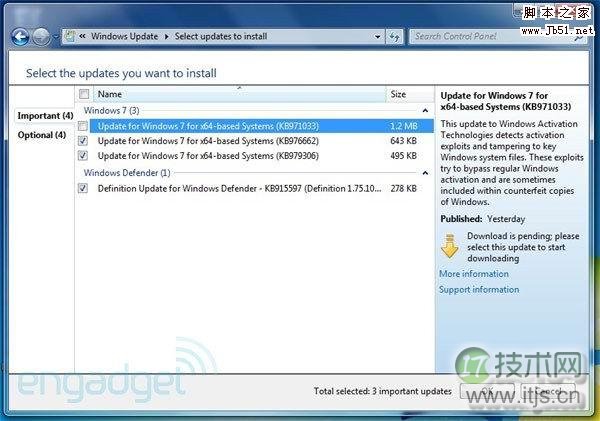
WIndows7 反盗版检测工具已推出
这款更新补丁其实根本不是补丁,而是Windows Activation Technologies,它进入系统后会评估用户的系统是否为正版产品,若不是,则会与之前微软预告的那样在系统中做一些手脚,让用户在激活前无法使用。目前还没有发现32位版本的到来,不过随着3月的临近,相信也快了。
2026-06-26
盗版windows 7五花八门 新激活技术能否遏制windows 7盗版
新春伊始,微软中国为鼓励用户使用正版、遏制盗版祭出两把利剑。一是启动Windows激活技术,通过该技术来为用户提供正版Windows 7的激活和验 证,用户更新之后,可以检测出70多个已知和潜在的Windows 7危险激活破解程序,从而很好地确认自己电脑上的Windows 7是否是正版;二是宣布试用
2026-06-26
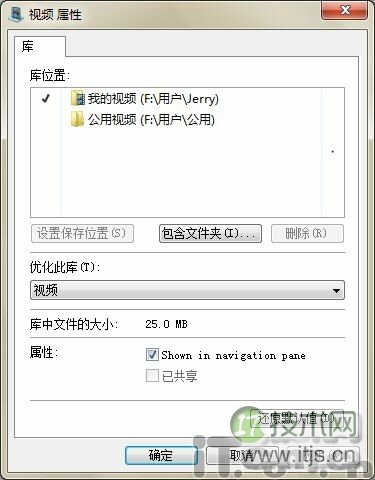
Windows7 library(库)使用技巧
随着Windows 7试用测试的人增多,功能、细节、人性化的设计的改进,相信会有更多的人爱上她,就像当初爱上xp的人一样,相信现在使用xp的用户假如坚持使用一周时间,大多数人是不会再想回到xp了,当然她也有缺点,那就是被人们认为对硬件要求高缺点,这个问题是一致存在的,您不可能用一台电脑一辈子吧,就好
2026-06-26
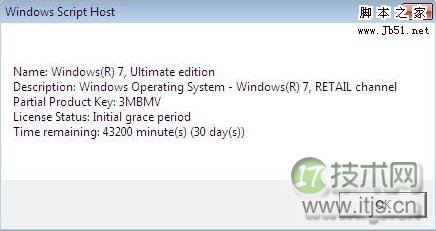
Windows7 系统过期的升级方法
他指出自己的Windows 7旗舰版是利用网上寻找的激活码注册成功的,现在他也一头雾水,搞不清究竟自己的Windows 7系统是否激活了。 但是随着Windows 7不断升级直至正式版的发布,与最初的测试版之间还是存在不小的差异,于是微软为了用户能够使用较新的版本,逐步将之前的测试
2026-06-26
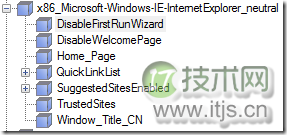
Windows7 镜像制作过程 图文说明
第一部分、系统安装配置 1、安装Windows 7操作系统,步骤略过 2、启用Administrator,使用Administrator登陆,然后在控制面板中删除其他用户和其配置文件。 3、安装基本软件,注意软件不宜安装太多,否则镜像会太大
2026-06-26
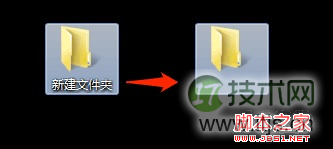
windows 7隐藏图标文字 图文教你隐藏windows 7桌面图标文字
这个是有办法的,修改后只有图标没有文字,适合拥有漂亮图标的快捷方式。 有回复给出了Desktop Icon Toy这款收费软件,但我们可以更环保一些,并且也不需要将所有的图标文字都隐藏了,否则许多相同图标的文档,就麻烦了… 只需给图标重命名为空就可以
2026-06-26
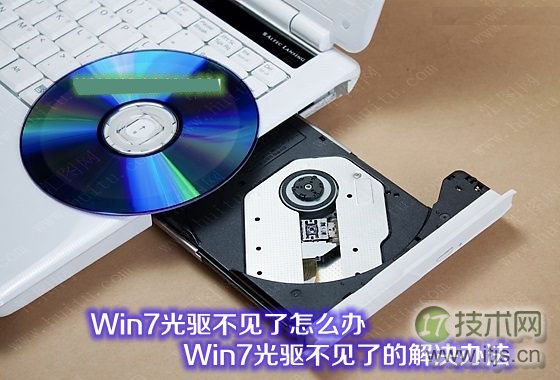
windows 7光驱不见了怎么办 windows 7系统光驱图标不见了的解决
最近笔者身边朋友遇到了一个比较奇怪的电脑问题,将之前一台较老的Windows XP系统笔记本,使用U盘重装系统升级到Windows 7系统后,竟然发现光驱不见了。本以为是驱动没有安装正常,但在设备管理器中也没有简单光驱硬件身影,最后笔者经过查询相关资料,总算是通过修改了注册表解决了,以下为大家分享下
2026-06-26
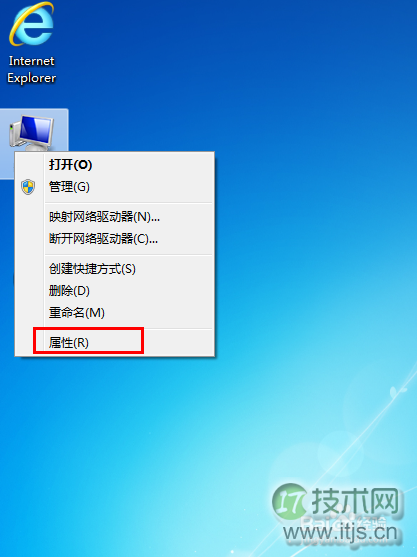
windows 7系统很卡怎么办?如何优化?
有很多低配置的电脑上运行着Windows 7,那怎么优化呢?下面小编就为大家介绍一下吧 方法/步骤 第一步右击【计算机】选择属性 在出现的面板的左侧栏选择【高级系统设置】 依次点击【高级】【设置】
2026-06-26