操作系统

windows 7系统长时间未登录密码已过期该怎么办?
好多朋友嫌每次开机进入系统都要输入密码麻烦而选择记住密码,但是时间久了,系统会弹出提示,让重新输入密码。假如遇到这种情况怎么办? 异常提示,此提示会出现在每次开机之后 1、打开“控制面板”,定位到“管理工具” 2、选
 2026-06-26
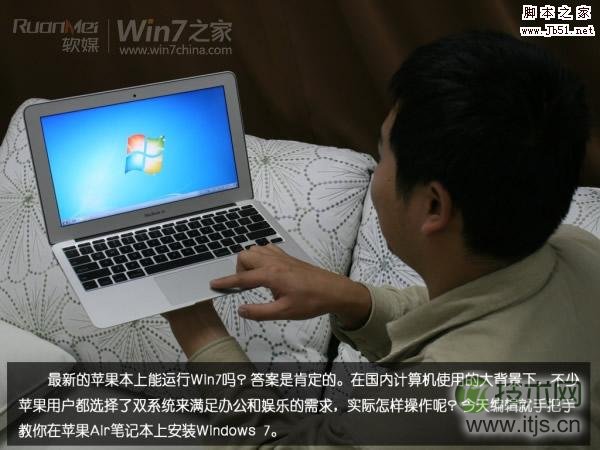
macbook air 装windows 7图文攻略
越来越多的人从iPhone和iPad之后接触到了苹果,很多人也在感受到Macbook Air极致的超轻薄之后动了买入之心,然而在操作习惯上却依然还是只喜欢和熟悉微软的Windows 7操作系统。当有鱼有熊掌不可兼得的时候,我们不像其他人那样,我们脑中考虑的永远是必须可以兼得。 最新的
2026-06-26
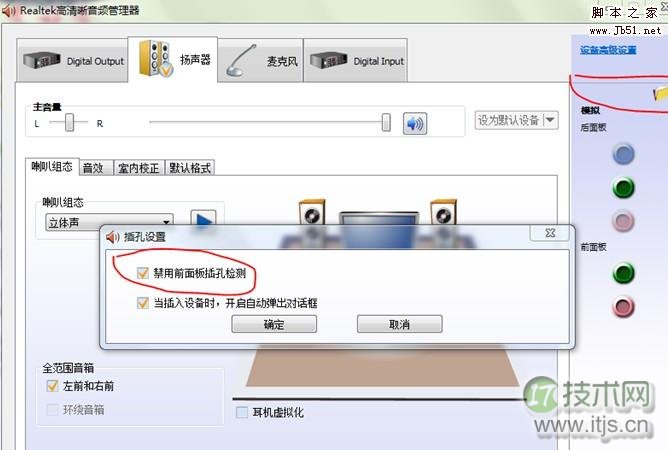
详解windows 7前置音频没声音解决办法
以前一直使用的机箱背后的音频插口,后来有耳机想用前面插口时,却发现怎么也没有声音。 我在控制面板,声音设置里到处都点完了,依然没有声音。唯一的还有个希望就是“Realtek高清晰音频管理器”,但我把应该的设置都点了一下,还是没有。 于是,在我抱怨垃圾系统的时候,同学就
2026-06-26

恢复windows 7下U盘隐藏文件的方法
第一种: 下面试试第二种方法: 第二种方法的补充:假如依然没有用的话,那就是删除showall主键下的CheckedValue键值,自己再新建一个:单击右键-新建-Dword值-命名为CheckedValue,然后修改它的键值为1,这样就可以选择“显示所有隐藏文件”和
2026-06-26
windows 7一键清理垃圾优化代码
把下面的代码复制粘贴到新建文本保存,修改文本后缀名“.txt”为“.Bat” ----------------------------以下代码复制------------------------------------------ cls @echo
2026-06-26
windows7 系统优化十大技巧助你的电脑一快再快
能够使用Windows 7操作系统成为了许多电脑用户的一大喜悦之事,相比之前的Vista系统,Windows 7系统真的是好看了,快了,好用了,但你是否担心自己的Windows 7系统就像新安装其他win系统一样仅仅是刚开始运行飞快,随着使用时间的增加就会导致效率越来越低呢 想要保持自己的Windo
2026-06-26
详解windows 7与xp互访问题及解决方法
如何解决XP/Windows 7文件不能互访,而不是一个“唯一确定的解决办法”。很多时候,一个看上去无关的系统默认设置,很可能就会造成系统之间无法正常访问,因此,谁都无法凭空造出一个完美解决方案。 对于这个的问题,一直认为没有唯一确定的解决方法,也就是说,在遇到具体的情况时才能找到
2026-06-26
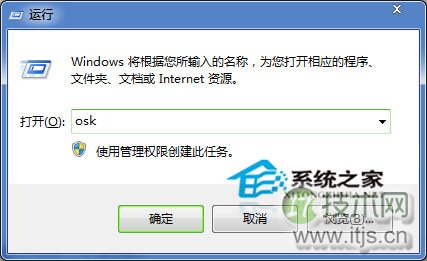
windows 7小键盘NumLock键失效无法开启的恢复方法
Windows 7小键盘上的NumLock键大家都会经常用到,它主要用于切换小键盘上数字开关,一定程度上带给用户许多方便。假如假如有一天你发现NumLock键失效了,无论怎么点击小键盘就是无法开启,你一定首先想到是不是键盘坏了。其实很多时候这是由于Windows 7系统设置问题导致NumLock键暂
2026-06-26
修复windows 7系统开机时出现0xc0000098错误代码的方法
Windows 7系统启动故障有很多种,通常都有一定的故障代码,我们可以依照故障代码来寻找针对的解决方法。而开机时出现0xc0000098错误代码也是一种比较常见的开机故障,表现为无法修复,安全模式也无法进入,其实是Windows 7系统赖以启动的BCD文件损坏了,只要我们修复该文件就可以该故障,当
2026-06-26
如何禁止windows 7系统IE浏览器自动启动程序
家可曾遇到过这种情况,每当我们从软件中打开某一些链接时,Windows 7系统都会自行启用IE浏览器。这时候你可能会觉得非常烦,因为IE浏览器在大多数用户眼中并不是一个很好用的浏览器,那么我们该如何禁止IE自行启动呢 下面跟随小编一起操作吧。 操作方法: 1、
2026-06-26