操作系统
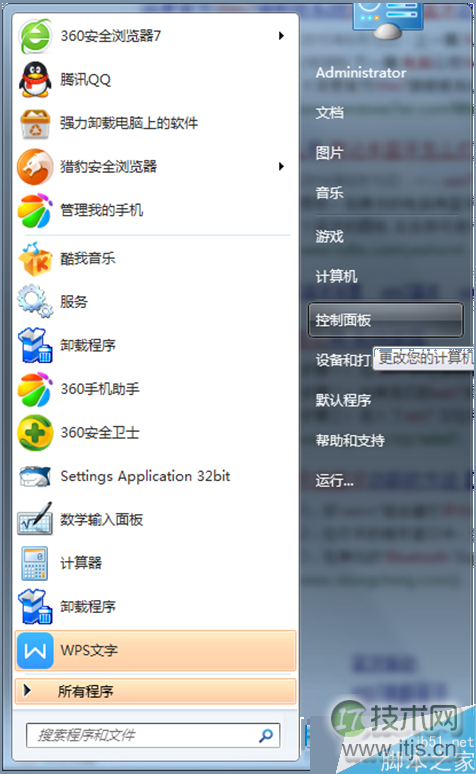
windows 7系统如何开启蓝牙?windows 7笔记本开启蓝牙的方法
Windows 7系统如何开启蓝牙?现在很多笔记本电脑都装有蓝牙功能,蓝牙功能是目前十分流行的数据传输方式,因为蓝牙不需要连接宽带,也不消耗流量,还能实现无线连接。想要使用蓝牙,就要先开启蓝牙。那么笔记本电脑如何开启蓝牙呢?下面就以Windows 7系统为例给大家带来Windows 7笔记本开启蓝牙
 2026-06-27

windows 7右键没有个性化的原因分析
Windows 7个性化在哪?有朋友反应说自己电脑安装的Windows 7系统右键没有个性化功能选项,Windows 7右键没有个性化怎么回事?在这里小编就重申在Windows 7右键上面为什么没有个性化吧。具体内容如下: 假如在上面没有找到Windows 7个性化的话,那么原因就是
2026-06-27
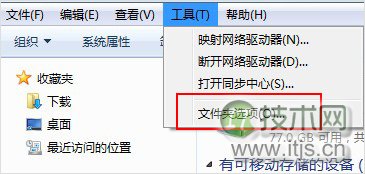
在windows 7显示文件后缀名的设置方法
小编在网上看到有朋友的留言:说的是文件的后缀名被自动隐藏了,不知道什么格式格式文件?那么怎么才能显示出文件后缀名,这样就能知道是类型的格式文件。通过这位朋友的提问在这里小编就教你如何在Windows 7显示文件后缀名。具体操作步骤如下: 1、其实文件后缀名未显示出来是电脑本身为设置好
2026-06-27

windows 7系统设置自动切换默认打印机的方法
小天是公司部门主管,经常到全国各地分公司出差,需要在不同的地方打印文件,比如在家里、办公室、各城市分公司等等,以前每次换地方打印都要花费不少时间给电脑做打印设置,后来小天购买了一台预装Windows 7系统的笔记本,启用了Windows 7系统增添的“位置感知打印”功能,彻底解决了这个问题。
2026-06-27
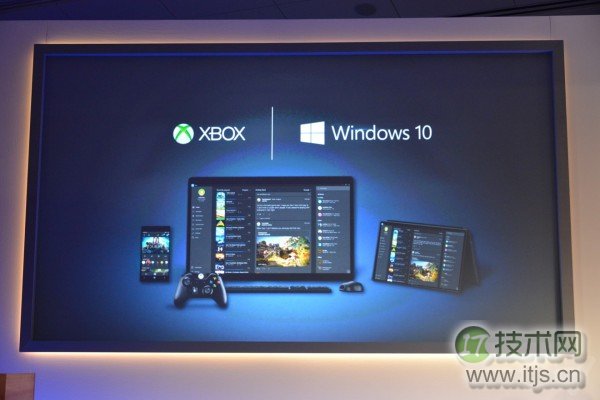
DirectX 12不支持windows 7和8! 想玩需要购买新显卡
今天凌晨,微软透露了很多有关新一代操作系统 Windows 10 的细节,但对于玩家而言其中有一大特色十分值得关注,那就是:DirectX 12。微软表示,利用全新的 DirectX 12 应用程序编程界面所开发的游戏,运行速度更
2026-06-27
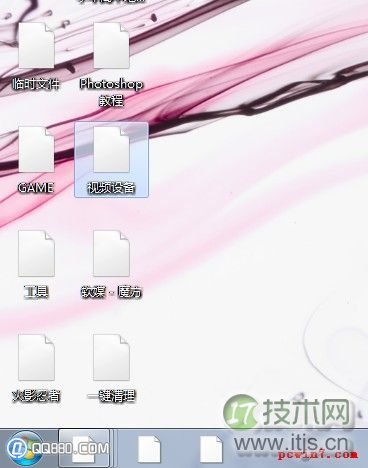
windows 7桌面图标变白怎么办?windows7桌面个别图标变白解决方
近日有朋友反馈说,不知道为什么电脑桌面图标出现异常了,桌面图标部分变成了白色,不知道怎么解决。如下图所示: Windows 7桌面图标变白怎么办?请教小编有什么好的解决方案? Windows 7桌面个别图标变白解决方法一:更换Windows 7主
2026-06-27
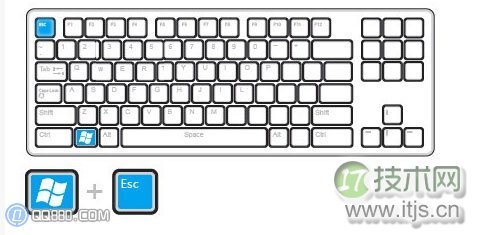
windows 7怎么关闭放大镜?windows7取消开机自动运行放大镜方法
小编帮朋友新装了Windows 7系统,发现开机后放大镜功能就自动开启了,估计那朋友也不知道放大镜是干什么的,然后点了一下,整个屏都放大了,不知道怎么关掉放大镜了。由于屏幕放大的原因,用鼠标基本已经无法操作了,本文小编将为大家介绍Windows 7怎么关闭放大镜功能,Windows 7怎么取消开机自
2026-06-27
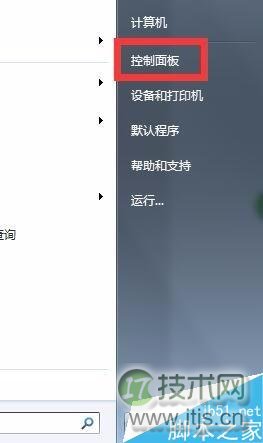
windows 7系统怎么把电脑分辨率调整到最佳?
无论是笔记本电脑还是台式笔记本电脑,如何让自己的在上网的时候有一个舒适的眼界生活?今天小编分享的内容是如何调整电脑屏幕分辨率至最佳方法,来看看吧! 方法/步骤 1、不同的电脑因为屏幕大小不一样,所以分辨率是不一样的,要设置电脑的分辨率第一步就是要打开电脑的开始菜单(操
2026-06-27
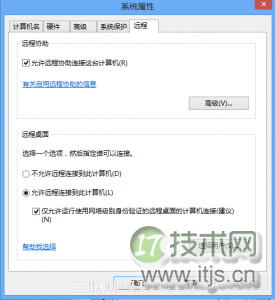
windows7远程控制windows8.1全程图解
在Windows 8下右键点击计算机——属性——高级系统设置——远程,勾选远程连接到此计算机! 在Windows 7中打开远程桌面连接—— 输入Windows 8计算机的IP地址,点连接按钮 会出现类似要求输入用户名和密码的对话框
2026-06-27
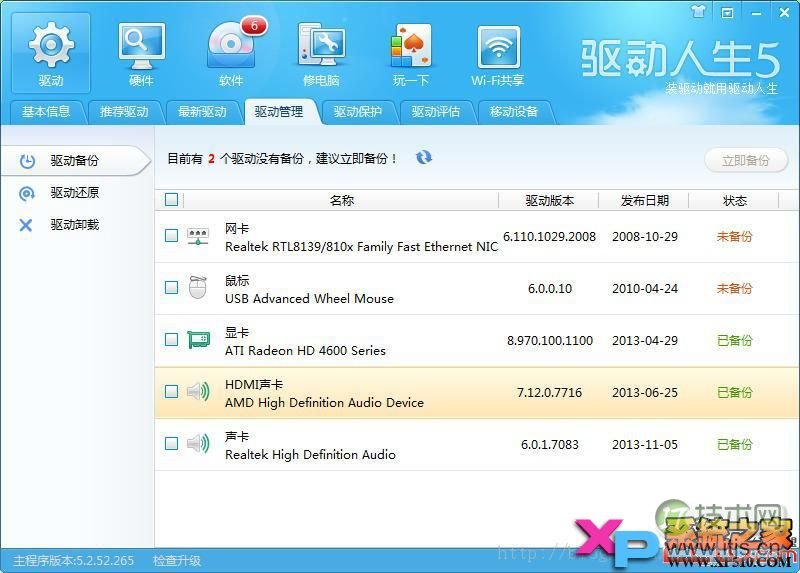
windows 7 64位电脑加了内存条就没有声音重装声卡也没用
我的电脑是Windows 7 64位,原先一直都有声音的,加了内存条就没声音了。确实是开启了“禁用签名插孔检测”,也用驱动人生重装了很多遍声卡驱动。最新版的。 后来打开驱动管理,发现里面居然有2个声卡 如图:一个HDMI声卡,一个声卡。一开始还以为是这个问题,后来才知道不是。
2026-06-27