操作系统
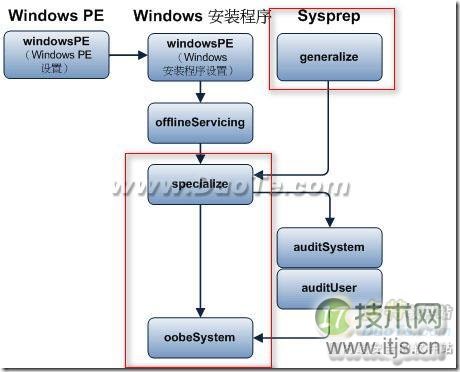
怎么制作Windows7封装自动应答文件
最近在研究Windows 7的封装,虽然网上有一些工具可以实现无人参与封装,但是现在还没有使用过,自己安装了Windows AIK,也在反复的学习,刚开始的时候不知道冲什么地方下手,我有个习惯,不知道的东西,喜欢先上网找现成的实例,然后回来自己研究,反正是先Google,然后在研究,下面就和大家分
 2026-06-27
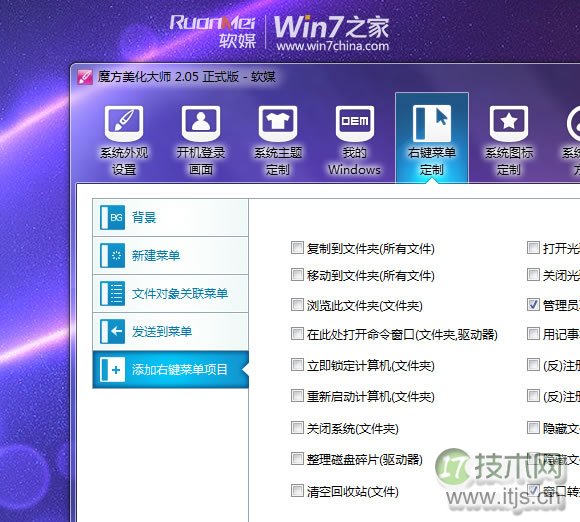
Windows7假死的原因有哪些如何解决
Windows 7虽好,可是小问题不断。从Beta版本至今,很多朋友遇到最严重的问题就是资源管理器偶尔或者经常失去响应,虽然不是什么非重装的问题,但是时不时电脑卡上一段时间,谁都觉得很烦。那么到底Windows 7在哪些情况下会出现这样的问题,又应该如何来解决,这是今天来探讨的问题。
2026-06-27

windows 7 home basic家庭普通版显示桌面图标的方法
Windows 7 home basic也就是Windows 7家庭普通版,是Windows 7面向家庭用户,满足家庭娱乐需求的一款系统。虽然大家现在使用Windows 7旗舰版比较多,但是家庭版也有它的许多优点吸引着部分人群,为了让界面显得更清爽,刚装的Windows 7家庭普通版桌面上是没有图标
2026-06-27
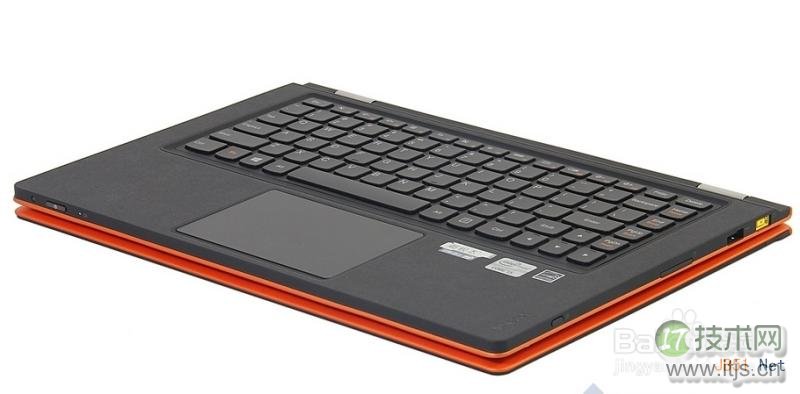
windows 7怎么恢复回收站删除文件
对于这个问题,在之前去询问朋友的时候,大多都被当成是脑残,大家的答案很一致,也显得不容置疑,为什么 大家都觉得这是肯定的,不可能再被恢复的 了,所以在他们看来,提出这样问题的人难免就是他们心中的脑残人物了。不过不要怀疑,就是这样的一个脑残人物,还真的就找到了恢复回收站被清空数据的方
2026-06-27
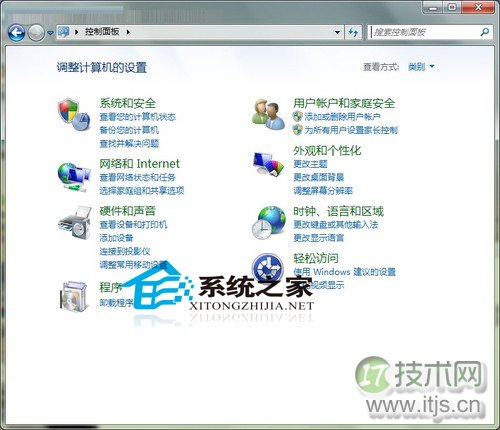
windows 7屏幕显示如何优化以便用户查看
Windows 7系统是用户们喜爱的一种操作系统,在Windows 7系统中包含着许多的功能,但是一些用户们并不知道该如何使用这些功能。今天小编就和大家分享一下如何设置更加方便的Windows 7查看方法。 图1 控制面板 具体设置方法:在控制面板,
2026-06-27

windows 7在开关机时提示请不要关闭计算机的原因及解决方法
Windows 7系统在开关机时提示请不要关闭计算机是怎么回事?不知道有没有用户会遇到这样的一个问题,有时候在开机或者关机的时候,系统会弹出“请不要关闭计算机电源或拔出电源线。正在安装更新,第X个,共X个”的提示,而且需要好长的时间。当重新启动之后,系统速度也变慢了,遇到这样的问题该怎么办呢?这是由
2026-06-27
Windows7自带Update更新系统失败该如何解决
一些Windows 7用户习惯使用系统自带的Update来更新系统,这种方法比较方便,但是很容易出现有时会更新失败,而有时却不会。这样便会使得系统重复安装更新,同时在历史记录列表也会出现许多的失败记录。该如何解决这个问题呢? 解决方法: 首先在系统服
2026-06-27
windows 7系统下RAR压缩文件损坏怎么修复
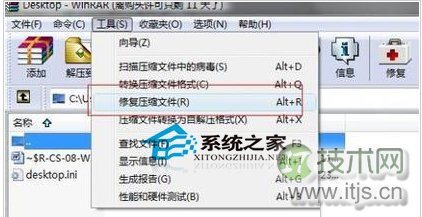
压缩文件可以让我们更快的传送,或者是减少占用磁盘空间。不过有时我们会遇到一些压缩文件损坏,从而无法正常解压。该怎么修复这些损坏的压缩文件呢? 具体操作步骤: 1、首先打开WinRAR软件,在主窗口中打开受损主窗口中打开受损压缩文件所在的目录,然后选中受损的压缩文件;
2026-06-27

windows 7开机后网络图标一直转圈很不顺眼如何解决
不知道大家有没有和小编一样遇到这样的情况:Windows 7系统开机之后,网络图标一直在转圈,看着非常不顺眼。这个现象是因为上次打补丁出现的问题,那么下面就来看看解决方法。 1、就是上面说的打补丁了,至于打补丁为什么打出了圈圈,因为这次的补丁好像和驱动精灵有冲突,只要电脑上有驱动精灵
2026-06-27

windows 7间歇性黑屏提示显示器驱动程序已停止响应并且已恢复
部分使用AMD显卡驱动的Windows 7用户发现,自己的电脑会间歇性的黑屏,然后出现显示器驱动程序 AMD driver已停止响应,并且已成功恢复。这个问题应该如何修复呢? 解决方法: 1、出现此问题,首先要从显卡驱动上考虑,,用驱动精灵或者到显卡
2026-06-27