操作系统
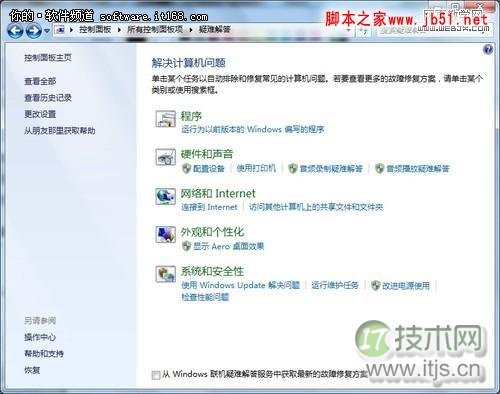
Windows7系统安全性能维护的几个技巧(图)
作为微软新一代操作系统,Windows 7不仅有炫酷的桌面效果、更为优越的性能,在功能设计上又有不少创新性的功能,在安全防护功能方面也有不少改进,如Windows防火墙功能增强、BitLocker驱动器加密、备份和还原功能等。今天,我们将介绍Windows 7在系统和安全性维护方面的一些方法和技巧。
 2026-06-22
解决windows7系统服务运行失败及原因分析
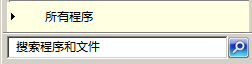
单击开始菜单,在搜索程序和文件填入:文件夹选项 会弹出文件夹选项,选择图片所示。 重置 应用保存后,问题得到解决。 出现这种情况有几种原因
2026-06-22
windows7系统宽带连接经常掉线问题解决方法(图文)
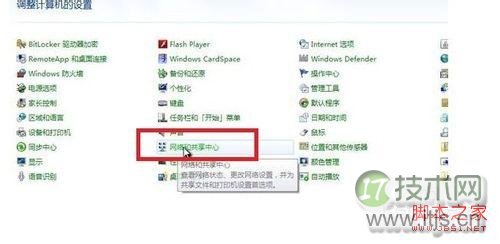
1、首先打开 控制面板,找到 网络和共享中心 点击 更改适配器设置 选择您的本地连接 或是 无线网连接,右键菜单选择 属性 在连接属性中点击 配置
2026-06-22

用windows 7网络诊断工具只需六步轻松解决无线网络连接问题
1、进入Windows网络诊断 以现在流行的Windows 7为例子进行介绍吧,右键点击系统托盘区的网络连接图标,选择“疑难解答”,系统会弹出一个“Windows网络诊断”的对话框,在这里选择遇到了哪些问题,假如打不开网站则选择“我正在尝试访问特点网站或者网络上的文件夹”。
2026-06-22
windows 7系统如何创建无线网络连接及宽带连接
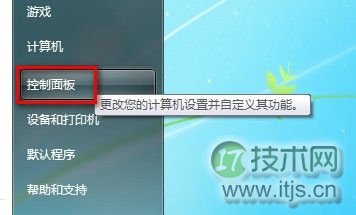
当我们在电脑上安装了新系统后,最重要的一件事就是让其可以连接到互联网。在Windows 7中,网络的连接变得更加容易、更易于操作,它将几乎所有与网络相关的向导和控制程序聚合在“网络和共享中心”中,通过可视化的视图和单站式命令,我们便可以轻松连接到网络。下面我们就来看看如何在Windows 7在使用有
2026-06-22
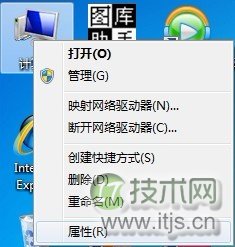
windows7如何关闭系统保护(全过程图解)
在桌面上的“计算机”图标鼠标右键“属性” 2单击左侧的“系统保护”栏 3此时再单击“配置”按钮 4将还原设置选择到“关闭系统保护”
2026-06-22

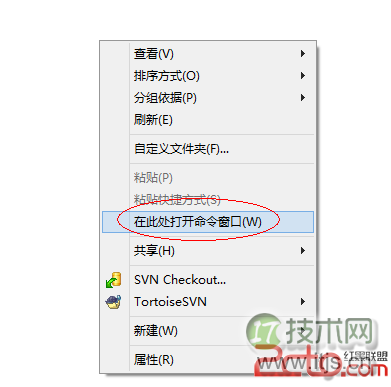
windows 7/windows 8 shift+右键在桌面或目录打开定位到当前目录
Windows 7/Windows 8右键在目录当前打开命令cmd窗口 开发人员还是会经常用到win下的cmd的。那在Windows 7/Windows 8下,假如打开cmd呢 一般大家是不是习惯了“win+r”的组合键呢 其实还有一种方案! 在桌面上先按住shift
2026-06-22
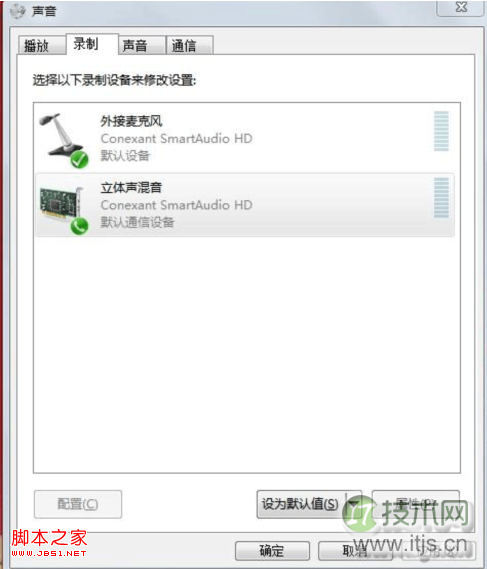
windows 7怎样用Fraps录像的同时录上自己的声音实现步骤(图解)
假如你有“立体声混音”,那就点右键,将它设为“默认通信设备”(见上图)。 然后打开Fraps,把录像部分设置成这样,如图: 注意:“音频捕捉设定”中,“录制外部输入”要勾选上。 假如你没有“立体声混音”,也不要慌,用“驱动人生”什么的更新驱动的软件检
2026-06-22

Windows7关机、重启、待机、休眠命令通过Autohotkey可快速实现
Windows 7下一些关机、重启、待机、休眠命令,通过Autohotkey可实现快速关机等操作。 ;立即关机,无提示、延时。 shutdown -p ;立即重启 shutdown -r -t 00 ;进入休眠
2026-06-22