操作系统
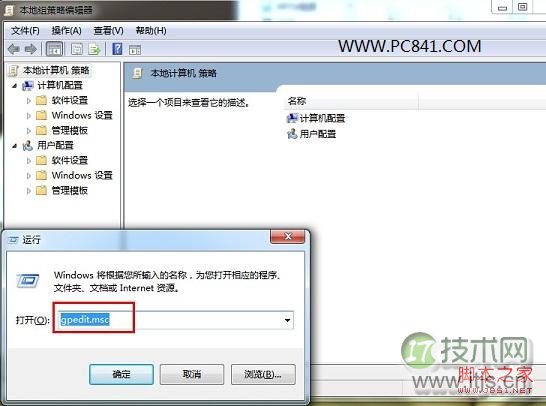
windows 7利用组策略设置电脑开机登录密码次数限制技巧图解
对于一些安全要求较高的领域,往往有登录次数限制,以保证账户安全。比如在网上银行帐,假如我们登录的时尚输入账号密码连续错误的话,将在一段时间内被限制登录使用。同样的,对于一些有重要数据的电脑,也通常会采用设置电脑开机密码次数限制,那么要如何实现此功能呢,其实也很简单,我们只要实用电脑的组策略即可实现该
 2026-06-23
Win 7切换到经典主题很卡怎么办?
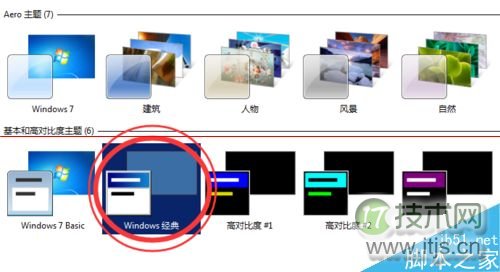
Windows 7的动画效果以及毛玻璃的特效很多人都非常喜欢,但还是很多人喜欢经典的主题。我们切换回经典主题之后总感觉有点卡,为什么呢? 1、首先选择Windows 7的经典主题 2、调整到经典主题后,在桌面右键,选择调整屏幕分辨率。
2026-06-23

windows 7能上QQ但是无法上网无法访问网页的解决方法
引言: 最近这几天忽然Windows 7无法访问网页了,但是,可以正常上QQ,dropbox同步数据等,于是就开始了查找问题之路.... 问题的引出 近这几天忽然Windows 7无法访问网页了,但是,可以正常上QQ,同步数据等。 查来查去,发现是DNS无法解析,
2026-06-23
windows7资源监视器在哪及其作用介绍
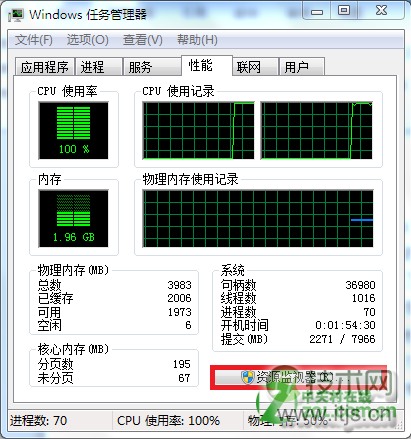
资源管理器和资源监视器不是同一个程序 任务管理器的进程应该是taskmgr.exe而资源监视器的进程是perfmon.exe 这也说明我们即使不打开任务管理器,也可以在运行窗口直接打开它 打开资源监视器之后,我们会看到这样的一个画面
2026-06-23
windows7系统笔记本关盖不睡眠设置图解
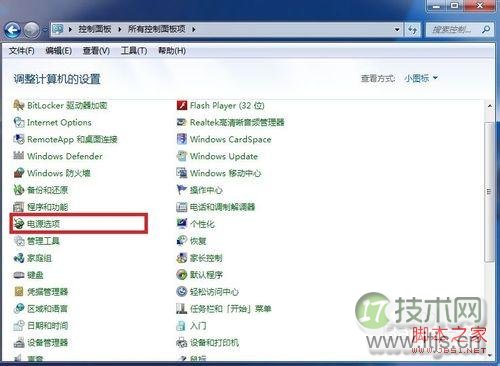
点击桌面的“开始”菜单,选择“控制面板”,将“控制面板”的查看方式设置为小图标,找到“电源选项” 点击“电源选项”,之后选择左侧的控制面板中的“选择关闭盖子的功能” 在弹出的页面中,在“关闭盖子时”后面设置中,分别选
2026-06-23
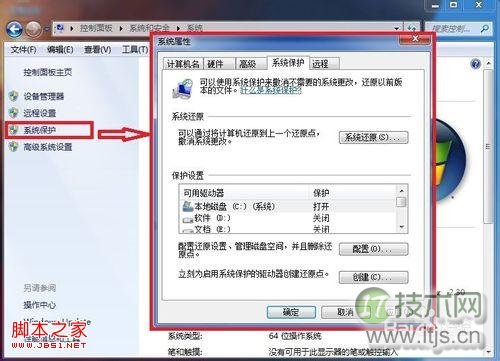
windows7系统下系统保护恢复文件操作图解
打开电脑桌面的“开始”菜单,打开“控制面板”,进入“系统与安全”,今后再选择“系统”,接着再选择左侧的“系统保护” 在“保护设置”弹出的对话框里,列出当前所有驱动器的保护设置,除了系统分区外,其他都被关闭了(这就是当初选择关闭系统保护之后导致数据丢失
2026-06-23
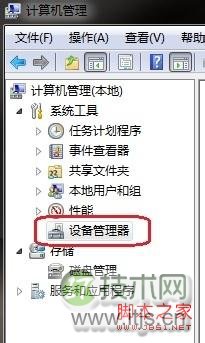
windows7系统下打不开U盘的解决技巧
右键点击桌面上或开始菜单中的“计算机”,选择“管理”,打开“计算机管理”界面。 在“计算机管理”界面点击左侧的“设备管理器” 点开“设备管理器”后,在中间窗口找到“通用串行总线控制器”,点击“通用串行总线控制器”前的小三角来展开该项。
2026-06-23
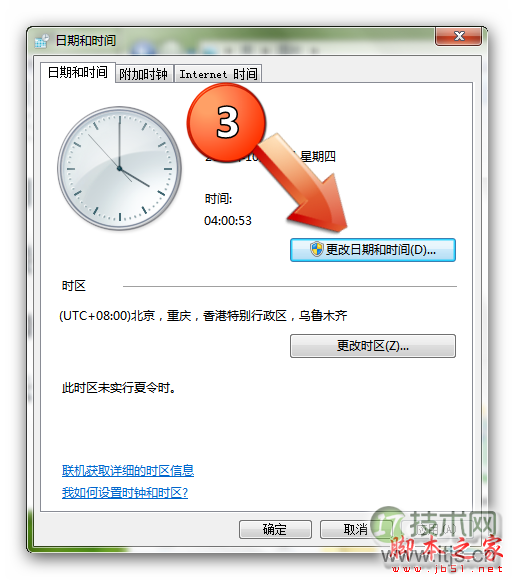
windows 7任务栏时间显示个性化设置图文教程
想不想让自己的Windows 7任务栏时间显示与众不同,很有个性,下面小编给大家分享了Windows 7任务栏时间显示个性化设置图文教程,有兴趣的朋友可以试试哟 本文将详解Windows 7任务栏时间显示设置,包括:设置长日期、设置短日期、设置超短日期、改用12小时制、添加个性化文字
2026-06-23
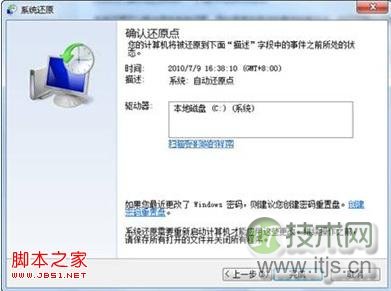
windows7系统如何备份系统还原时间点操作步骤图解
Windows 7备份系统还原时间点,我们需要首先创建还原点,方法如下: 1. 单击“开始“按钮,右键单击“计算机”,然后单击“属性”,打开“系统”。 3. 单击“系统保护”选项卡,然后单击“创建”。4. 在“系统保护”对话框中,键入描述,然后单击“创建”。
2026-06-23
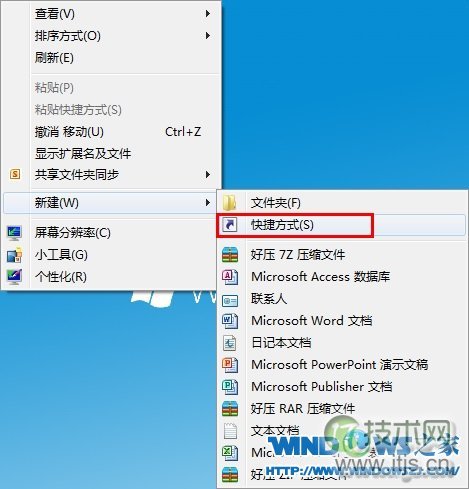
windows 7下使用桌面快捷方式一键安全退出USB设备
当插入闪存或其他可移动USB存储设备时,在系统托盘区会显示出一个绿色的小图标,以便让我们安全卸载USB设备。但是还是有部分朋友很懒,今天小编告诉大家一个懒人必备的诀窍:Windows 7下使用桌面快捷方式一键安全退出USB设备的方法.(本教程同样适用于XP/VISTA/Windows 8操作系统)
2026-06-23