操作系统
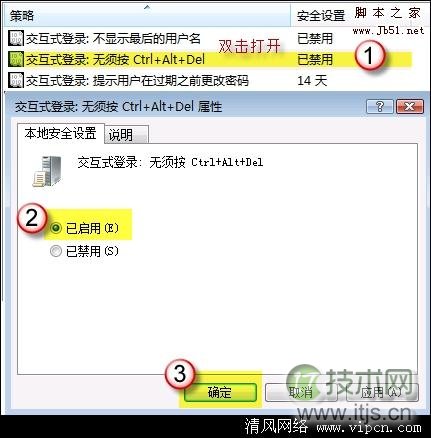
怎样实现 Win 7/Vista 开机自动登录而不用输入密码的问题
“Win”+“R”翻开命令窗口,输入"control userpasswords2"(不包括引号),回车。 若有用户账户控制窗口跳出,请按“持续”。 在呈现的“用户帐户”配置窗口中,撤销“要运用本机,用户必需输入用户名和密码”的挑选,然后“运
 2026-06-24
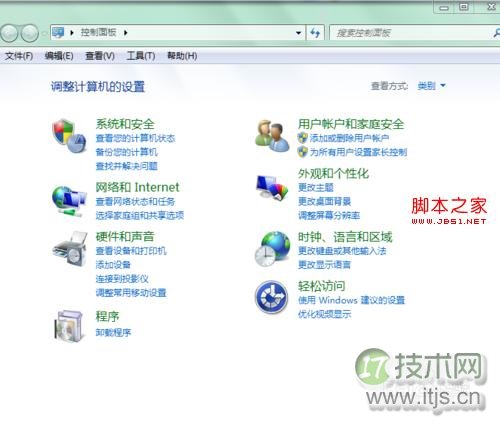
windows7任务栏只显示缩略标题不显示缩略图具体解决方法
打开控制面板 首先点击开始按钮,找到控制面板 在搜索栏中输入 “aero” 点击 “查找并修复透明盒其他视觉效果存在的问题” 系统会自行修复 如下图所示 点击下一步,系
2026-06-24
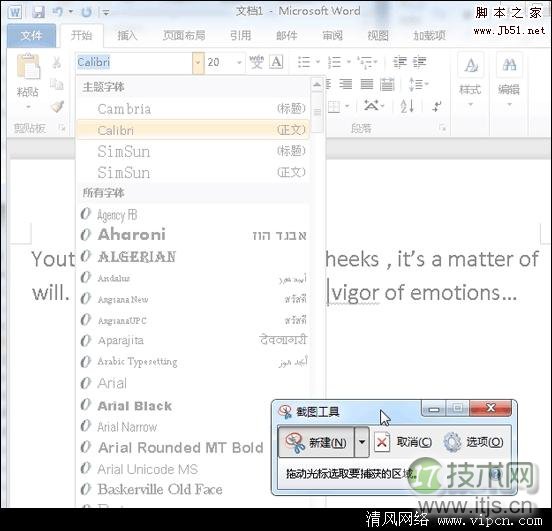
如何使用Win 7截图工具截取弹出式菜单
收起这个图片展开这个图片 翻开截图工具,然后单击“撤销”按钮(或是在键盘上按 Esc 键)退出截图形状。 翻开你须要截取图像的弹出式菜单(此处小易以字体格式为例),同时按下“Ctrl+PrScrn”键。松开后,屏幕立刻变成了雾化的截图形状,您能够顺利截取如今屏幕上的任
2026-06-24
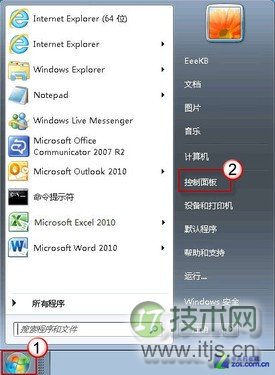
如何关闭windows 7桌面窗口自动排列吸附
在Windows 7系统中,将窗口移到屏幕左侧或右侧边缘,就可以让窗口停靠在屏幕一侧,并自动占满半个屏幕;将窗口移到Windows 7屏幕顶端,就可以自动最大化显示,很方便。不过Windows 7系统这个华丽的功能并不是所用户都喜欢,因为它有时会妨碍用户正常浏览系统桌面上的内容,进而影响工作效率。那
2026-06-24
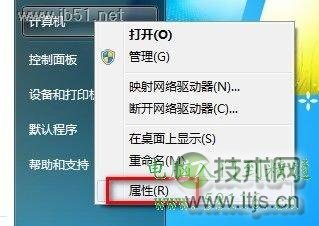
Win 7系统中如何查看和修改计算机名、域和工作组? 方法介绍
Windows 7脚本之家告诉您Windows 7系统中查看和修改计算机名、域和工作组方法于步骤,有兴趣的朋友们可以看一看 1,开始菜单右键点击“计算机”,选择“属性”。 2,点击“高级系统设置”。 3,选择左上角的
2026-06-24
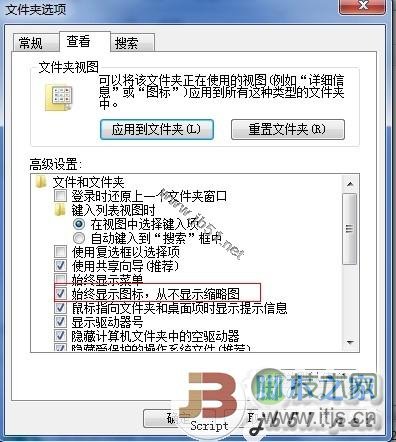
选择性关闭Windows7系统中的视频预览 节约资源
Windows 7超级任务栏上的文件预览功能相对于Windows XP任务栏而言,进步的不只是一点点。但这样的进步是需要硬件配置来支持,因为文件预览,特别是对于视频文件的预览,它将消耗更多的系统资源。(因为预览 过程中,视频文件可以处在播放状态的。此外,消耗系统资源要视打开的视频文件的多少。)
2026-06-24
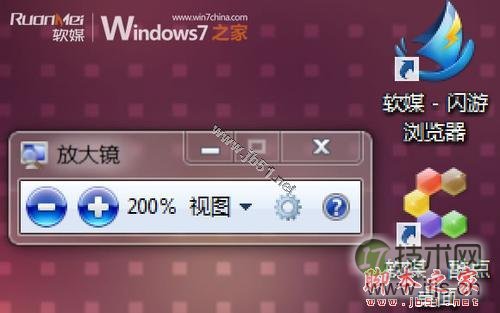
Windows7系统中放大镜的使用和快捷键介绍
Windows 7下自带了一款放大镜软件,可以很好的帮助视力不太好的朋友或者老人,今天我们深入了解一下Windows 7的放大镜使用。 打开放大镜的方法是同时按下键盘上的Windows徽标键+加号,打开之后移动鼠标即可浏览不同区域的放大。 如下图所示:
2026-06-24

Win 7系统中十大组合快捷键操作的技巧小方法介绍
在Windows 7中,组合快捷键数量得到进一步增加,活用以下一些快捷组合能让你日常操作窗口管理更快捷更方便。 1、Win+上下方向键: 对程序窗口大小调整是经常会遇到的操作,尤其是默认窗口和最大化之间的切换。在Windows 7之前,你只能通过鼠标点击右上角的最大化
2026-06-24
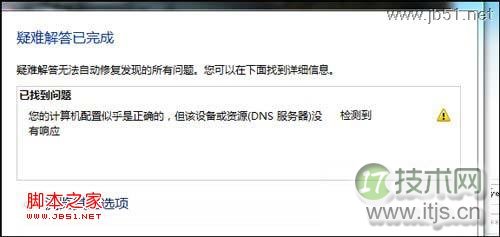
window 7系统中提示“您的计算机配置似乎正确的”的DNS故障问题
使用Windows 7系统时,电脑出现“您的计算机配置似乎正确的,但该设备或资源(DNS)没检测到响应”的提示,但是网络连接显示正常,或者同一个局域网的其他人都能上网。出现这种状况的原因有很多,假如你的电脑也出现了“您的计算机配置似乎正确的,但该设备或资源(DNS)没检测到响应”的提示的话,那就要耐
2026-06-24
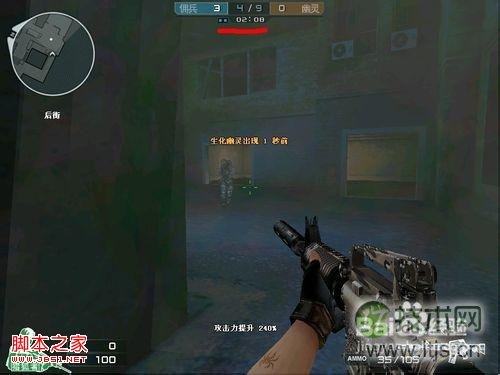
windows7系统怎么设置CF烟雾头(穿透烟雾)详细图解
烟雾头的效果就是穿透烟雾,但是当你和别人一样都有烟雾头和游戏场景中有烟雾时候,但是为什么别人总是能抓到先机先把你打死呢?这是因为你没有设置好烟雾头,现在教大家如何去设置好烟雾头。 步骤/方法 在电脑的桌面空白处,鼠标单击右键,在弹出的列表中选择“屏幕
2026-06-24