操作系统
windows 7系统怎么取消禁ping命令?
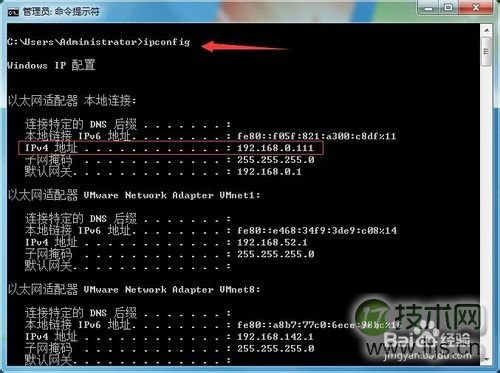
当我在虚拟机的linux系统中ping本机的ip发现ping不通,而本机可以ping通虚拟机中的ip。应该是出于安全考虑吧,Windows 7默认在防火墙里禁止了。 1、查看主机ip 打开“开始”程序中的“附件”,找到“命令提示符”打开。输入命令:ipconfig,可
 2026-06-27
windows 7旗舰版系统提示应用程序错误代码0xc0000409的故障原因
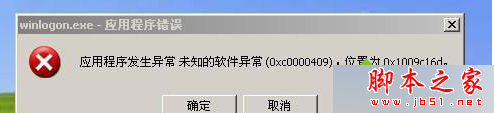
问题现象,具体如下所示: 故障分析: 一般来说,出现这种情况是因为电脑误删系统文件或者是系统文件被顽固木马破坏。 解决方法: 1、下载360安全卫士,找到
2026-06-27
windows 7系统下Windows服务被流氓软件注册怎么办?Windows服务
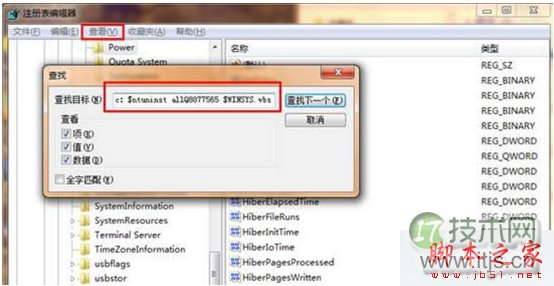
解决方法: 其实处理这些使用流氓软件,需要将相关的.exe文件删除,使它不能再运行,或者直接清除这个服务本身,使计算机重启的时候,它不会再启动。比如Hijackthis扫描,在扫描日志中,一般会把非Windows系统的服务以023的方式列出来,如下面这段: O23&
2026-06-27
windows 7系统开机提示Windows驱动器未就绪的故障原因及解决方法
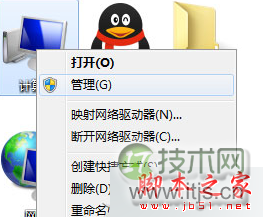
故障分析: 主要原因应该是不存在软盘驱动器或驱动器未安装,找到故障原因后,Windows 7 32位系统只要将软盘驱动器禁用就可以了。 解决措施: 1、右键点击计算机,选择管理,打开计算机管理窗口; 2、在计算机管理
2026-06-27
windows 7如何创建拨号连接
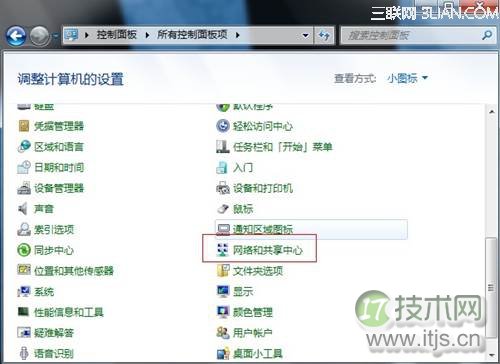
一、打开控制面板,选择“网络和共享中心”; 二、在网络和共享中心中选择“设置新的连接或网络”; 三、选择连接到Internet; 四、选择“仍要设置新的连接”; 五
2026-06-27

Windows7播放电影视频蓝屏无论什么格式都会蓝屏
问:我在Windows 7 Ultimate X64下播放电影视频时,不管什么格式都会蓝屏,错误代码“0x00000124”。换解码器、播放器不行,换驱动、内存也不管用。在不同的电脑上也试过,仍然蓝屏。请问是哪里的问题,如何解决 答:64位 Windows 7直接使用PotPlay
2026-06-27
windows7系统下让所有文件夹都使用同一种视图的方法
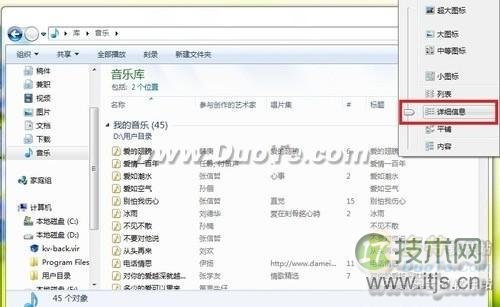
Windows 7系统可以对每个文件夹进行个性化视图设置,可以根据自己的个人喜好和实际需要更改文件或文件夹图标的大小,或者让文件或文件夹以列表、平铺等方式显示。但是,假如你对N个文件夹视图进行了风格各异的个性设置,现在又想让所有文件夹都使用同一种视图怎么办呢 手工一个一个修改,你OUT了,非累得手抽
2026-06-27
windows 7玩网游PING高即网络延时比较高的解决方法
经常听见有人说用Windows 7玩网络游戏的时候网络延时比较高,也就是ping比平时xp的时候高一点,一直找不到原因,很苦恼。今天我们终于找到理由了,原来是Windows 7的一个服务在作怪,这个服务叫:Multimedia Class Scheduler,就是这个服务让我的PING如此高,问题是
2026-06-27

微软为windows 7用户重新发布补丁KB2952664 帮助提升Win10升级体
1月13日消息,微软今天为Windows 7(SP1)用户重新推送了编号为KB2952664的更新补丁,该更新在官方KB知识库中的描述为“Windows 7系统升级兼容性更新”,用于帮助微软改进当前版本系统,提升升级到最新版Win10系统的体验。 这项更新还用于在系统中显示Windo
2026-06-27
windows 7系统中不能把程序锁定到任务栏的解决方法图文讲解
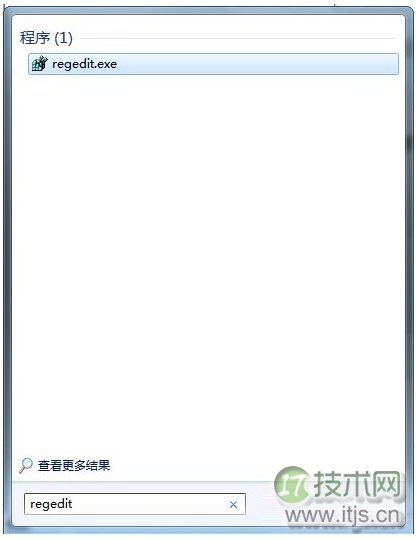
最近小编在使用Windows 7的时侯遇到一个问题,就是应用程序和快捷方式不能锁定到任务栏,我当时不知道怎么回事,但是很多现有的方法都不能解决这个问题。现在我把我的解决的方法分享给大家以作参考。 问题分析 经过思考,初步判断出现该问题的原因是由于使用第三方优化软件消除
2026-06-27