操作系统

修改windows7中文件的权限以修改ntkrnlpa.exe为例
1、修改ntkrnlpa.exe的权限 3、单击“安全”选项,选择“高级” 5、选择“第一个” 7、接着,更改权限 9、勾选“完全控制”,点击“确定”,会有一个Wi
 2026-06-25
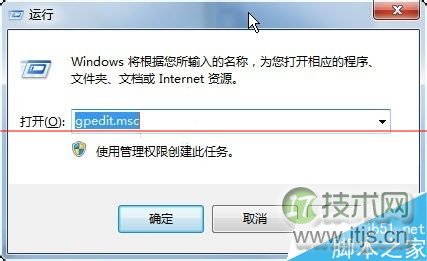
windows 7系统某些软件找不到兼容性选项卡该怎么办?
有时候用户在使用Windows 7系统时,会碰到一些软件与系统不兼容的情况。通常情况下我们会通过选项卡来设置兼容性问题,不过有些用户在设置的过程中,却怎么也找不到兼容性选项卡。没有兼容性选项卡,我们无法进入到选项卡中对其进行设置。那么遇到这种情况我们应该怎么办呢?下面小编就跟大家分享下如何找回Win
2026-06-25
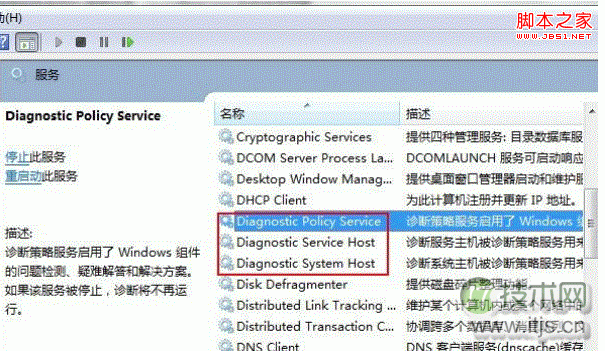
windows 7系统诊断策略服务无法打开解决方案
故障现象: 联想扬天一体机S700,安装专业财务管理软件需要打开诊断策略服务调试系统,需要由于优化过度,导致Windows 7系统的诊断策略服务被禁用无法打开。 原因分析: 由于使用了一些优化软件,Windows 7系统的诊断策略服务被禁用,使用诊断策
2026-06-25

windows 7系统中最近访问的位置怎么删除 删除桌面上最近访问的位
小编最近换了Windows 7,还是用不惯啊,不知道怎么弄了一下,桌面出现了一个“最近访问的位置”的快捷方式。 出现该问题的可能性: 一、清除了最近项目列表就会出现 二、在资源管理器里访问“最近访问的位置”后,桌面就可能出现这个
2026-06-25
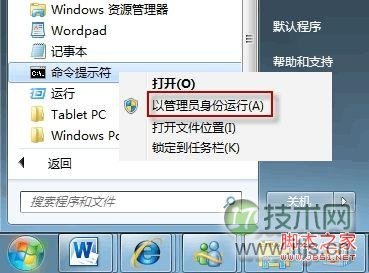
Windows7系统的开机动画画面找回方法
1、假如是硬件原因,那么你就需要考虑更换相关部件了。 2、假如硬件支持,那么接下来可以查看系统语言设置是否出错,并修复错误。 在“开始->所有程序”中找到“附件”。右键单击“命令提示符”,选择“以管理员身份运行”。 在命令窗口中
2026-06-25
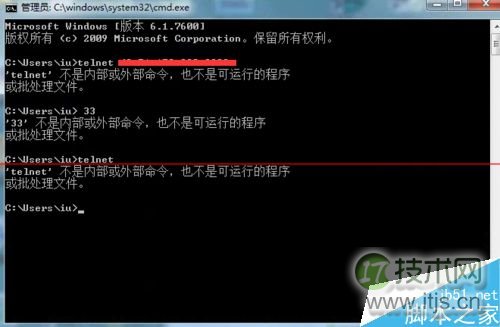
windows 7系统安装的telnet客户端不能用该怎么办?
windowsXP默认telnet客户端服务已经安装,telnet命令也可以直接用,而Windows 7则是需要手动安装telnet客户端也可以用telnet命令的。下面本人说下安装telnet客户端的方法和步骤。 1、我们在Windows 7系统里,运行"cmd"调出命令行,直接运
2026-06-25

windows 7系统设置只读取指定U盘的方法(其它U盘不读取)
小编很不喜欢别人的U盘接到我的电脑上,因为身边的朋友他们U盘老是有一些奇怪的软件和其他东西,而且U盘插入总是让我感觉电脑上的一些文件不安全!豆豆系统小编今天分享这个方法可以设置在Windows 7系统下只读取制定U盘,其他U盘电脑都不读取!一起来看看设置方法把! 1
2026-06-25

windows 7旗舰版更改睡眠时间设置方法图文教程
当我们不使用电脑或离开电脑一段时间,系统就会在一定时间后进入睡眠状态,这样可以节约电能,也能有效的延长电脑硬件配置的使用寿命,虽然在windows系统中默认的时间是30分钟,但每个电脑用户对睡眠状态的指定时间需求不同,部分用户会根据个人需求来设置电脑睡眠时间,下面豆豆给大家介绍下Windows 7旗
2026-06-25
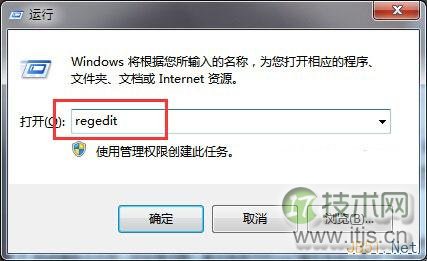
windows 7系统使用磁盘碎片整理提示硬盘碎片含有错误解决方法
当我们电脑使用一段时间之后,给磁盘碎片整理可以有效的提高系统的运行速度,但在对磁盘碎片整理不当的话难免会出现一些故障问题。最近有用户在Windows 7操作系统下执行“磁盘碎片整理”功能后,系统突出提示“硬盘碎片含有错误”提示框,当时并没有太在意这类的错误提示问题,但是在系统某些文件夹中的文字也出现
2026-06-25
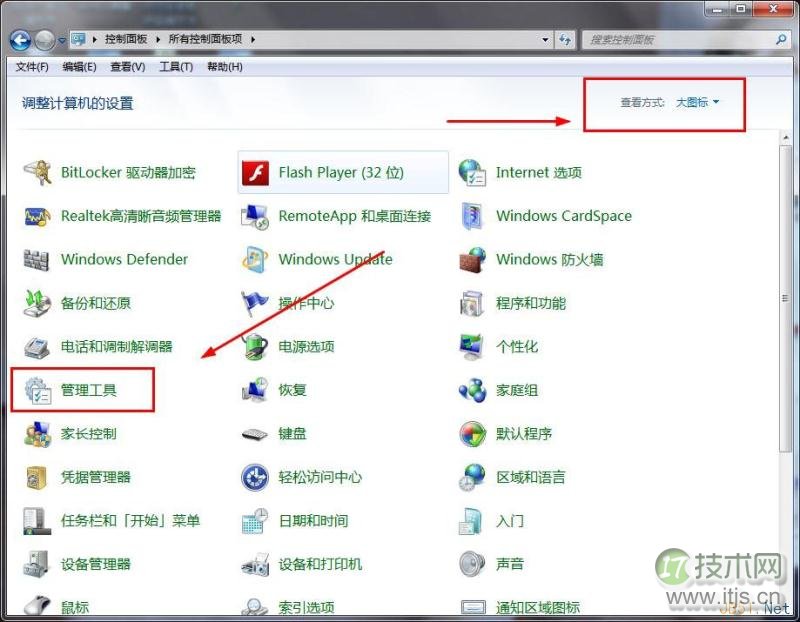
windows 7系统中的一些自动维护计划、任务关闭、禁用方法图文教
windows自动维护功能会在计划任务时间中执行对系统安全扫描、系统诊断和软件更新等等,在这些过程中也需要一定的时间来完成,假如用户在设置每天都运行计划任务来自动维护也会显得麻烦,也会影响到系统的运行速度,很多用户都会选择关闭自动维护功能,那么在Windows 7操作系统中该如何关闭自动维护功能呢
2026-06-25