WPS专区
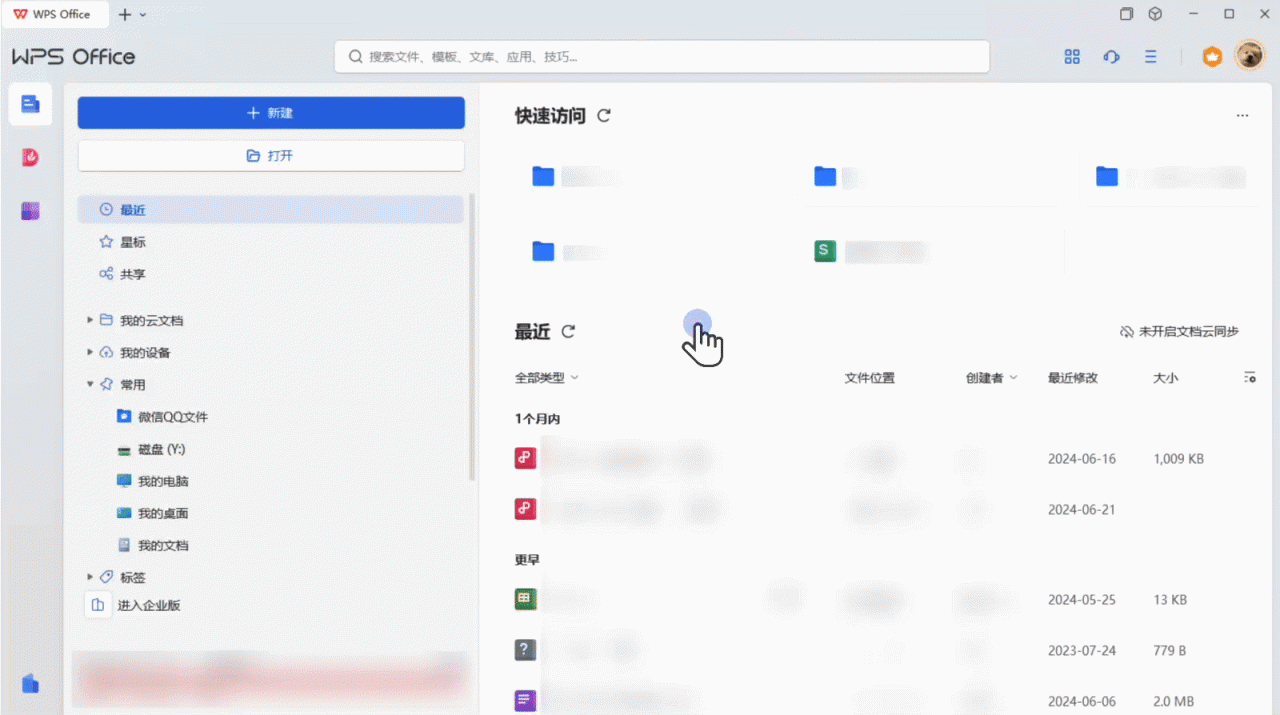
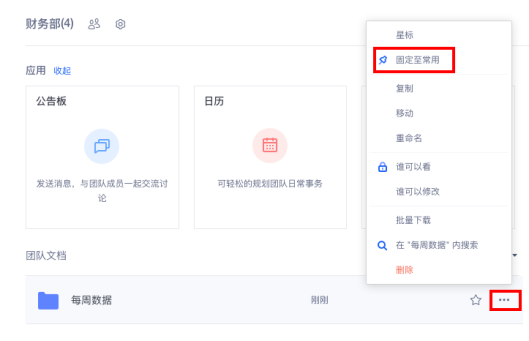
如何将文档或文件夹固定至常用
(1)找到要「固定至常用」的文档/文件夹,点击文档/文件夹名右侧的,在弹窗中点击: (2)这样一来,该文档/文件夹就被「固定至常用」位置了:
 2026-06-03
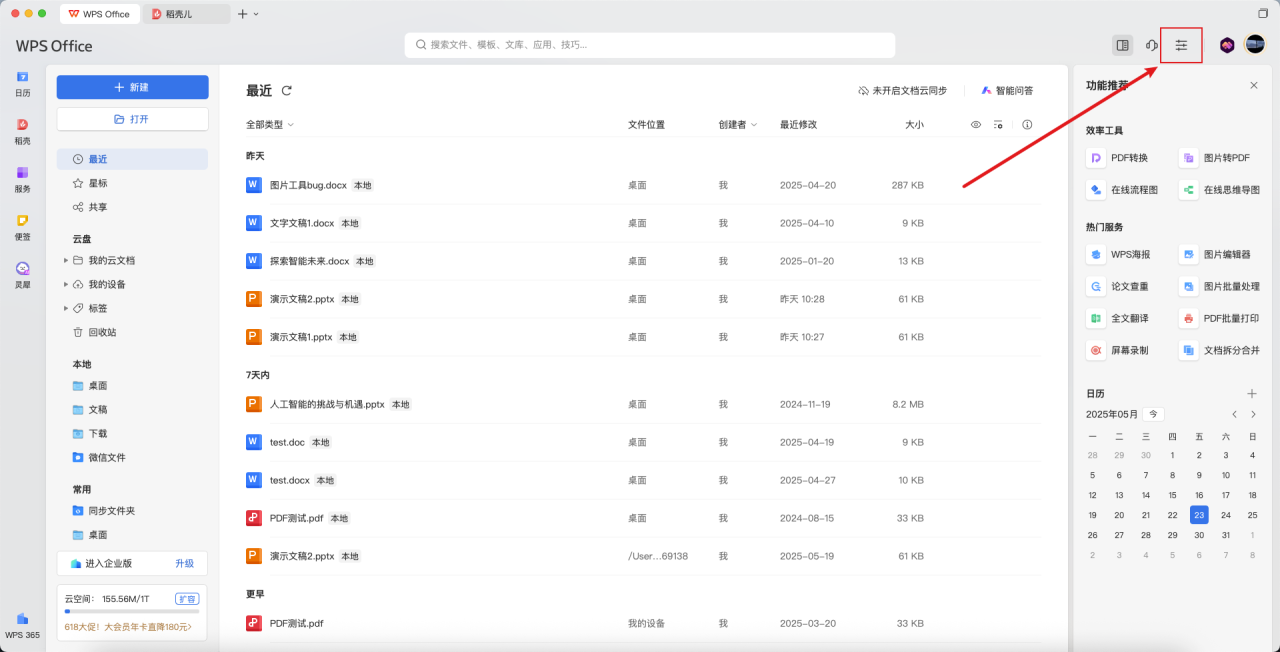
Mac端桌面新建文件如何设置
打开WPS Office的全局设置 入口1 入口2 全局设置中,选择“扩展”页 检查扩展的开启状态 检查扩展的开启状态,“已开启”和“未开启”状态,分别如下图a、b所
2026-06-03
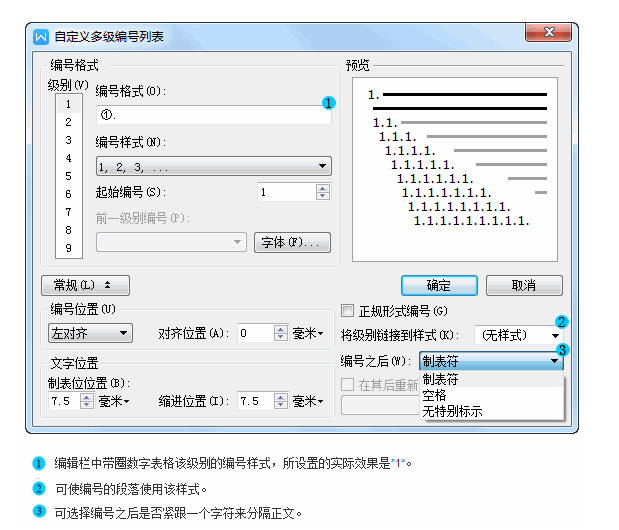
自定义多级编号
自定义多级编号 书写长文档时常用到多级编号,保证各级条目的编号格式一致。如系统预设的编号格式不能满足要求,可参照如下步骤进行自定义: 将光标置于需要设置编号的段落,或者选取段落。 在“开始”选项卡上,选择“项目符号”下拉列表中的“其他项目符号”。 选择“多级编号”选项卡。选择一个类
2026-06-03
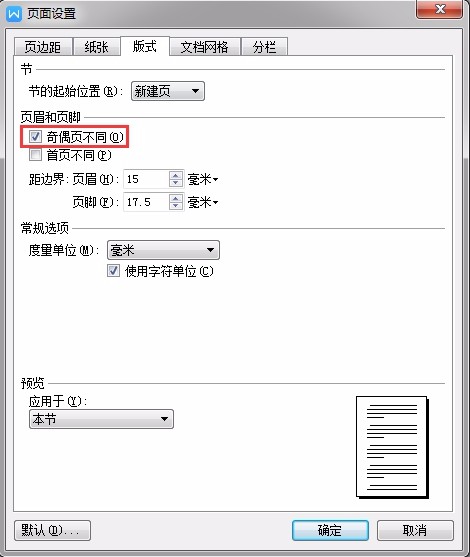
怎么设置装订线,像书本一样打印
点击功能区“页面布局-页边距 - 自定义页边距”,在版式下勾选“奇偶页不同”。 回到第一页双击页眉或者页脚,再点击“插入-线条”,手动绘制一条竖线,右键单击线条进入“设置对象格式”。 在右侧的属性框中将线条设置为“虚线”,颜色改为黑色。然后同样的做法,在第二页眉或者页脚里面另外一
2026-06-03
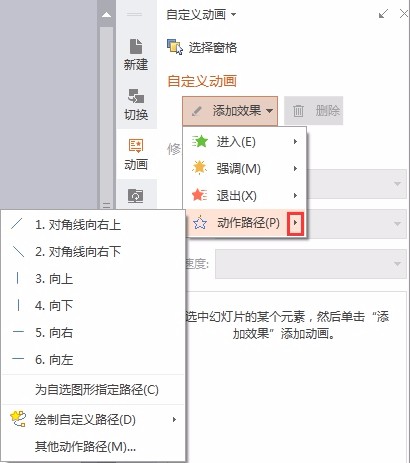
怎样设置动画效果中的动作路径
选中需要添加动画效果的对象,单击鼠标右键设置”自定义动画“,界面的右边弹出自定义动画的设置窗口,在这里添加“动作路径”。除了已有的动作路径,还可以设置“绘制自定义路径”。
2026-06-03

如何取消升级后又默认用WPS打开
1)您可通过点击WPS首页-右上角设置图标-「配置和修复工具」,如下图。 2)在弹出的如下对话框中,点击「高级」按钮,如下图。 3)在弹出的如下对话框中,点击「升级设置」-取消勾选「升级时的关联设置」-点击「确定」,如下图。
2026-06-03