WPS专区
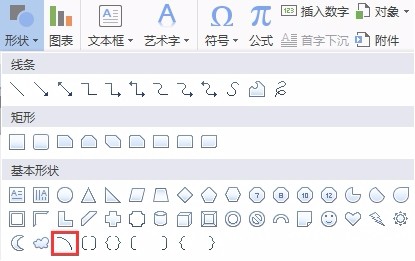
怎么用形状画出圆形的4分之1
点击功能区“插入 - 形状 - 基本形状 - 弧形”,然后用鼠标画一个弧形,选中对象后单击鼠标右键选择“设置对象格式”,在右侧的属性框进入填充与线条,将“填充”改为纯色填充,选择一个喜欢的颜色即可。
 2026-06-03
0
0
0
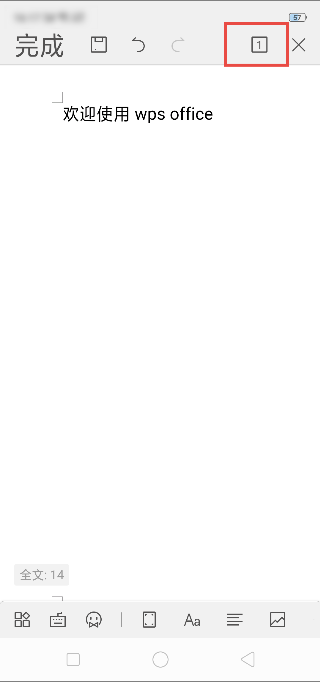
安卓端怎么切换查看不同文档
当打开某个文档,想查看其它文档时,点击右上角的文档图标,选择「主页」,从主页打开文档。温馨提示:建议在编辑中的文档在切换前先保存一下文档,避免后续忘记已有正在编辑的文档,直接退出程序,导致文档丢失。
2026-06-03
0
0
0
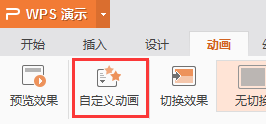
怎么先出题目,再出答案
点击插入-文本框,在文本框中输入题目的内容,然后点击动画-自定义动画,在右侧的属性框中点击添加动画-进入,添加完进入的动画之后,再插入一个文本框,里面输入答案内容,然后再给答案的文本框设置动画即可~
2026-06-03
0
0
0
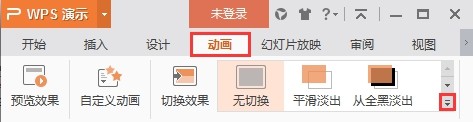
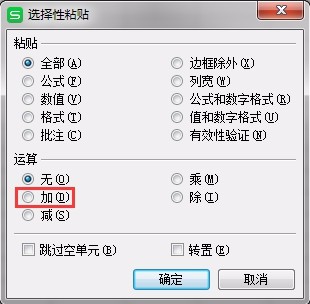
一次性给多个单元格的加数
同时对多个单元格进行运算,可以使用选择性粘贴快速实现。 举例:将C1、C4、C5、D3、E11单元格数据统一增加25,在任意空的单元格中输入”25“,复制25所在的单元格,然后按住Ctrl键依次点击C1、C4、C5、D3、E11单元格,将这些单元格选中;
2026-06-03
0
0
0
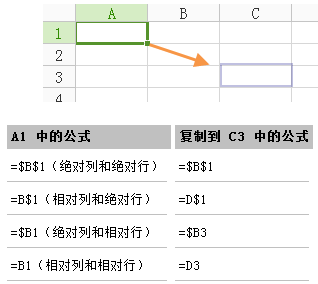
关于相对引用、绝对引用和混合引用
关于相对引用、绝对引用和混合引用 当您从单元格 A1 复制公式到单元格 C3 的时候,根据单元格 A1 中的公式的引用类型的不同,复制的结果也不一样:
2026-06-03
0
0
0
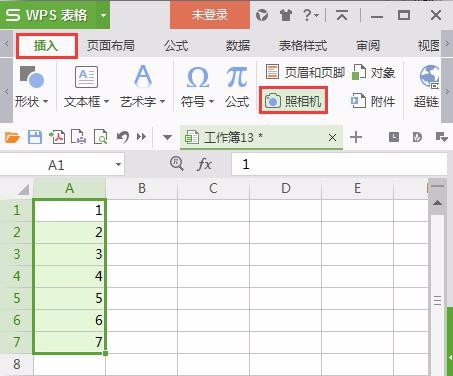
怎么才能实时将工作表1的内容在工作表2中显示
先选中需要对照的区域,单击“插入”--“照相机”,进入sheet2,单击“开始”--“照相机”,相机拍下的内容就会显示在sheet2中。
2026-06-03
0
0
0
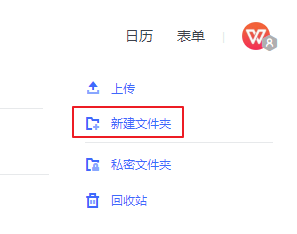
WPS云文档网页端如何创建「团队文件夹」
1.进入WPS云文档后,点击「我的文档」,在页面右上角点击「新建文件夹」; 2.新建文成后点击文件名右侧的「共享」按钮,可选择让成员打开链接进入,或直接通过「联系人」添加; 3.在「共享」中还可设置成员可查看还是可编辑。
2026-06-03
0
0
0