WPS专区
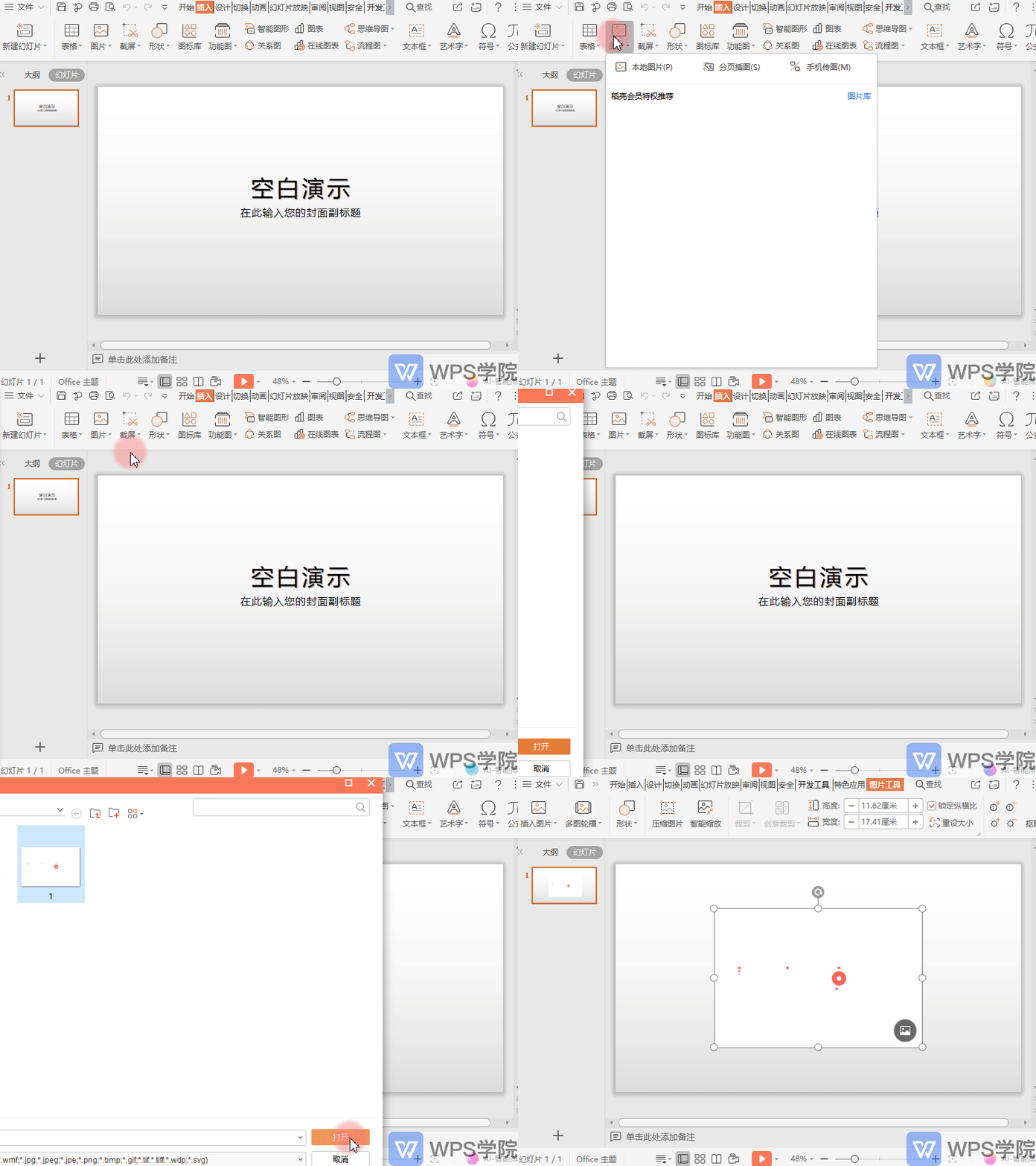
如何在WPS演示(PPT)文件中插入动态图?
以WPS 2019版为例。 1、点击“插入”---“图片”---“来自文件”。 2、插入动图,设置动画效果。 3、点击“幻灯片播放”按钮,或者点击“幻灯片放映”---“从当前开始”,就可以查看动画效果了。
 2026-05-27
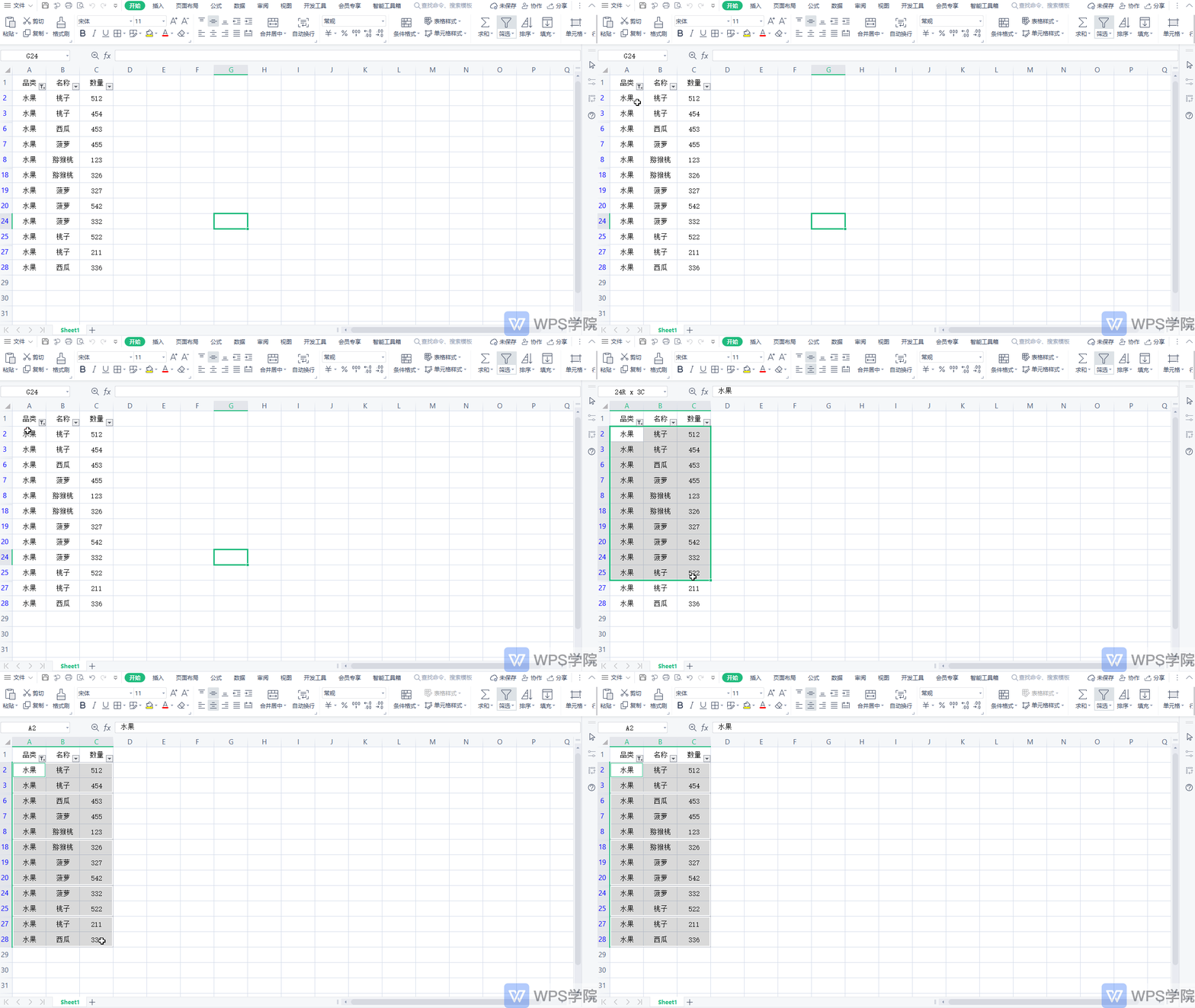
如何粘贴复制筛选后的表格数据
第一步:框选筛选后需要复制的数据区域,使用快捷键「Alt+;」将筛选后的数据组合。 第二步:使用快捷键「Ctrl+C」复制,然后在需要粘贴的区域使用快捷键「Ctrl+V」粘贴即可。
2026-05-27
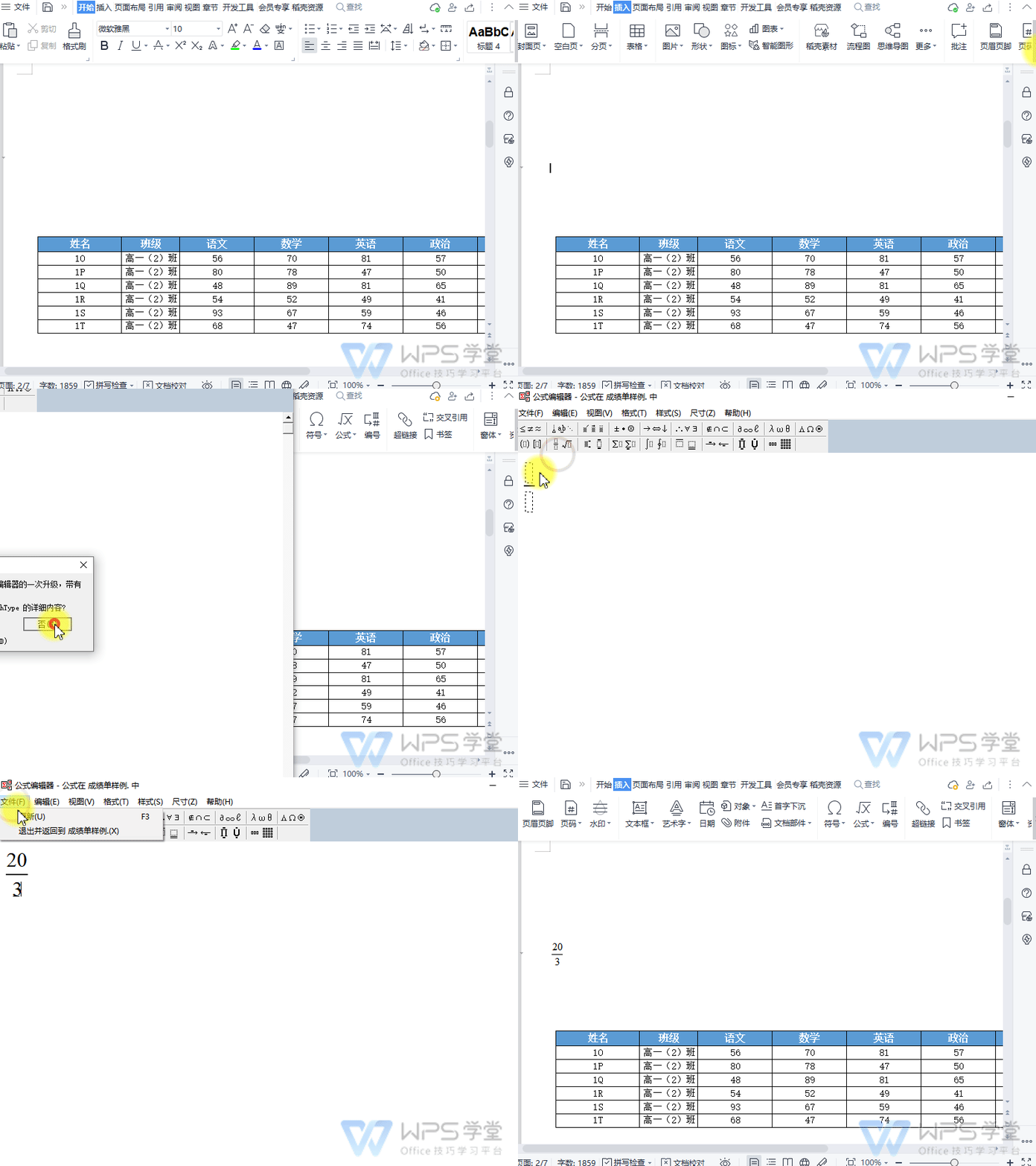
如何使用公式编辑器?
以WPS文字操作为例(WPS表格及演示操作同),使用WPS Office打开文档。 依次点击「插入」选项卡 --->「公式」按钮。 在「公式编辑器」弹出框,根据需要编写公式。 编写完成后,点击左上角「文件」--->「更新」即可插入到文档。
2026-05-27
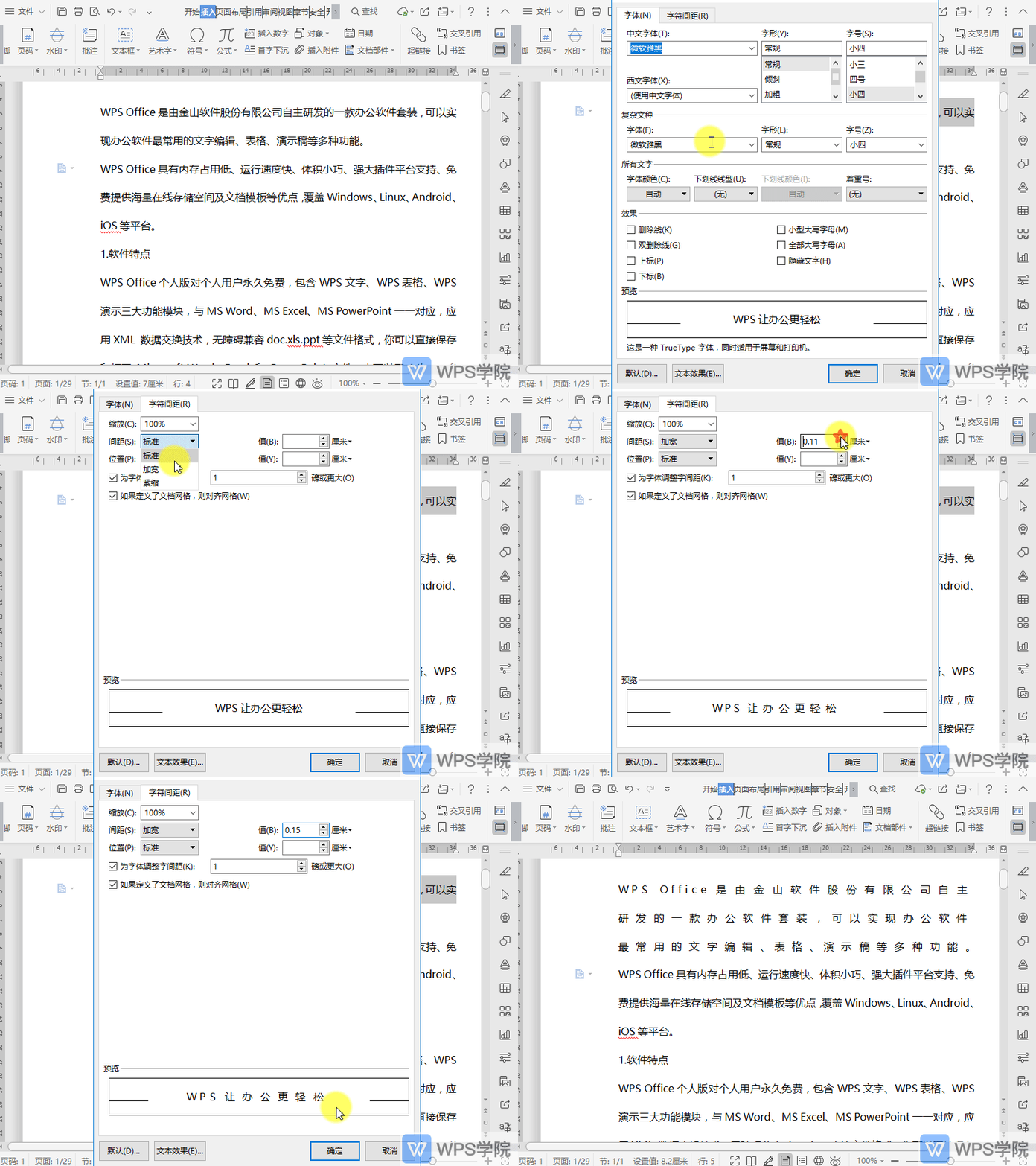
如何设置文档字符间距?
使用WPS Office打开文档,选中需要调整的内容,鼠标右键选择“字体”,或快捷键“Ctrl+D”打开该功能。 在“字体”的弹出框中选择“字符间距”,根据需要进行设置及调整后,点击“确定”即可。
2026-05-27
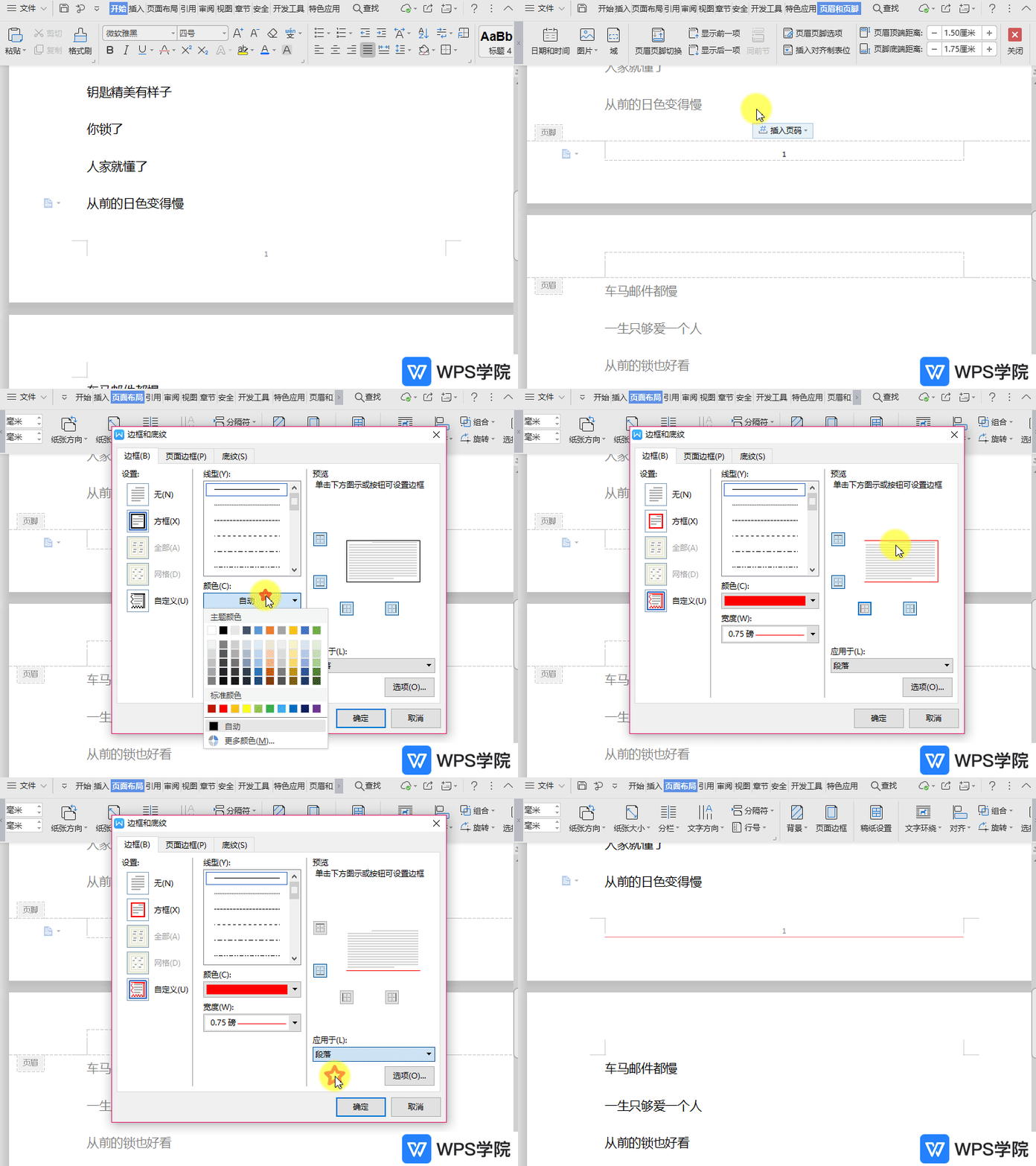
如何添加页脚横线?
共有两种方法: 第一种方法: 打开文档,依次点击“插入”--->“页眉和页脚”,在页脚处点击“页面布局”--->“页面边框”。 在弹出的“边框和底纹”界面点击“边框”,选择所需线型、颜色、宽度,应用于“段落”。 设置好后点击
2026-05-27
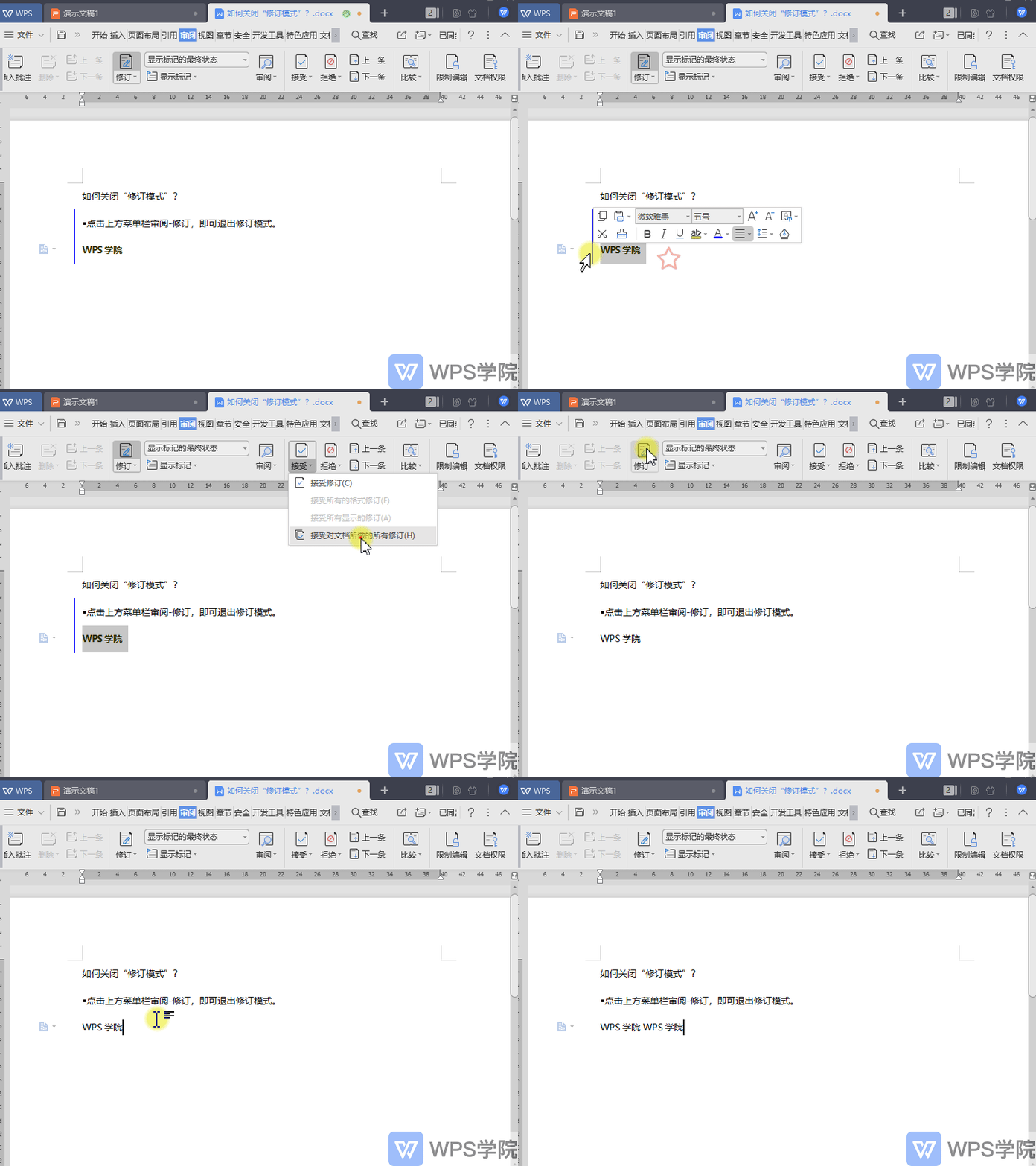
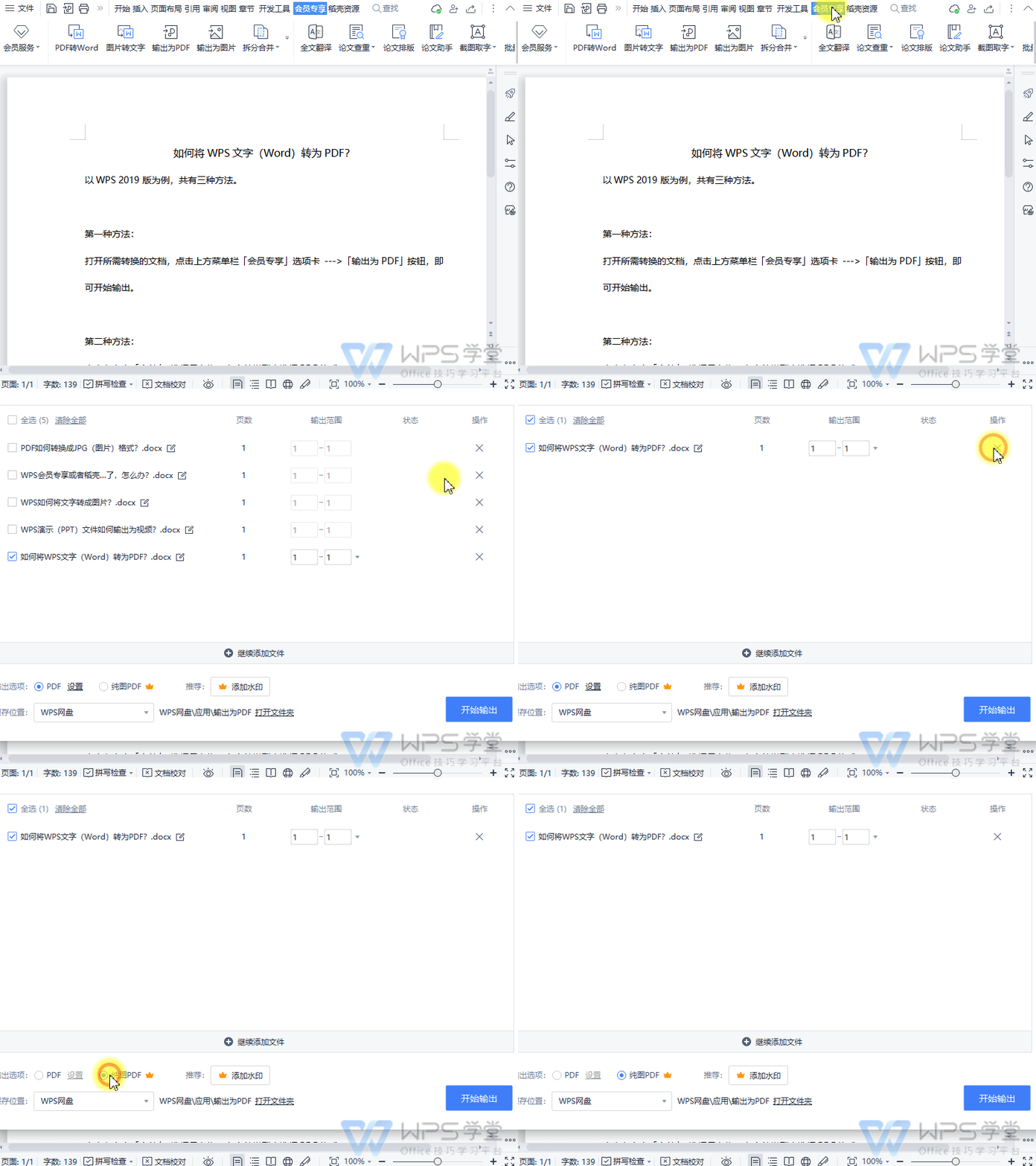
如何将WPS文字(Word)转为PDF?
以WPS 2019版为例,共有三种方法。 第一种方法: 打开所需转换的文档,点击上方菜单栏「会员专享」选项卡 --->「输出为PDF」按钮,即可开始输出。 第二种方法: 点击左上方「文件」,选择另存为,在文件类型
2026-05-27
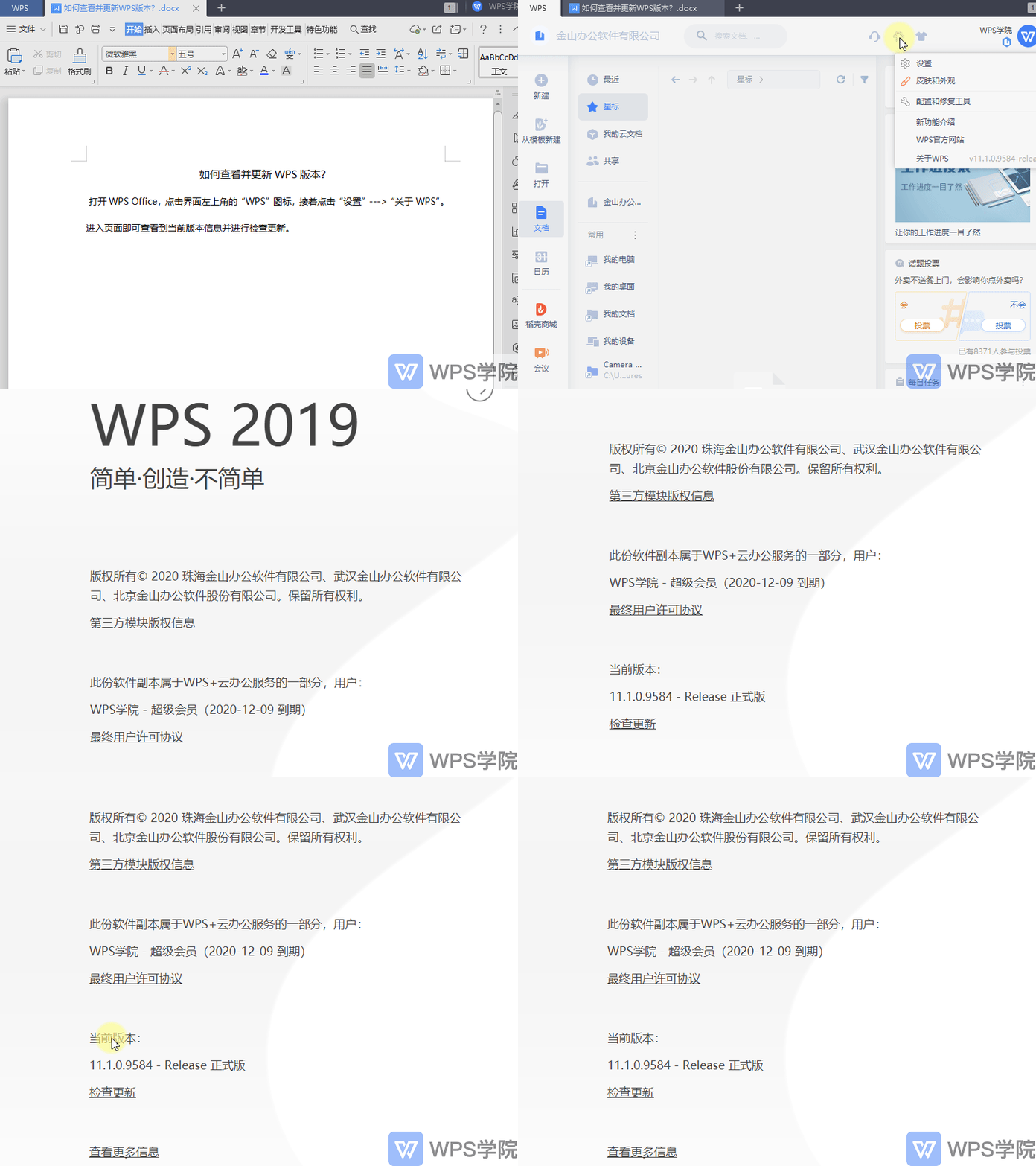
如何查看并更新WPS版本?
打开WPS Office,点击界面左上角的“WPS”图标,接着点击“设置”--->“关于WPS”。 进入页面即可查看到当前版本信息并进行检查更新。
2026-05-27
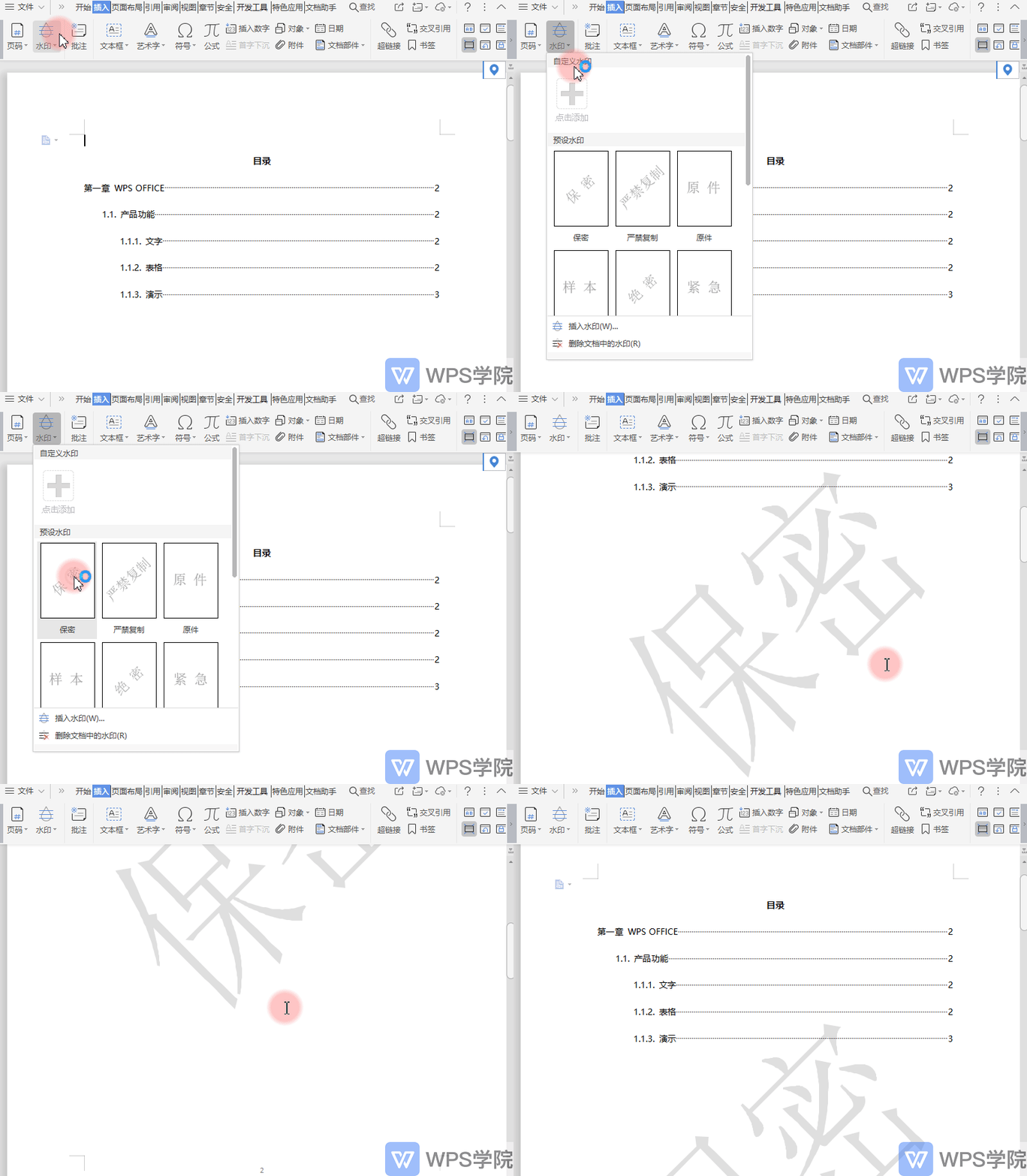
如何在文档中添加水印、删除水印?
WPS Office仅支持删除通过WPS插入到文档中的水印。 若是通过非WPS“水印”功能插入的水印,WPS无法对此删除。 ■在“插入”选项卡找到“水印”,WPS提供了常用的水印,点击一下即可插入。 ■要删除已添加的水印,
2026-05-27