WPS专区
函数常见错误提示「#NAME?」常见原因
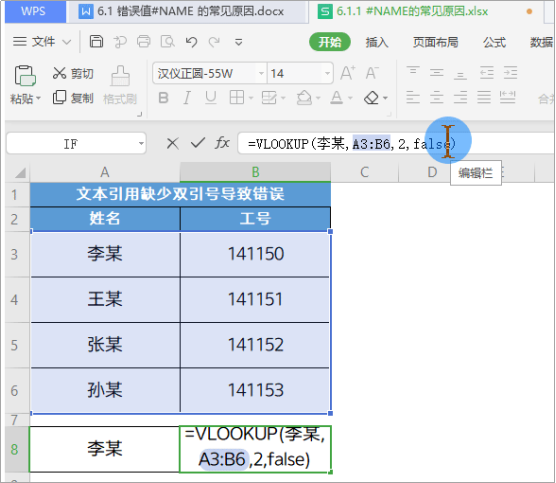
1)公式名称拼写错误 例:求和函数「=SUM」,如写成「=SUN」就会提示「#NAME?」; 2)公式中的文本值未添加双引号 以此下图表格为例: 我们想要查找表格中的某一员工工号,输入公式=VLOOKUP(李某,A2:B6,2,FALS
 2026-05-29
0
0
0
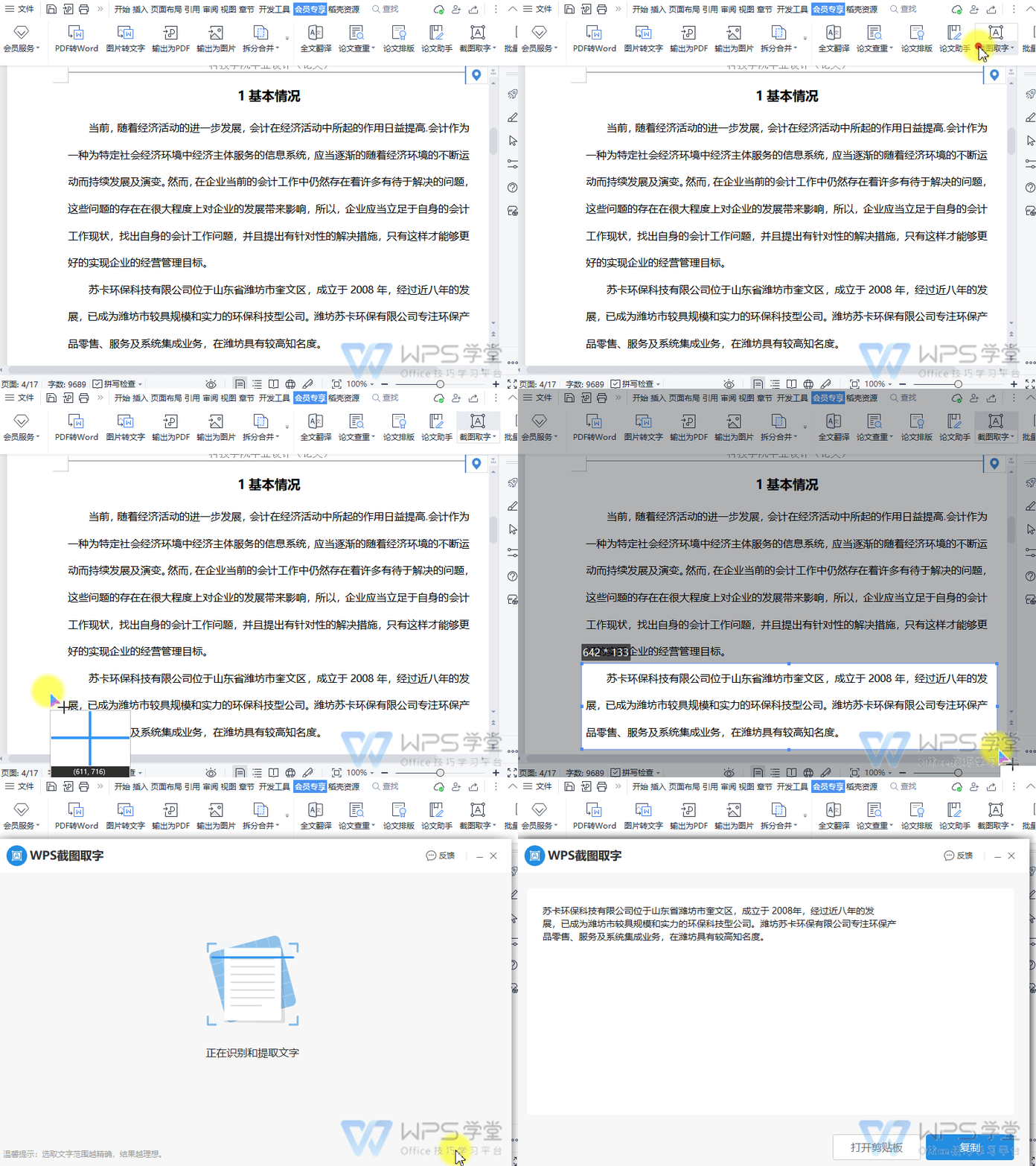
如何使用WPS截图取字?
以WPS 2019版本为例,打开文档。 依次点击「会员专享」选项卡 --->「截图取字」按钮。 截图需要提取文字的区域,点击「提取文字」即可。
2026-05-29
0
0
0
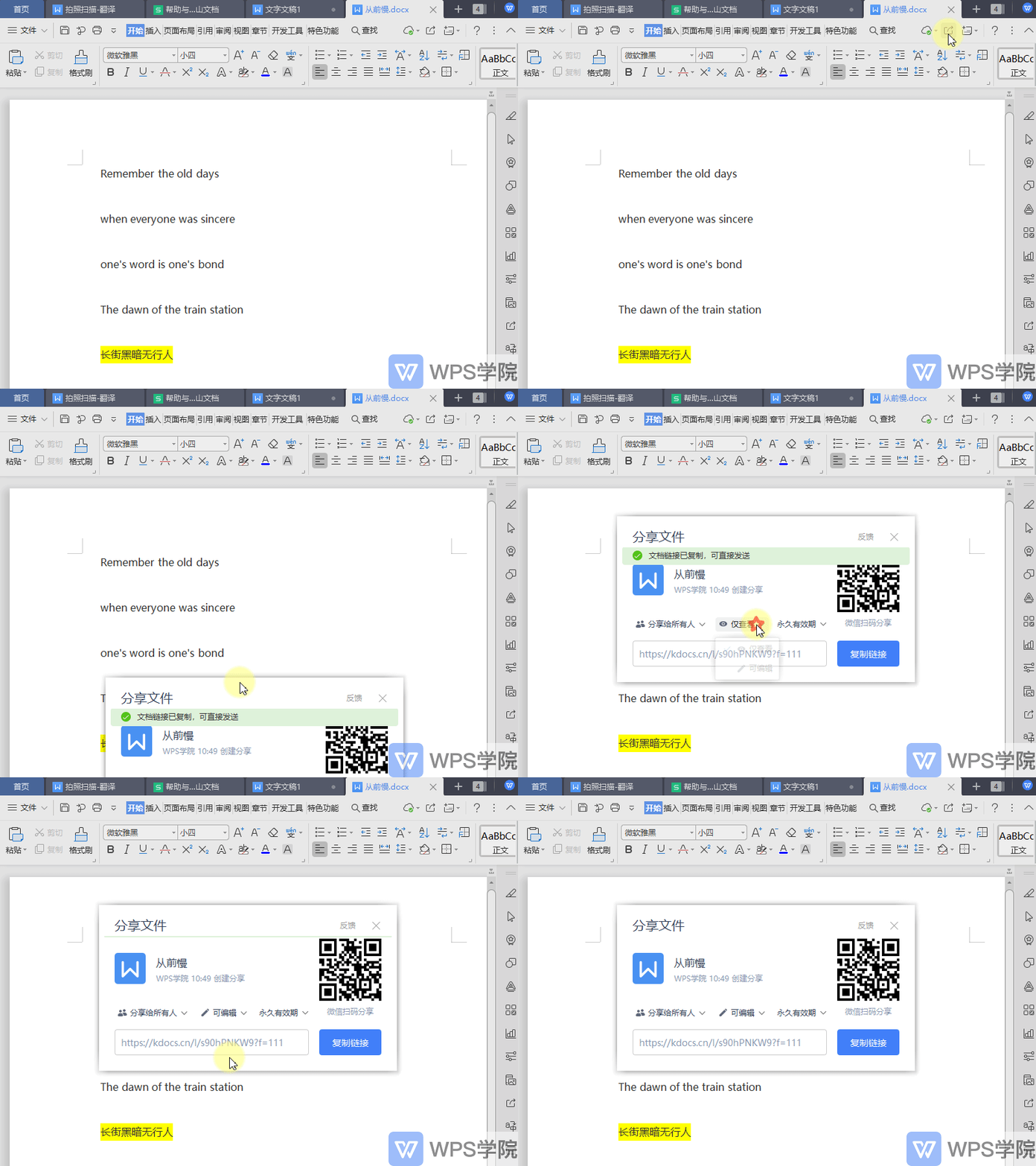
如何修改云文档的编辑权限?
使用WPS Office打开文档,在已分享文档的基础上若想修改编辑权限,点击“分享”按钮。 在弹出的分享文件界面,根据所需选择仅查看/可编辑即可。
2026-05-29
0
0
0