WPS专区
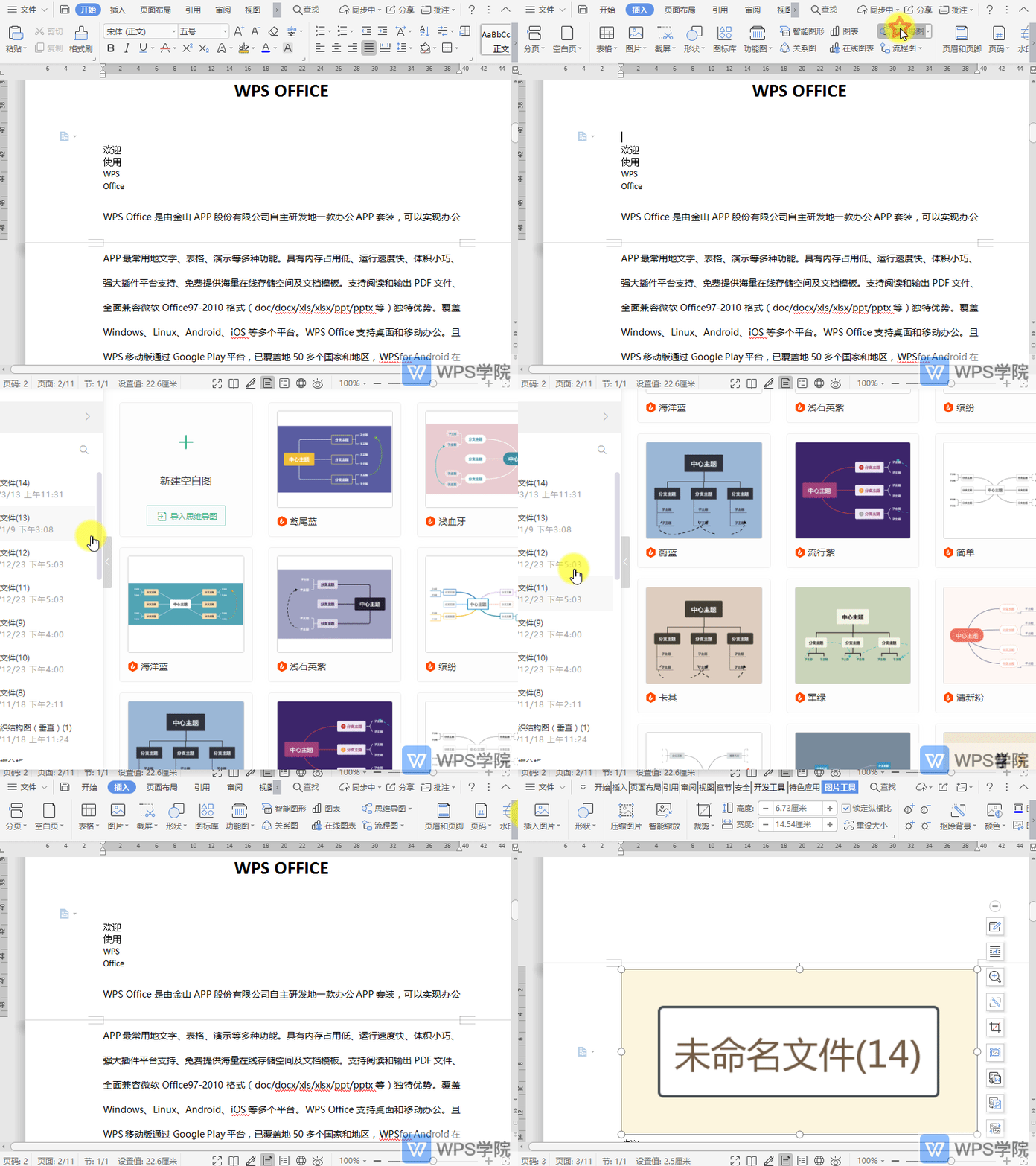
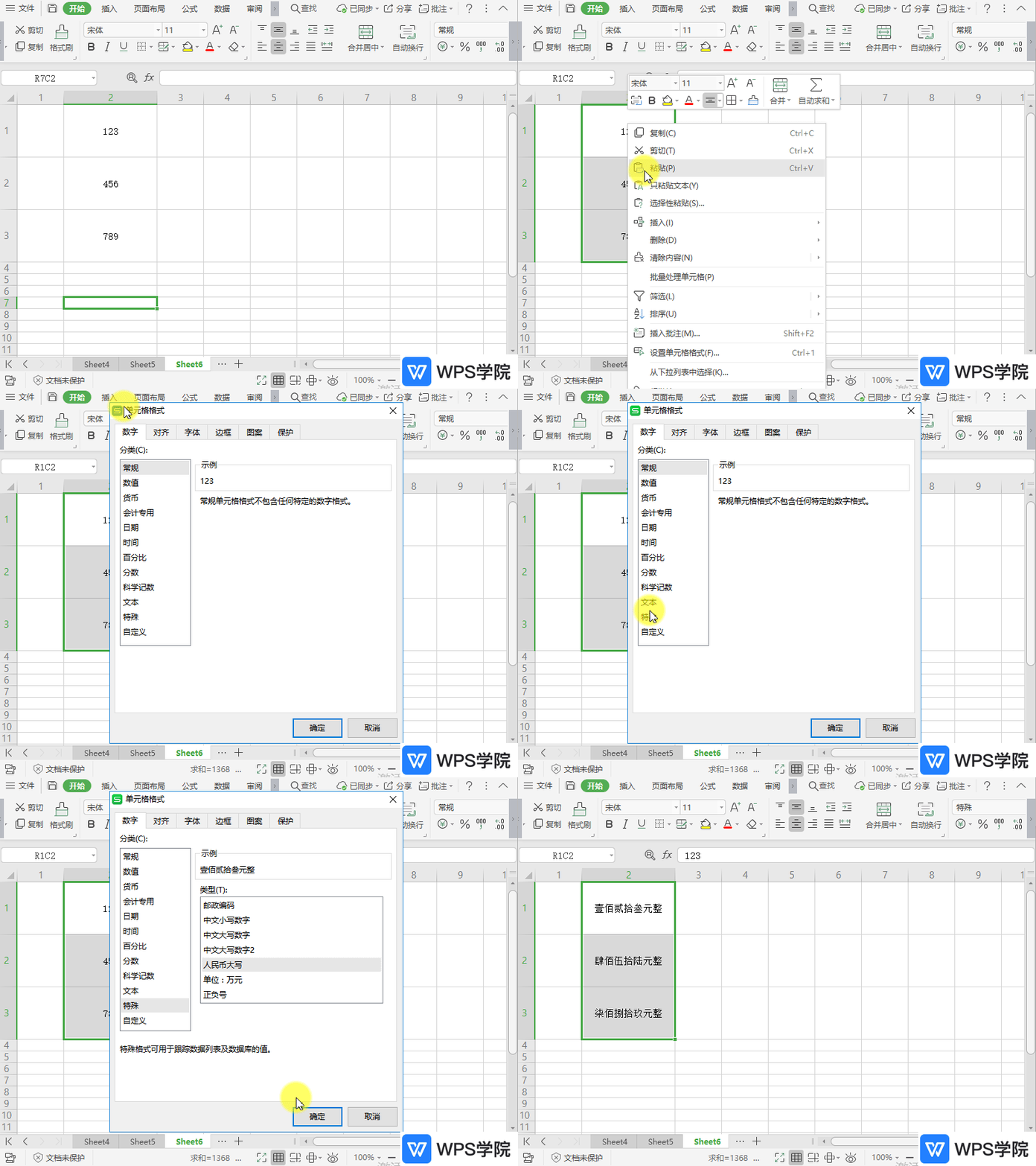
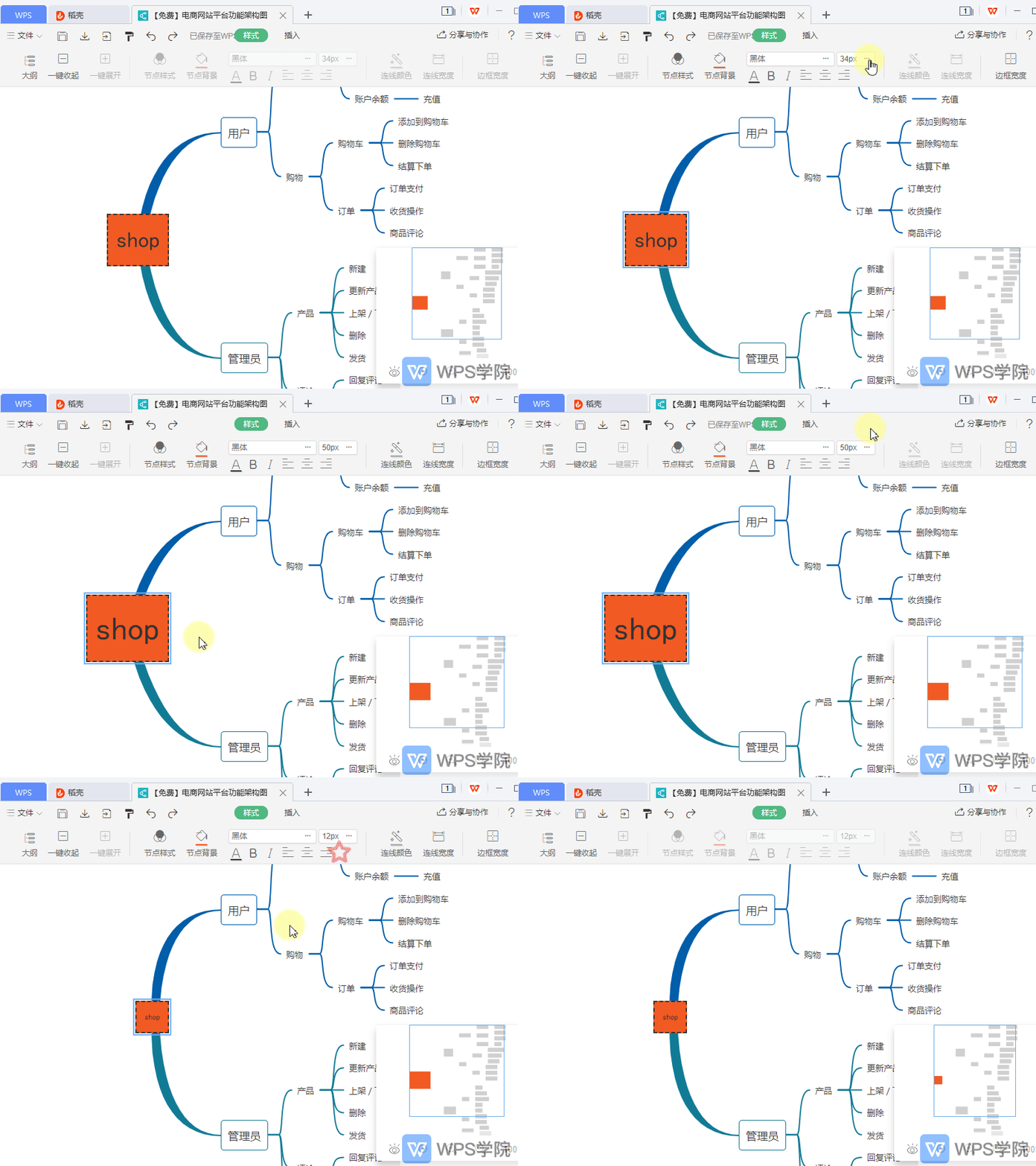
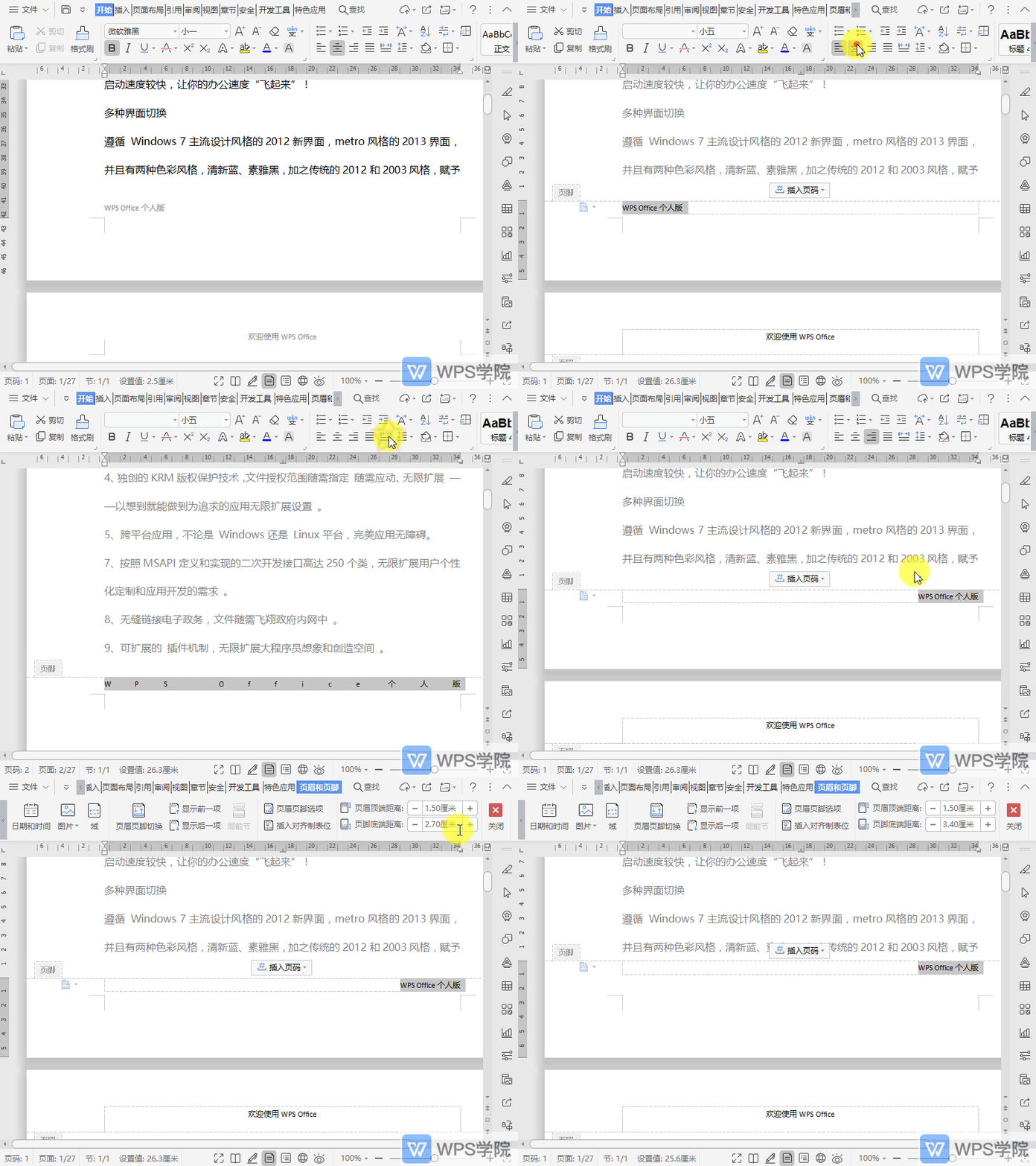
如何设置文档页脚的对齐方式?
使用WPS Office打开文档,选中已插入的页脚内容,点击“开始”,根据需要选择一种对齐方式即可。 另外,点击“页眉和页脚”,可根据需要调整“页脚底端距离”。
 2026-05-30
0
0
0
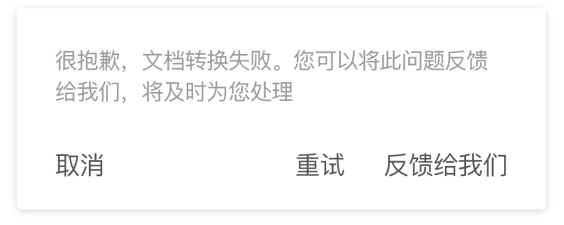
PDF转Word提示文档转换失败
您好,出现此提示可能原因如下: 1)文档在格式上出现了无法解析的内容; 2)文档属于页数非常多或文档大小非常大的文档; 3)文档属于试卷类文档。 解决方案: 1)检查版本是否为最新,安卓端可前往手机「应用商店」,IOS端
2026-05-30
0
0
0
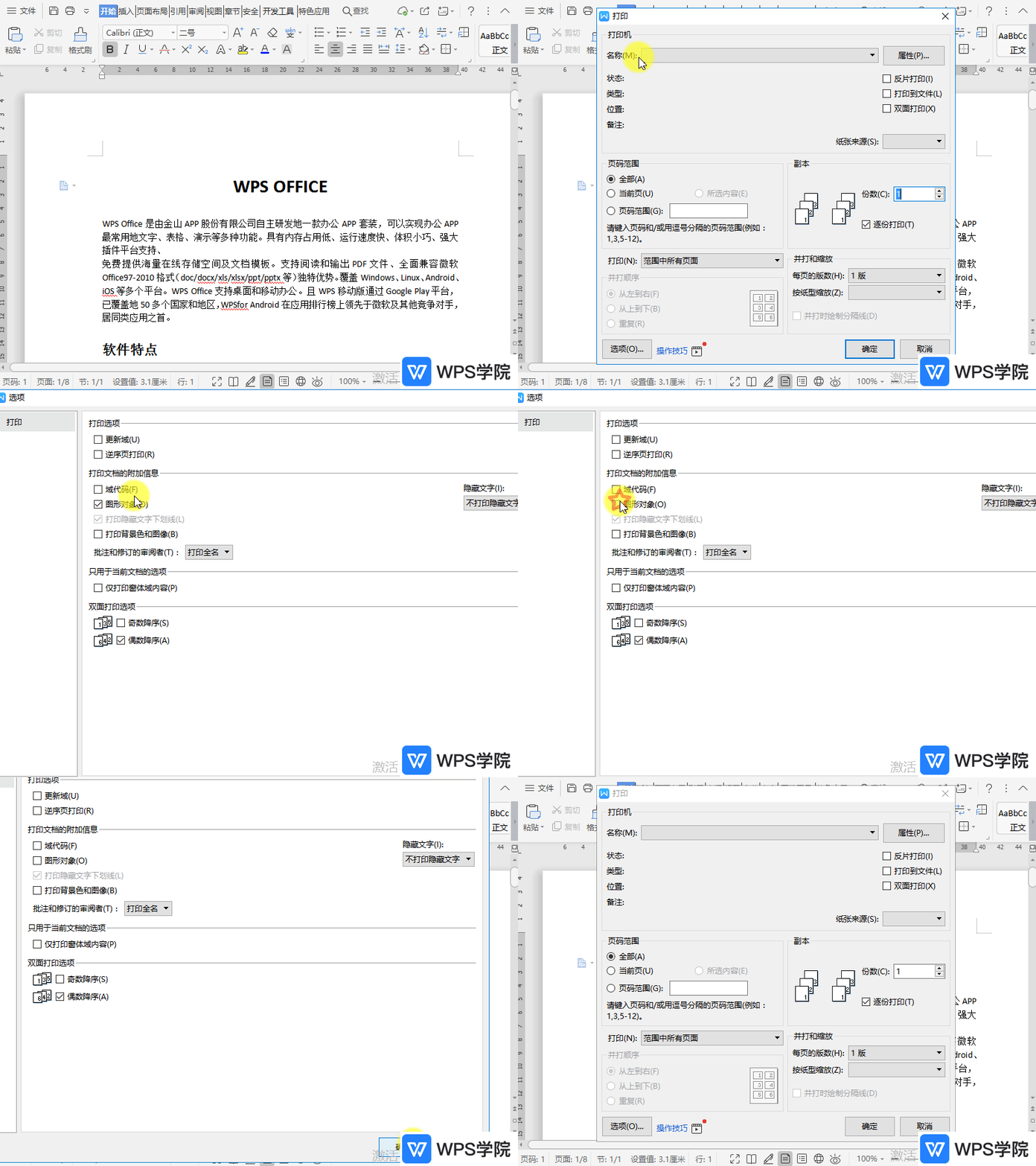
如何不打印文档中的图形对象?
使用WPS Office打开文档,点击左上角“打印”或使用快捷键“Ctrl+P”打开打印功能。 在“打印”的弹出框中点击“选项”,取消勾选“图形对象”后确认,再重新操作即可。
2026-05-30
0
0
0
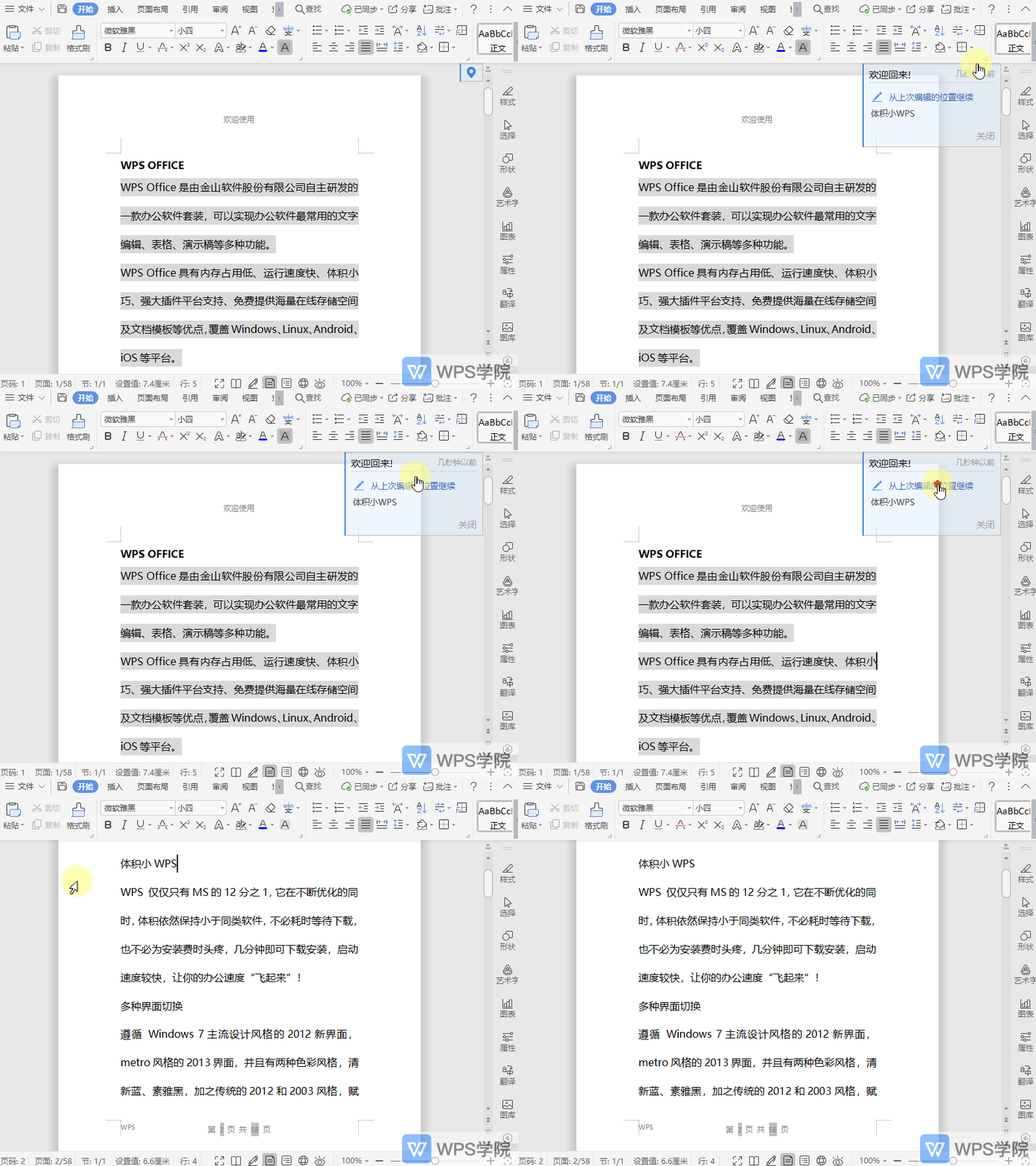
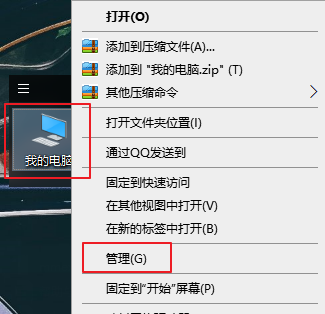
无法设置WPS为默认打开方式
如遇此问题可尝试以下方法修复: 1、桌面图标显示是否异常; 2、点击「电脑左下角开始菜单-所有程序-WPS Office专-配置工具-高级-重置修复-重置注册表」; 3、联系客服获取「清理注册表」,卸载已有WPS后,运行「清理注册表」工具后重新安装;&
2026-05-30
0
0
0
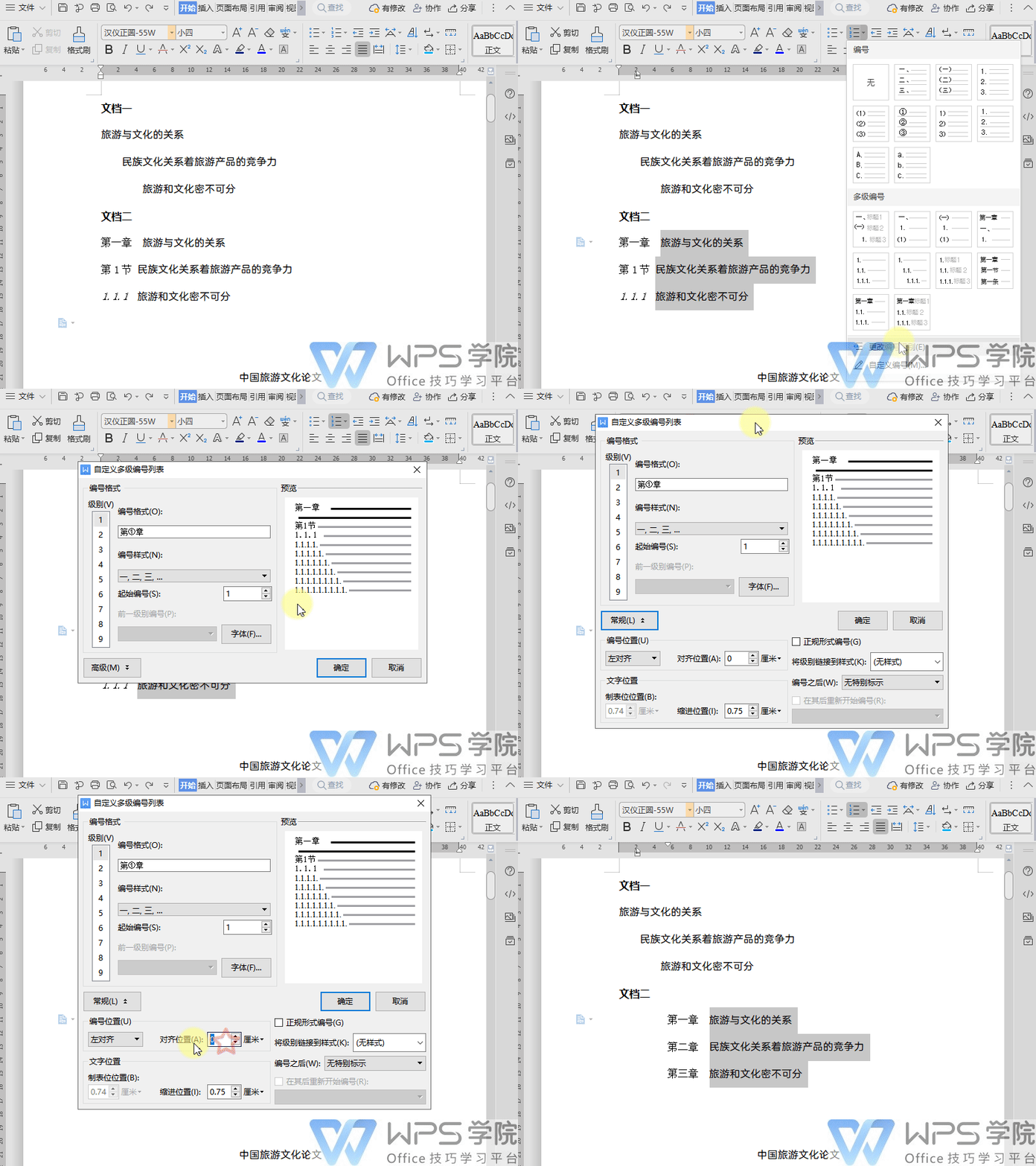
如何自定义设置编号的起始位置?
以WPS为例,打开文档,选中内容,下拉「编号」,点击「自定义编号」按钮。 点击「自定义」按钮,在弹出的「自定义多级编号列表」对话框界面点击「高级」按钮。 接着在编号位置处设置对齐方式与对齐位置就可以了。
2026-05-30
0
0
0
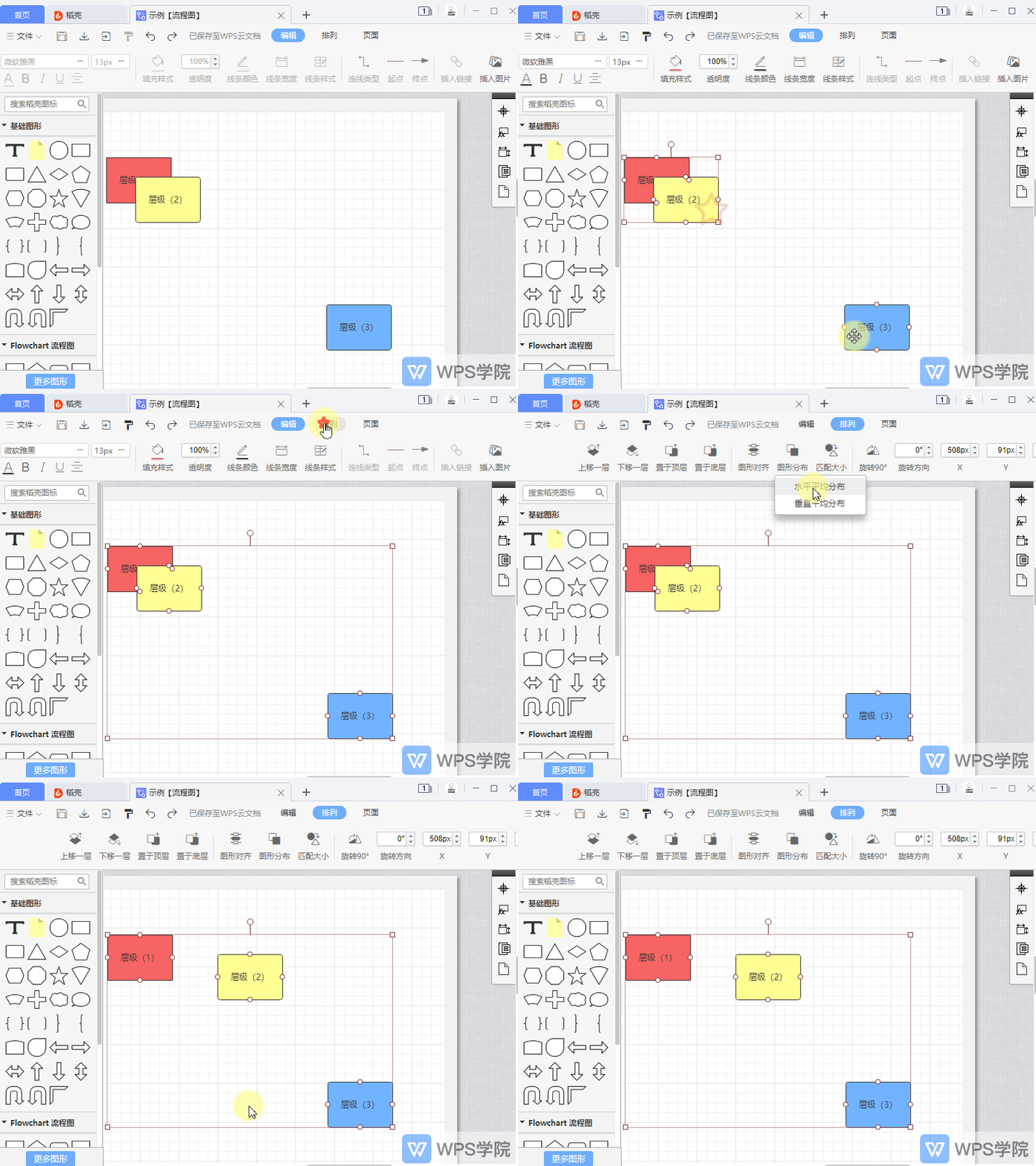
如何将流程图中的图形设置为水平平均分布?
使用 WPS Office 打开流程图,选中要进行对齐操作的图形(3个及以上)。 依次点击“排列”--->“图形分布”,选择“水平平均分布”即可。
2026-05-30
0
0
0