WPS专区
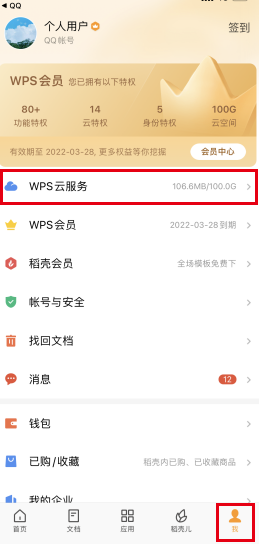
如何使用私密文件夹(iOS端操作)
在日常工作和生活中,经常有资料文档涉及个人隐私,非常重要需要安全保存防止泄露,比如账号密码、证件照片、工作资料等等。大部分人会用电脑本地加密保护文件,但是换台设备就无法查看,如果遇到电脑宕机,文档还有可能丢失无法找回,十分不便。 此时,使用WPS「私密文件夹」功能即可解决。
 2026-05-30
0
0
0
如何编辑流程图?
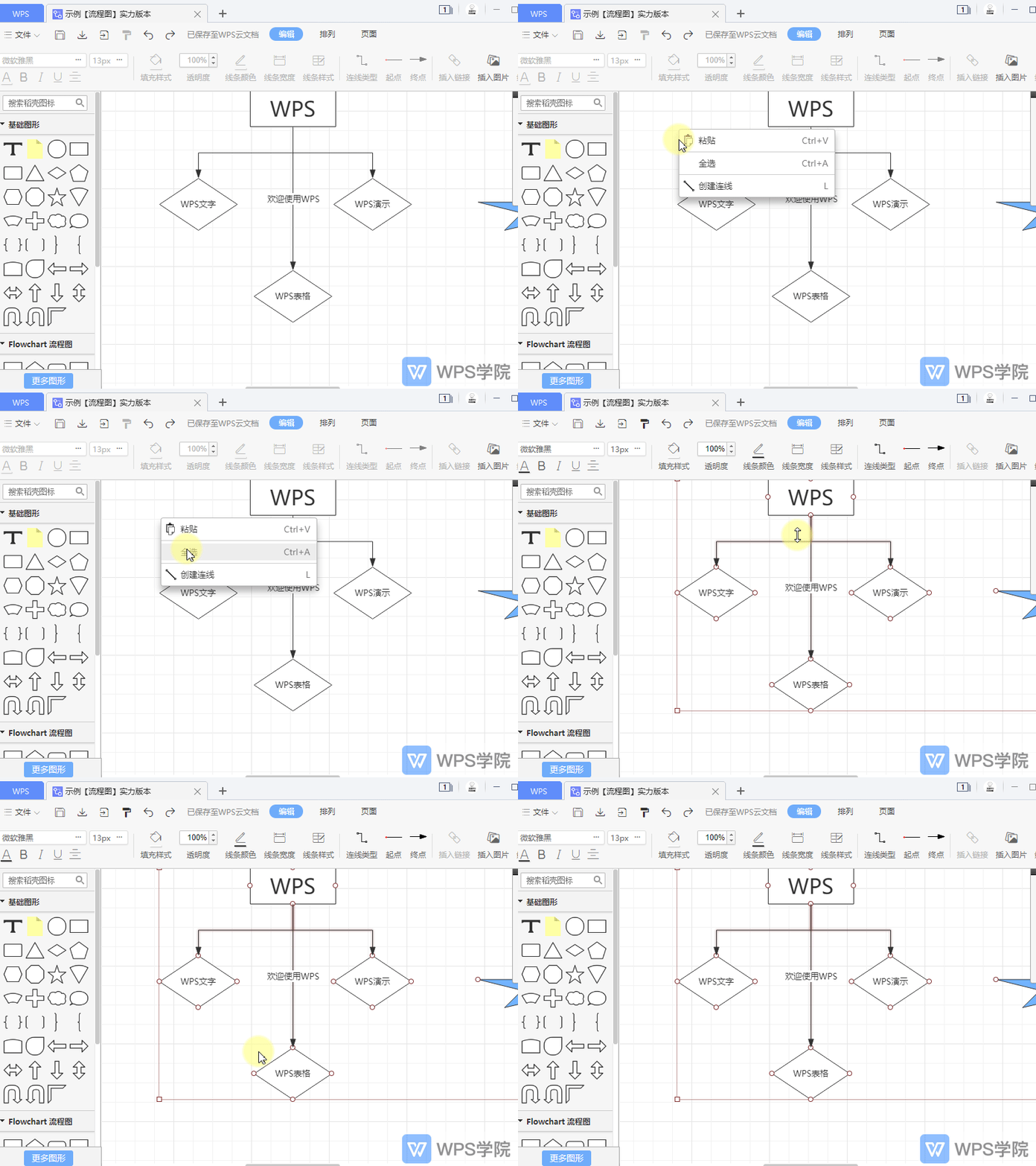
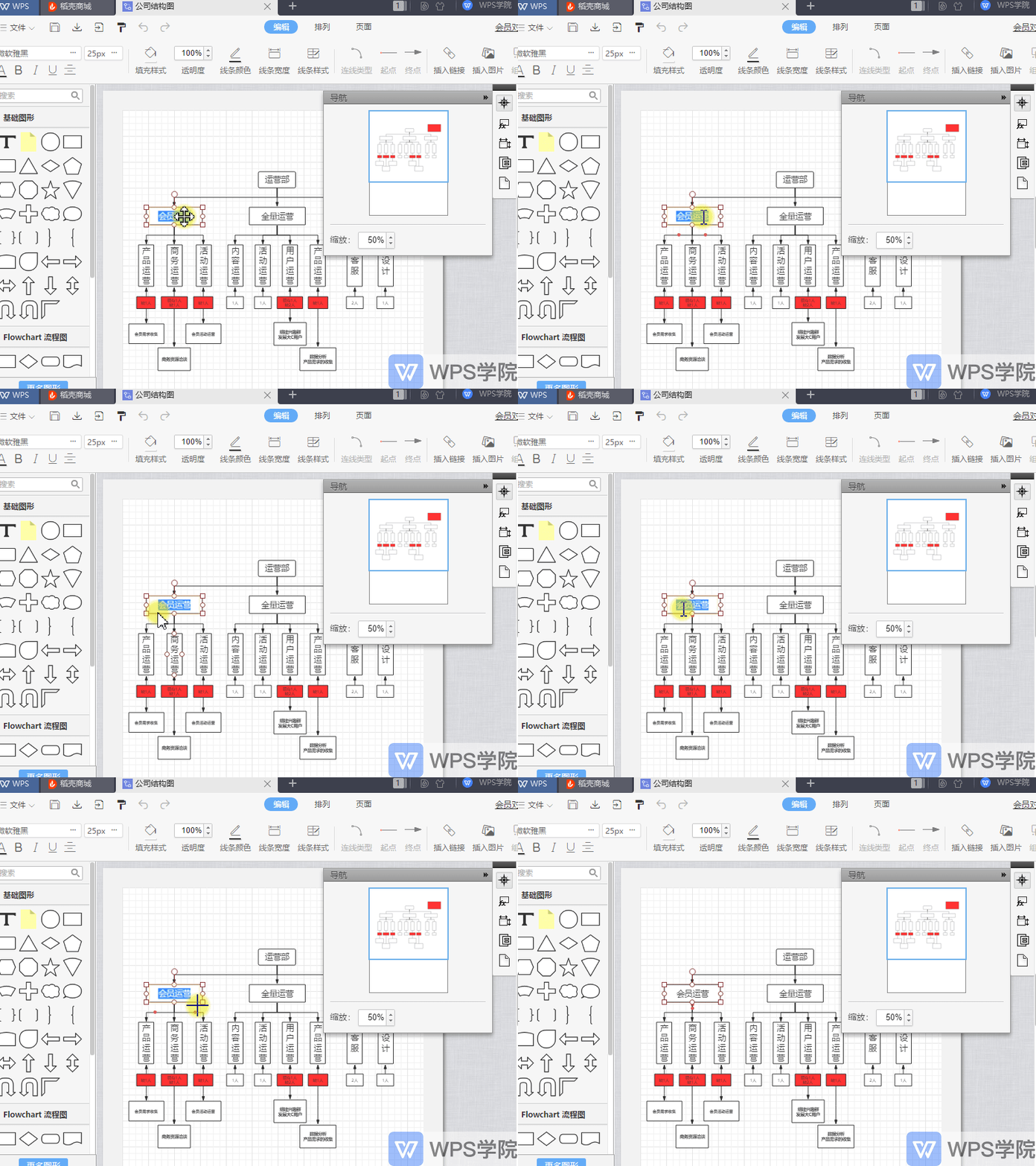
以此《公司结构图》为例,双击文本框即可进行编辑。 选择文本框,右键点击“编辑文本”也可进行编辑。 当思维导图和流程图导出为PNG、JPG或PSD格式,则无法编辑。
2026-05-30
0
0
0
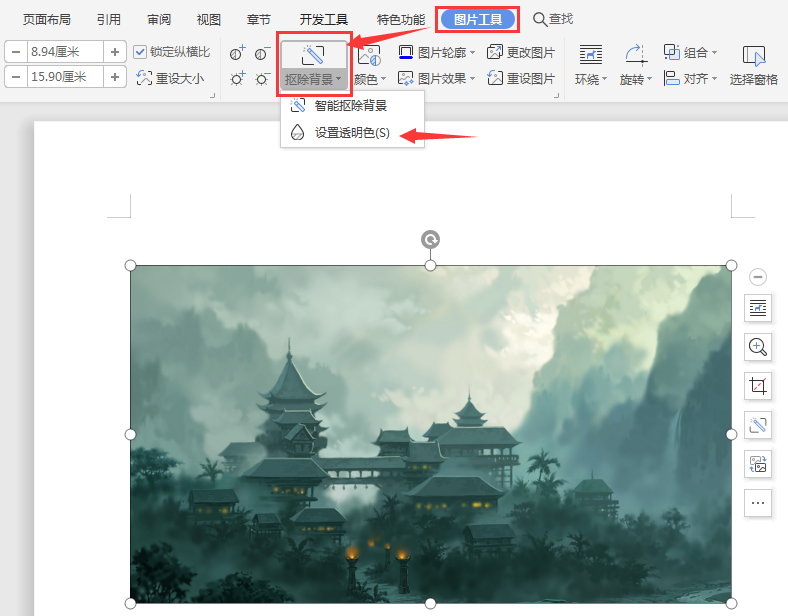
找不到设置透明色功能怎么办
您好,此前可实现抠图效果的「设置透明色」功能位置已调整至「图片选项卡-抠除背景」中的下拉菜单中。 补充:原「设置透明色」功能,是将特定颜色设定为透明颜色,所以仅会去除纯色背景的。而智能抠除背景功能提供了更完备的抠图功能,可以帮助你抠除各种复杂情况的背景。功能内部包含
2026-05-30
0
0
0
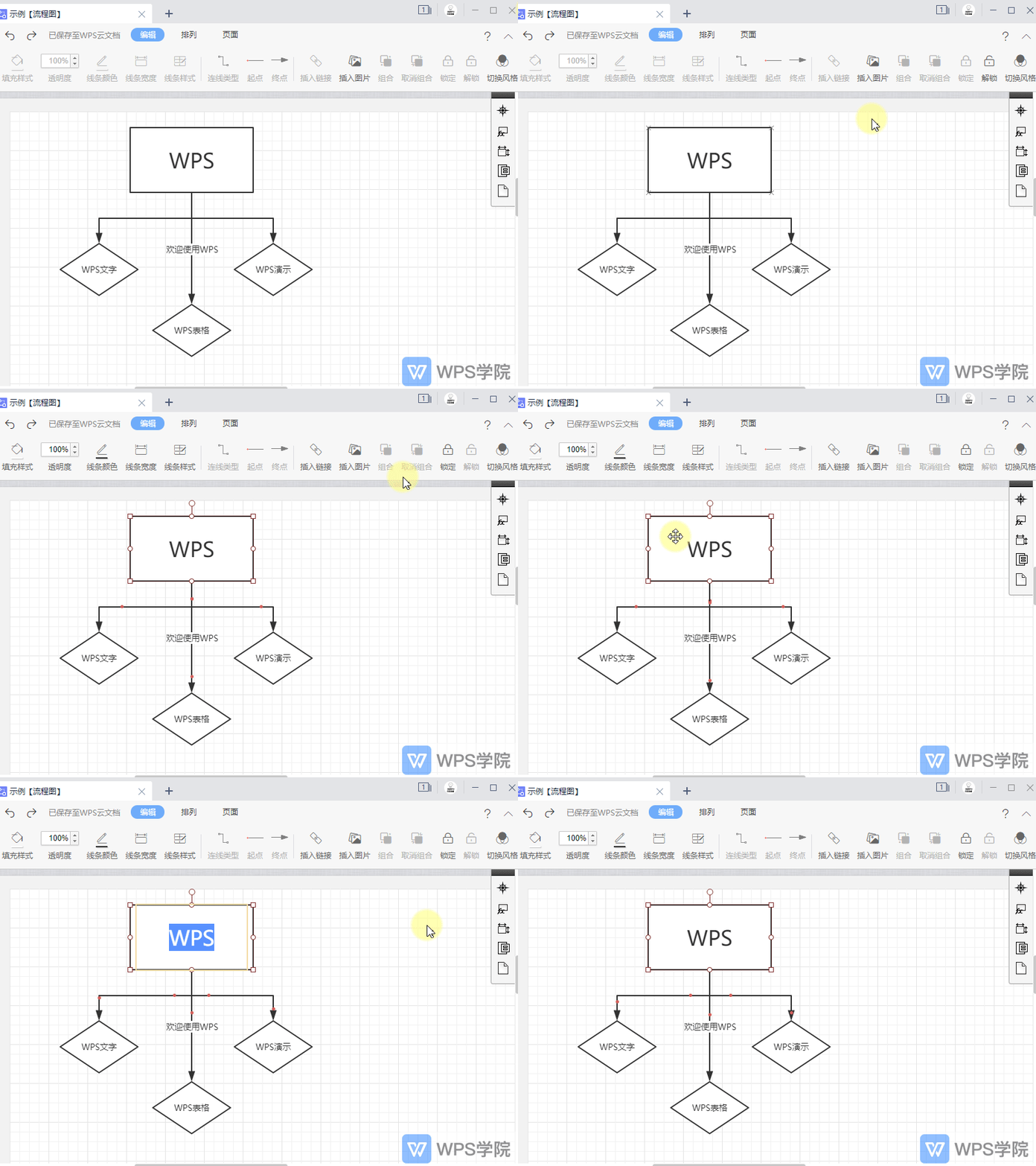
如何取消流程图中的锁定?
使用 WPS Office 打开流程图,选中已经锁定的图形。 依次点击“编辑”--->“解锁”,或使用快捷键“Ctrl+Shift+L”即可。
2026-05-30
0
0
0