WPS专区
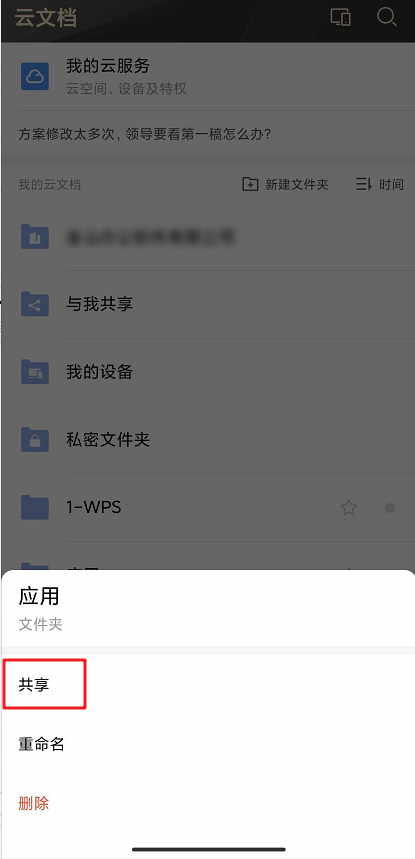
手机上如何分享文件夹
安卓端:点击「文档-选择需分享的文件夹-对着文件夹长按-选择(共享)」即可。 iOS端:点击「文档-选择需分享的文件夹-对着文件夹右滑-选择(共享)」即可。
 2026-05-30
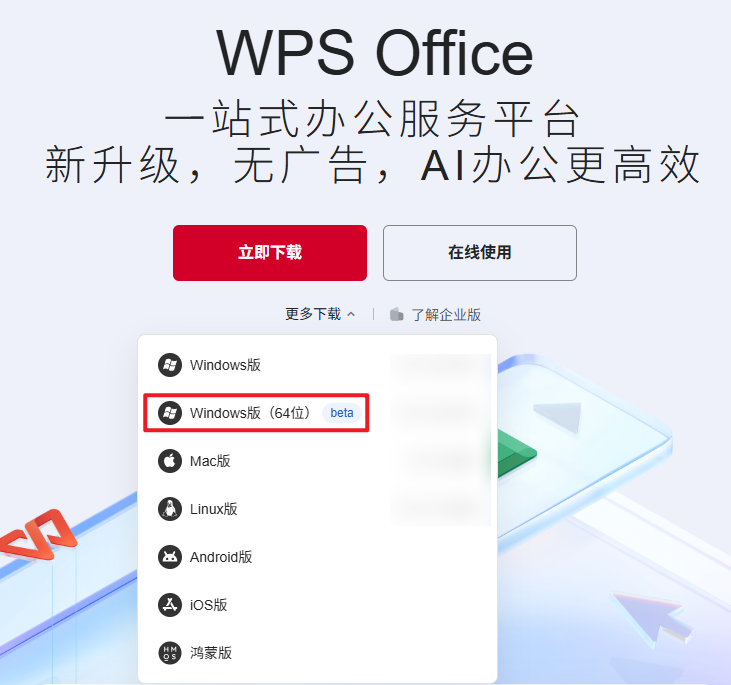
在文字中复制粘贴异常怎么办
在文字中复制粘贴异常通常分为两种情况: 在WPS复制或粘贴时有异常提示 运行内存不足,图片复制/粘贴异常 第三方AI划词助手导致图片粘贴异常,建议关闭 检测到复制/粘贴异常 在
2026-05-30
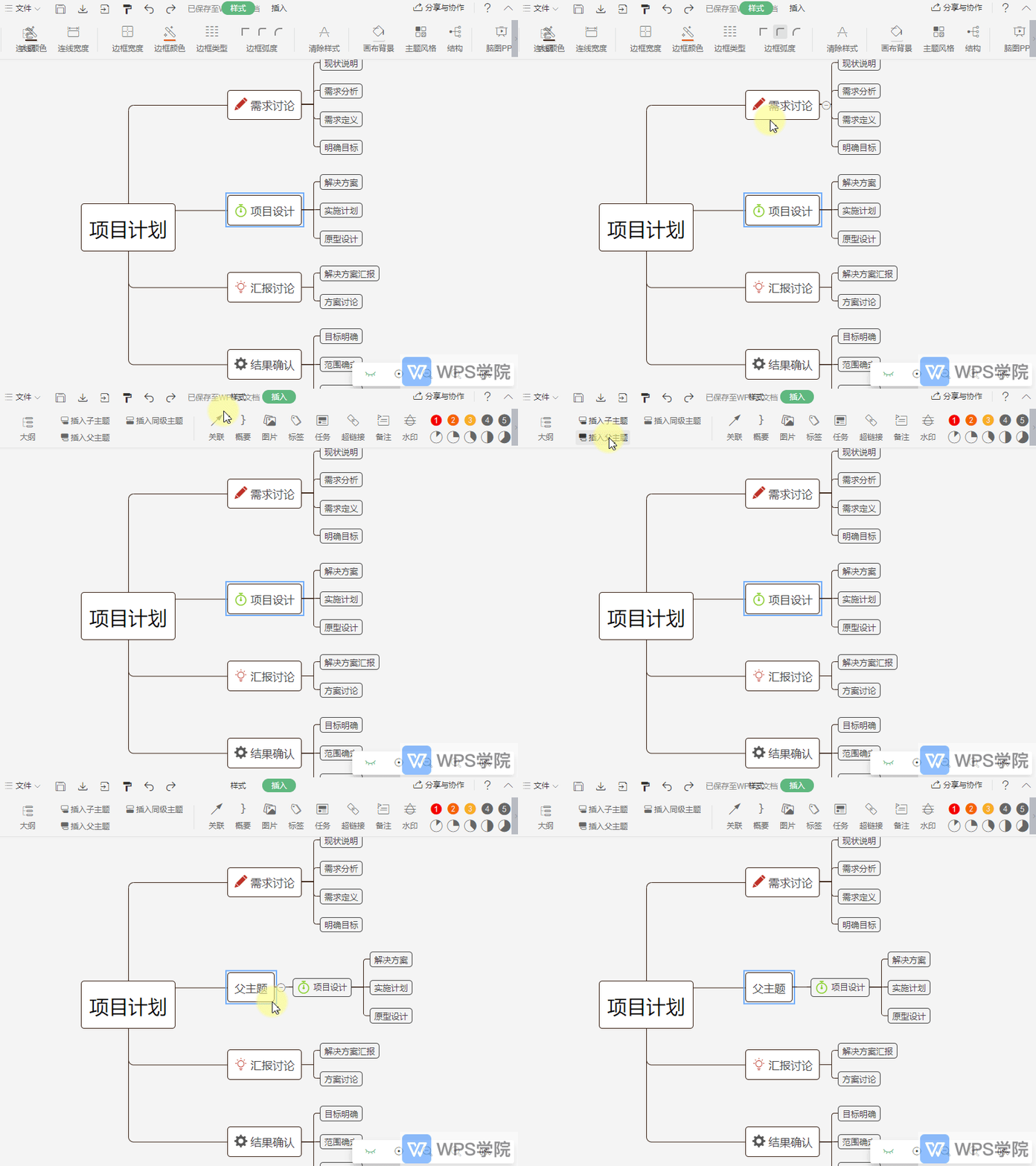
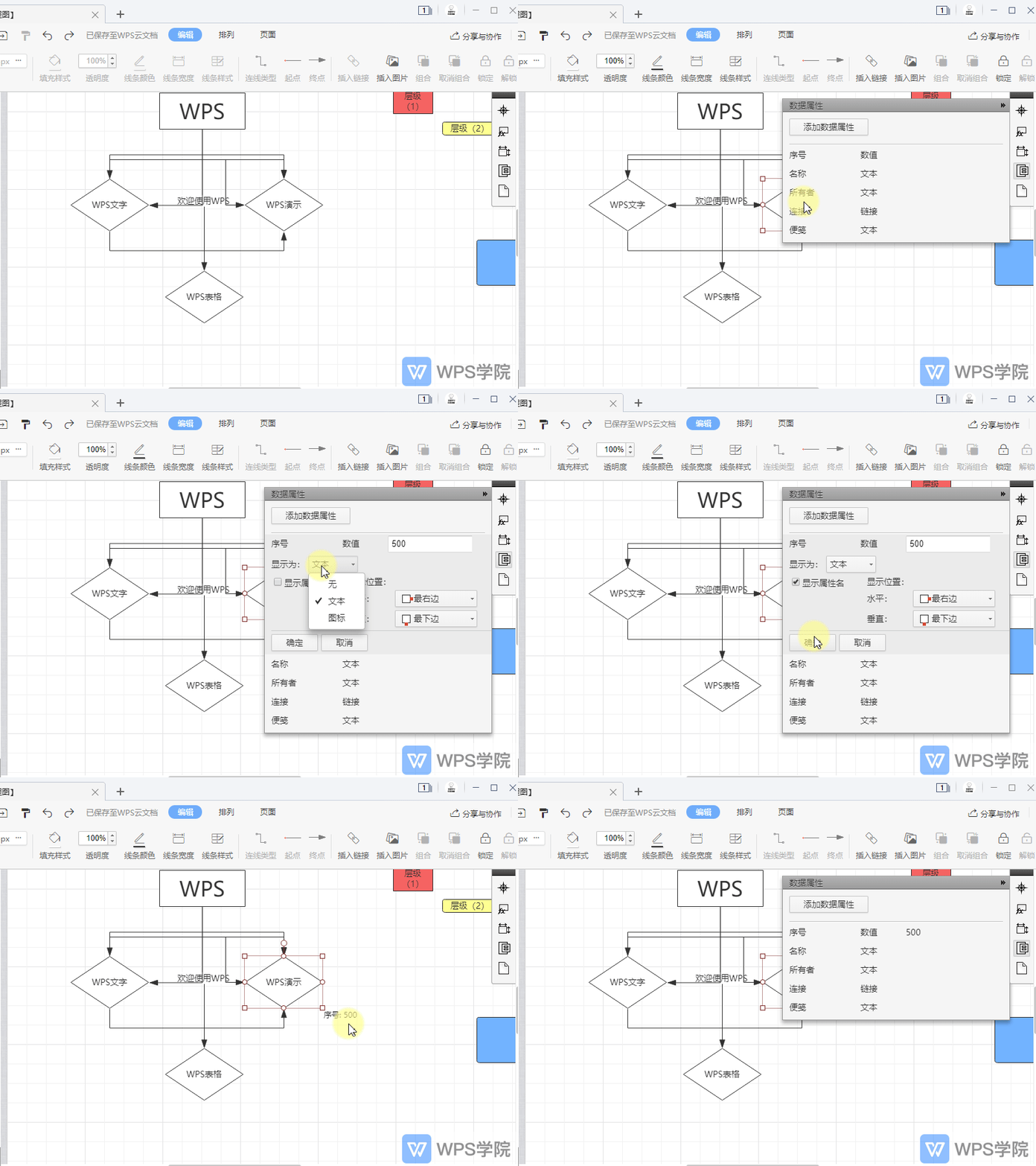
如何为流程图添加数据标签?
使用 WPS Office 打开流程图。 点击流程图页面右侧的“数据属性”按钮。 选择一个图形,点击“添加数据属性”。 在弹出框根据需要设置好“名字”、“类型”、“值”等,并进行相关操作。 完成操作后,点击“确定”即可。
2026-05-30
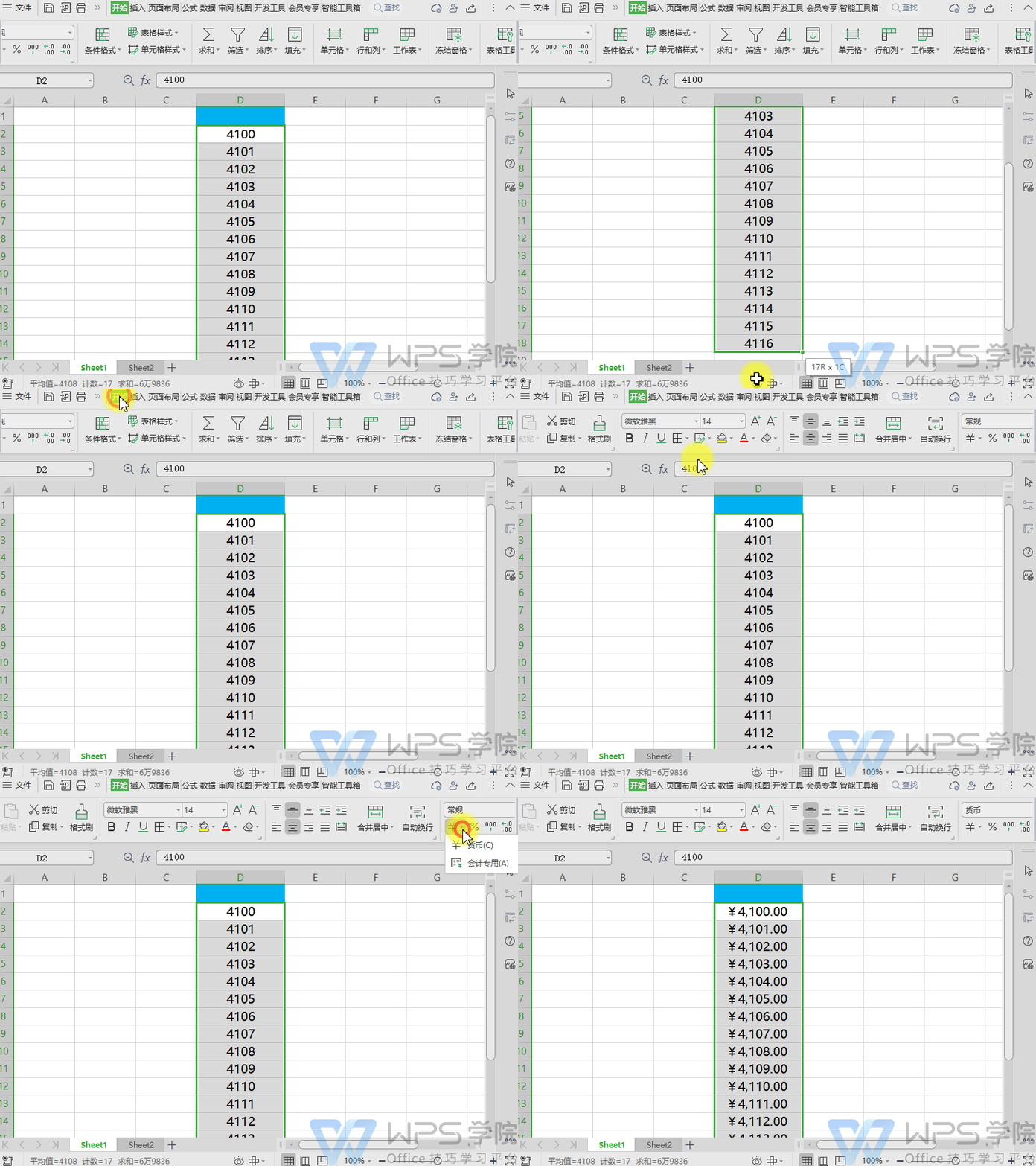
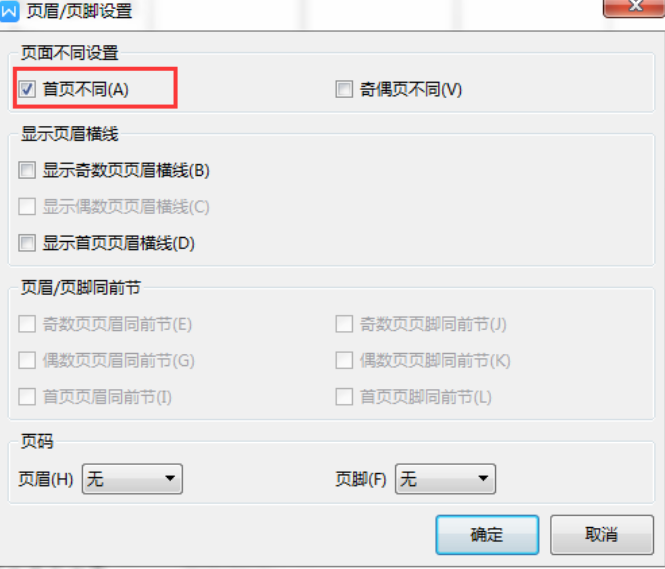
如何设置前几页没有页眉,后面的文章有页眉
1、点击插入-页眉和页脚--页眉页脚选项-勾选首页不同; 2、将光标定位在第2页的首行位置,点击「页面布局-分隔符-下一页分节符」; 3、此时第2页的页眉不见了。往下拉后面的页眉都还在,重复操作关键步骤即可删除第3页跟往后的页眉。
2026-05-30
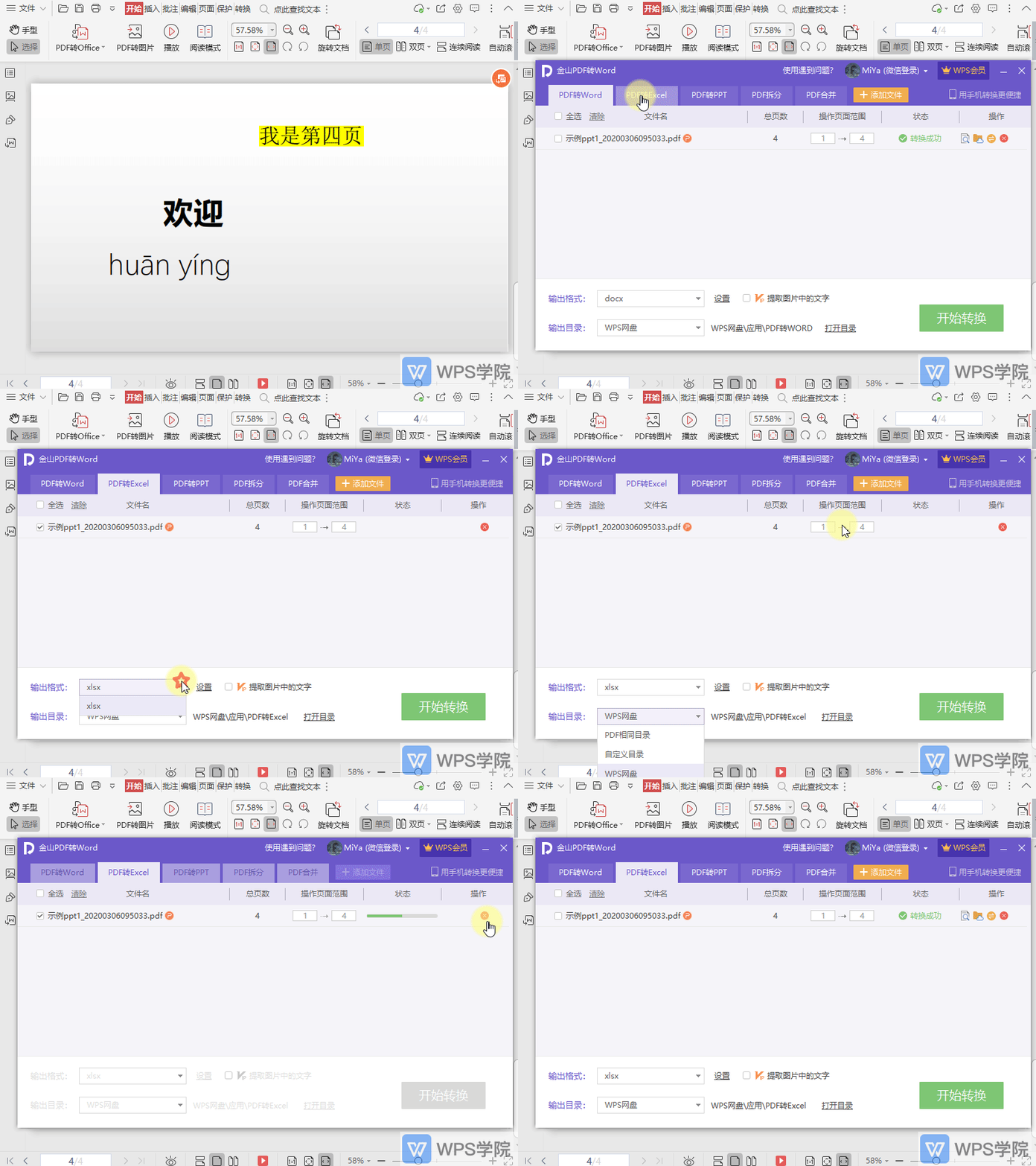
如何将PDF文档转换为Excel?
使用WPS Office打开PDF文件。 依次点击“开始”--->“PDF转Office”。 在弹出框选择“PDF转Excel”,进行设置后,点击“开始转换”即可。
2026-05-30
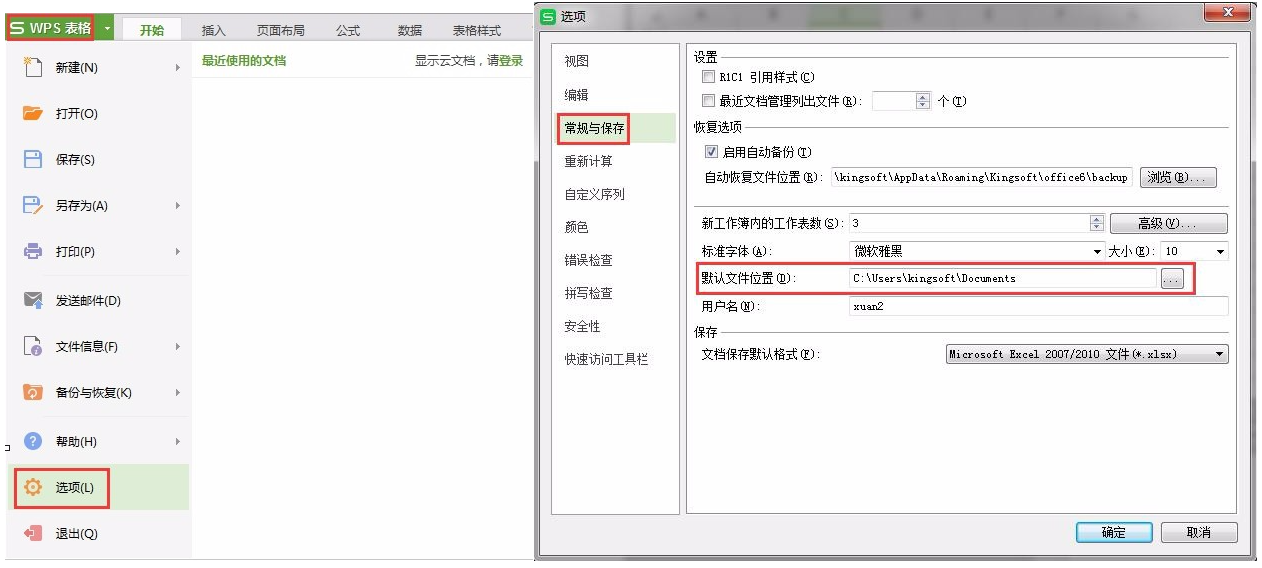
修改默认文件保存路径
点击左上角“WPS表格“,进入选项对话框,点击“常规与保存”更改默认文件位置。 以后新建WPS 表格工作簿,进行“保存”操作时,系统打开“另存为”对话框后直接定位到您设置的默认位置。
2026-05-30
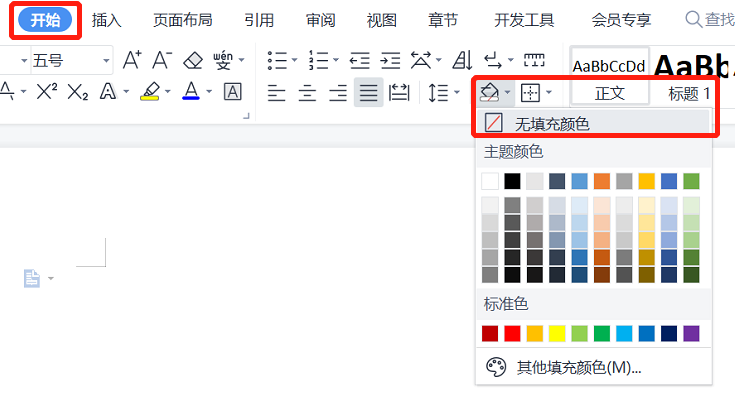
如何清除word文档中的底纹
1、字符底纹: 1)点击开始菜单下的油漆桶,「填充颜色」设置为无即可; 2、段落底纹: 1)您可以这样设置一下:点击「页面布局-页面边框-底纹-填充-选择(没有颜色)」即可。
2026-05-30