WPS专区
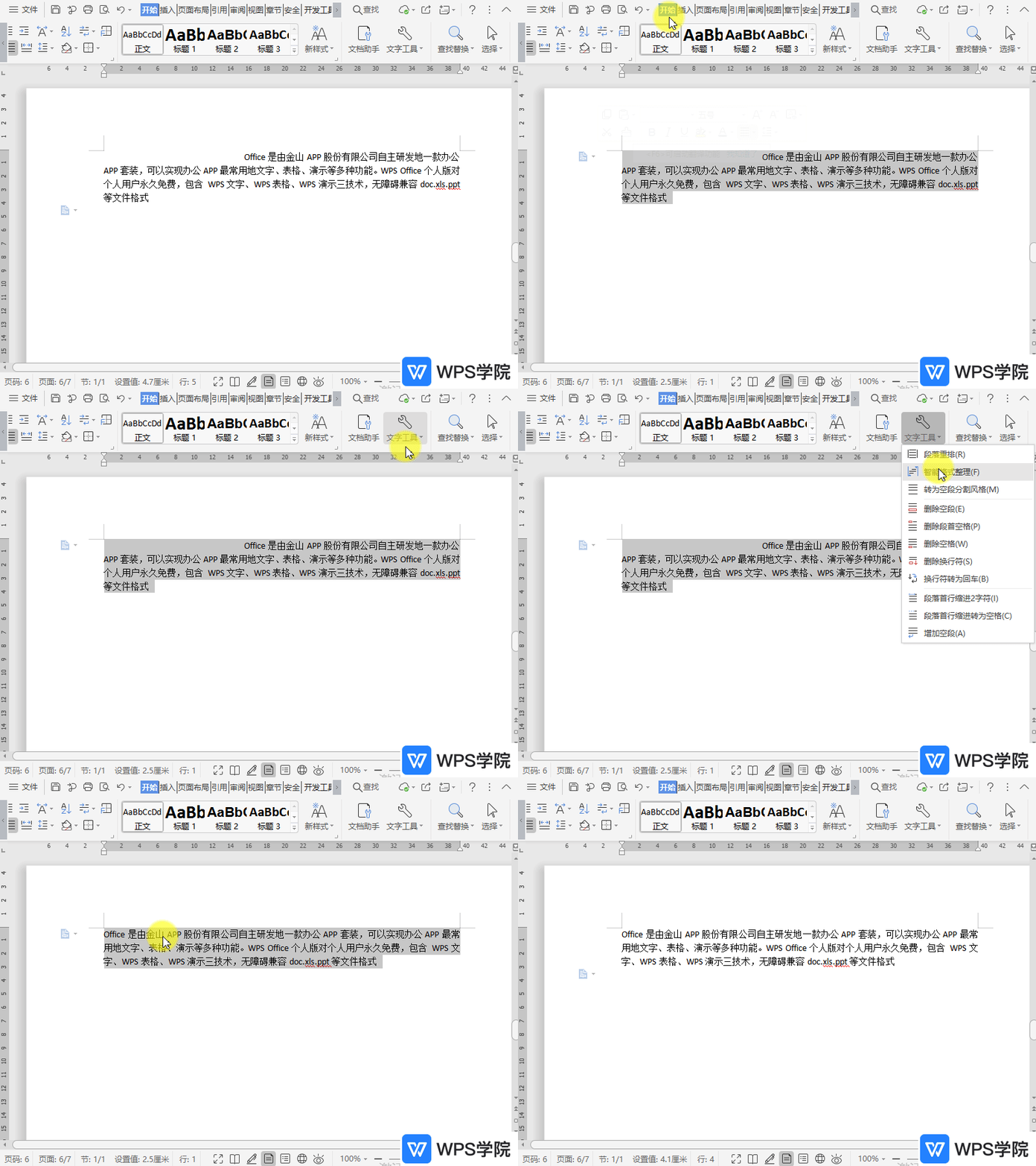
如何批量删除文档段首空格?
使用WPS Office打开文档,选中需要操作的段落。 依次点击“开始”--->“文字工具”--->“删除段首空格”即可删除段落首行的空格。
 2026-05-30
0
0
0
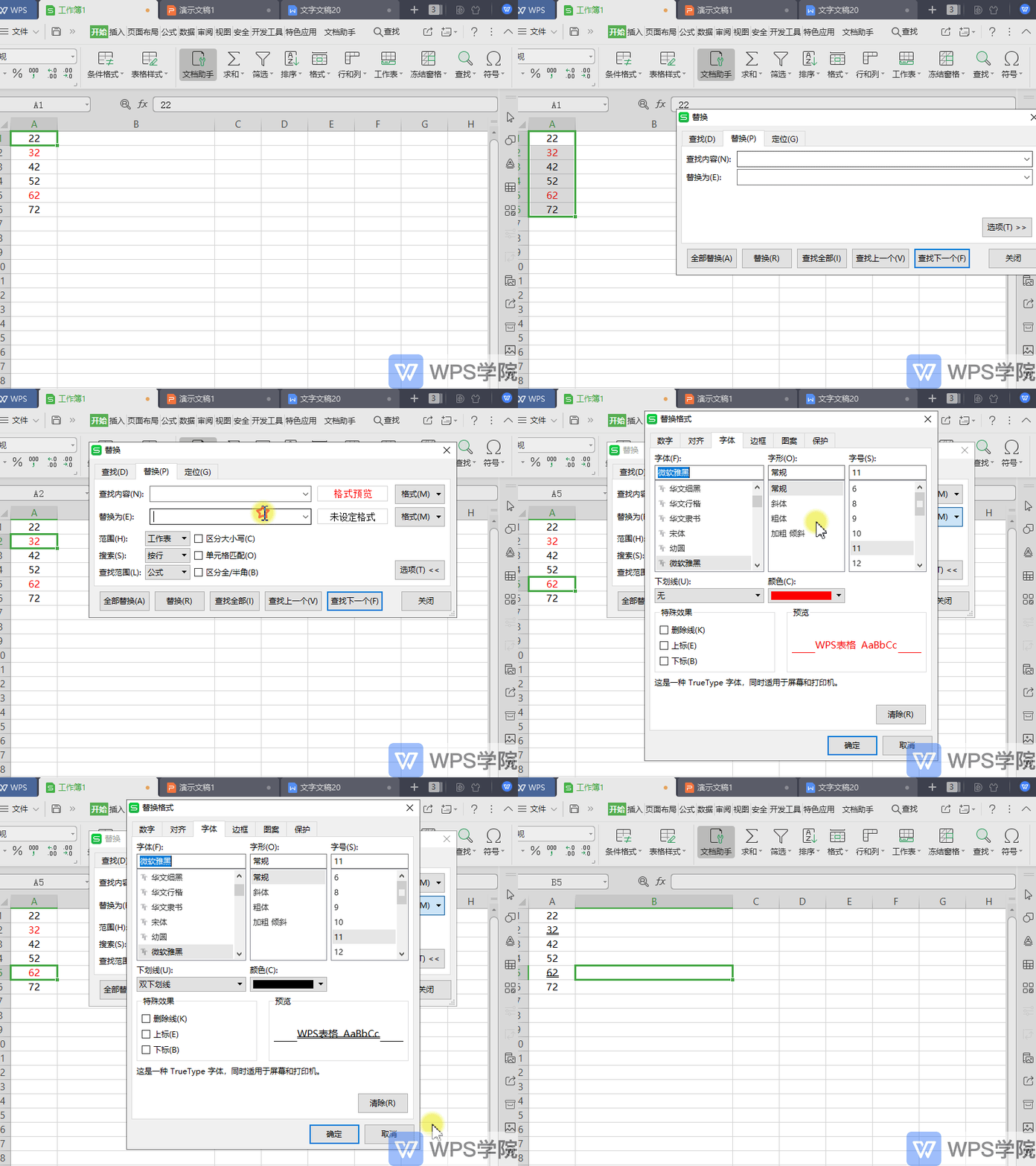
如何在表格(Excel)中给选定单元格替换为下划线?
以WPS 2019版为例,假若我们想将红色数据添加下划线。 选中数据区域,点击“开始”--->“查找”--->“替换”,在弹出的查找替换对话框中,点击选项。 查找内容选择“格式”--->“字体颜色”,用吸色器吸取颜色。 替换为选择“格
2026-05-30
0
0
0
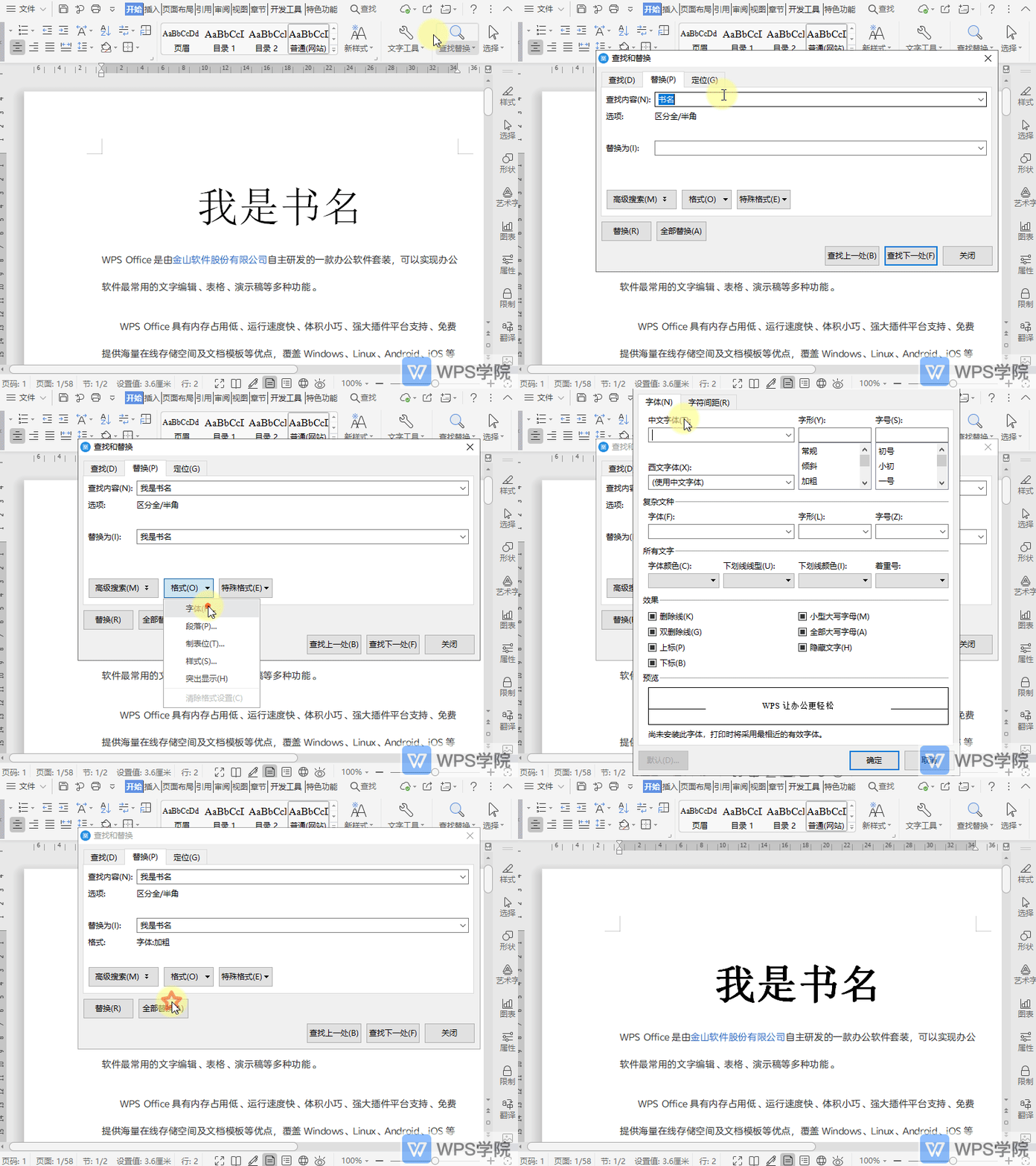
使用查找替换批量为书名加粗?
使用WPS Office打开文档。 依次点击“开始”--->“查找替换”--->“替换”。 在“查找内容”的编辑栏中输入书名的关键字。 在“替换为”编辑栏中输入书名相同的关键字,并将光标放在编辑栏内。 点击“格式”---&g
2026-05-30
0
0
0
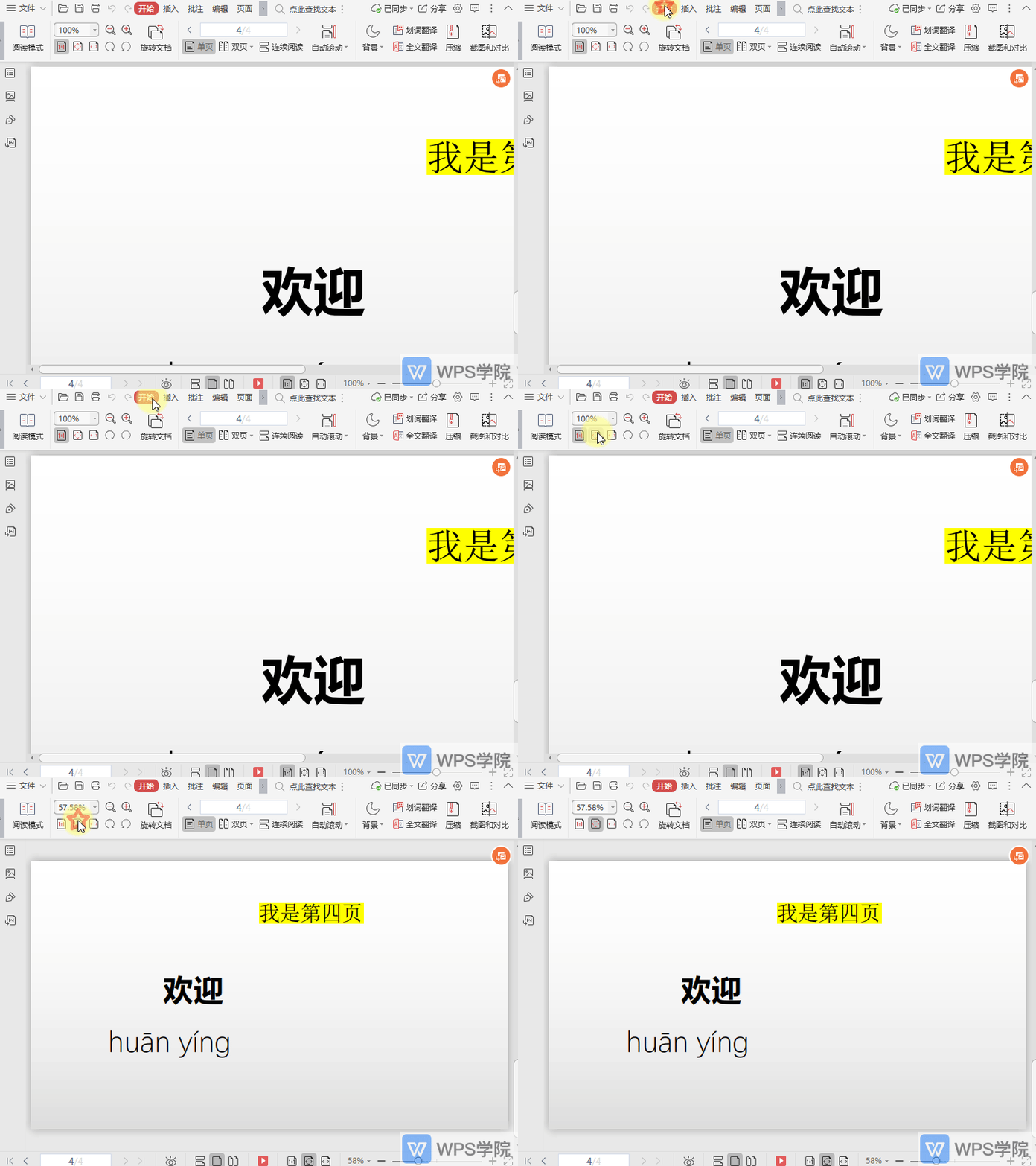
如何将PDF文件的缩放比例调整为适合页面大小?
使用WPS Office打开PDF文件。 依次点击“开始”--->“适合页面”即可。 或使用快捷键“Ctrl + 0”。
2026-05-30
0
0
0
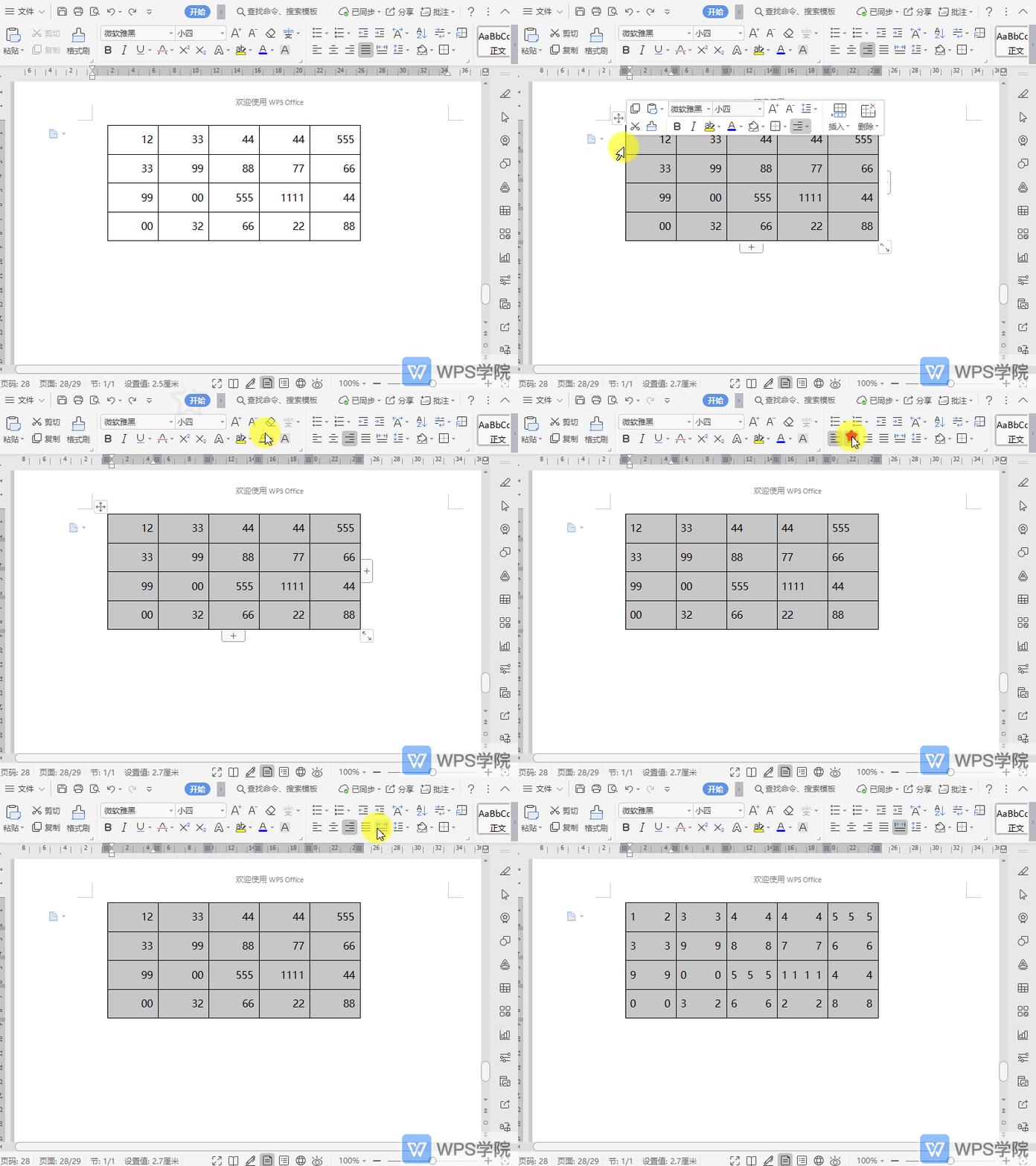
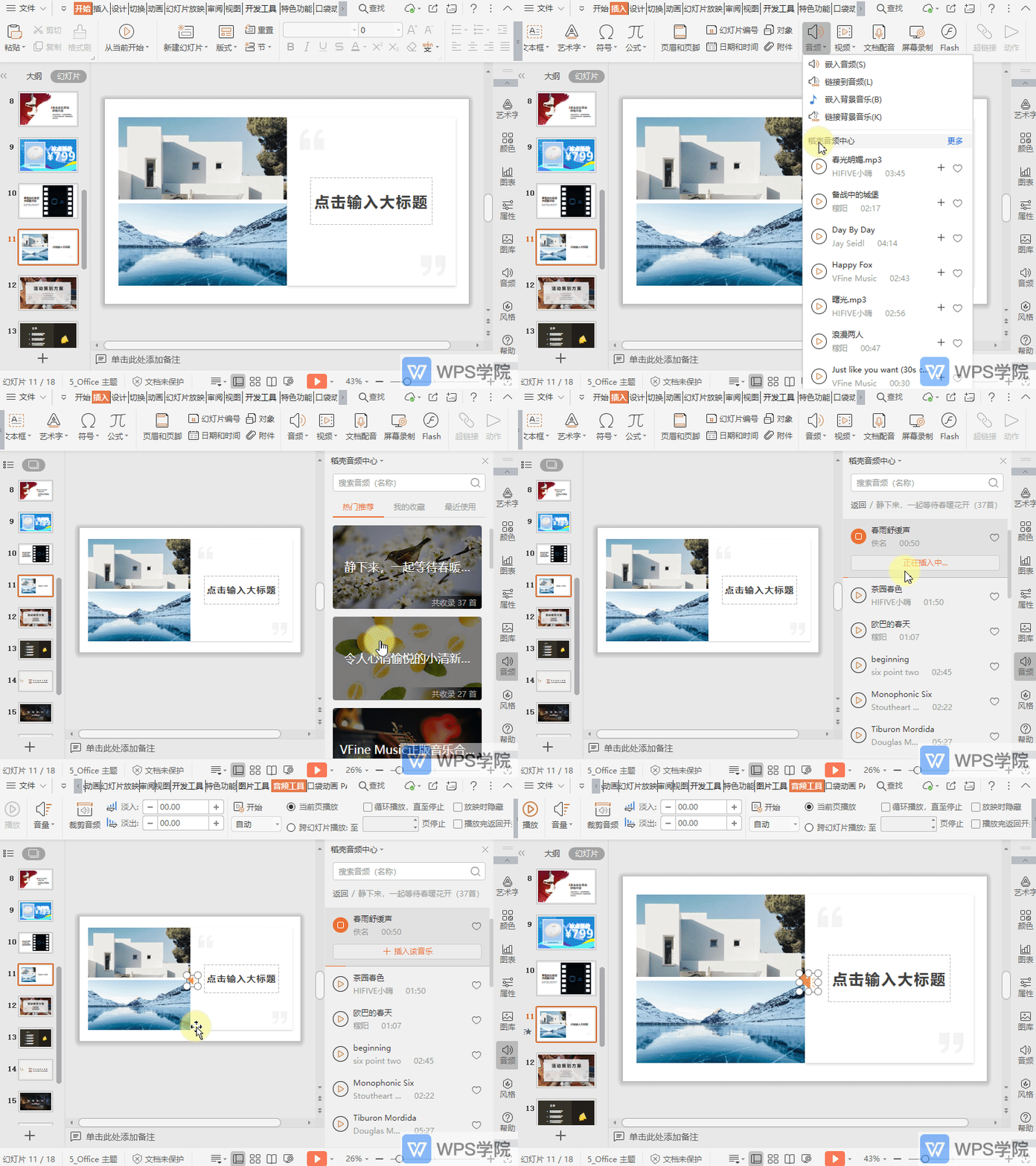
如何在演示文件中插入稻壳音频?
使用WPS Office打开演示文件。 在“插入”菜单栏点击“音频”下的扩展按钮。 点击“稻壳音频中心”右侧的“更多”。 在右侧稻壳音频中心,选择需要的音乐插入即可。
2026-05-30
0
0
0