WPS专区
如何自定义设置 word里的快捷键?
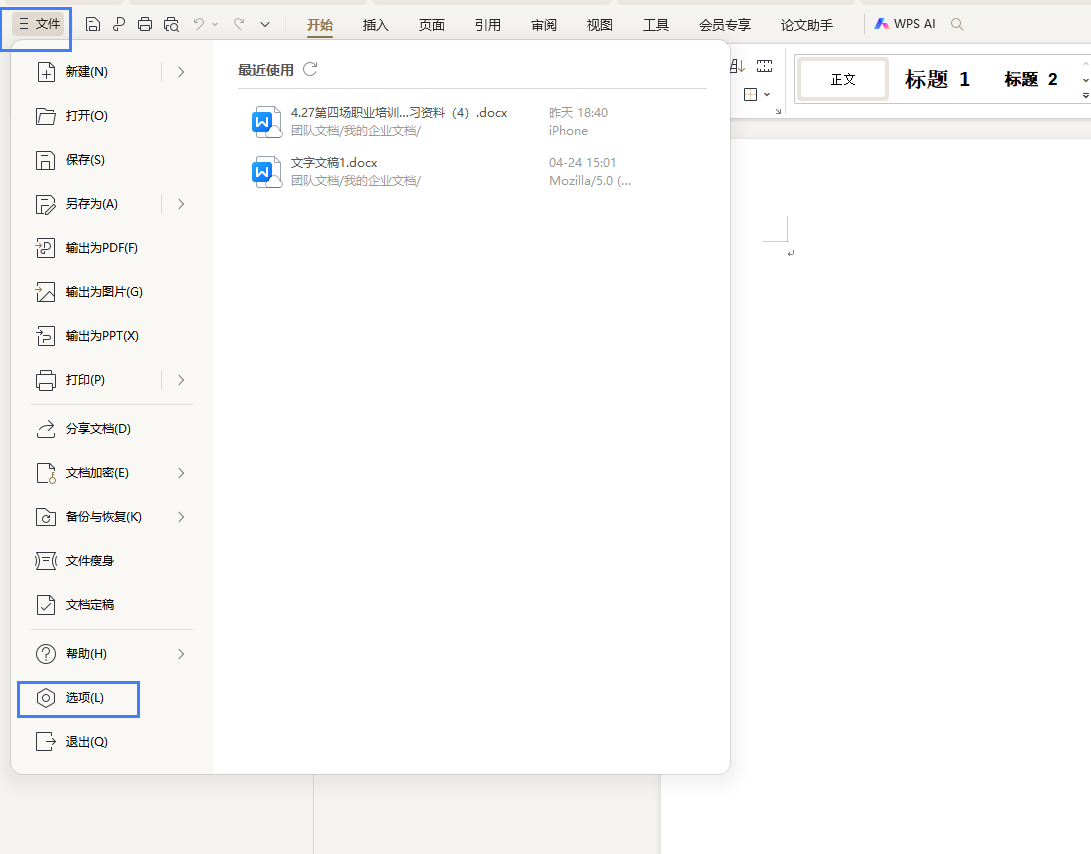
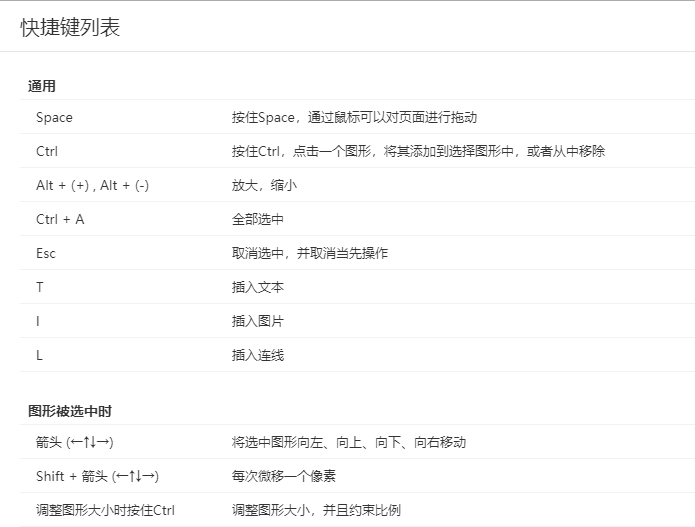
1.点击"文件">"选项">"自定义功能区",在下方"键盘快捷方式">"自定义"按钮。 2.若我们想要设置“插入图片”的快捷键,在类别中选择“插入”选项卡。 在命令中选择对应的命令"InsertPicture"。
 2026-05-30
0
0
0
如何翻转PDF文件中的图片?
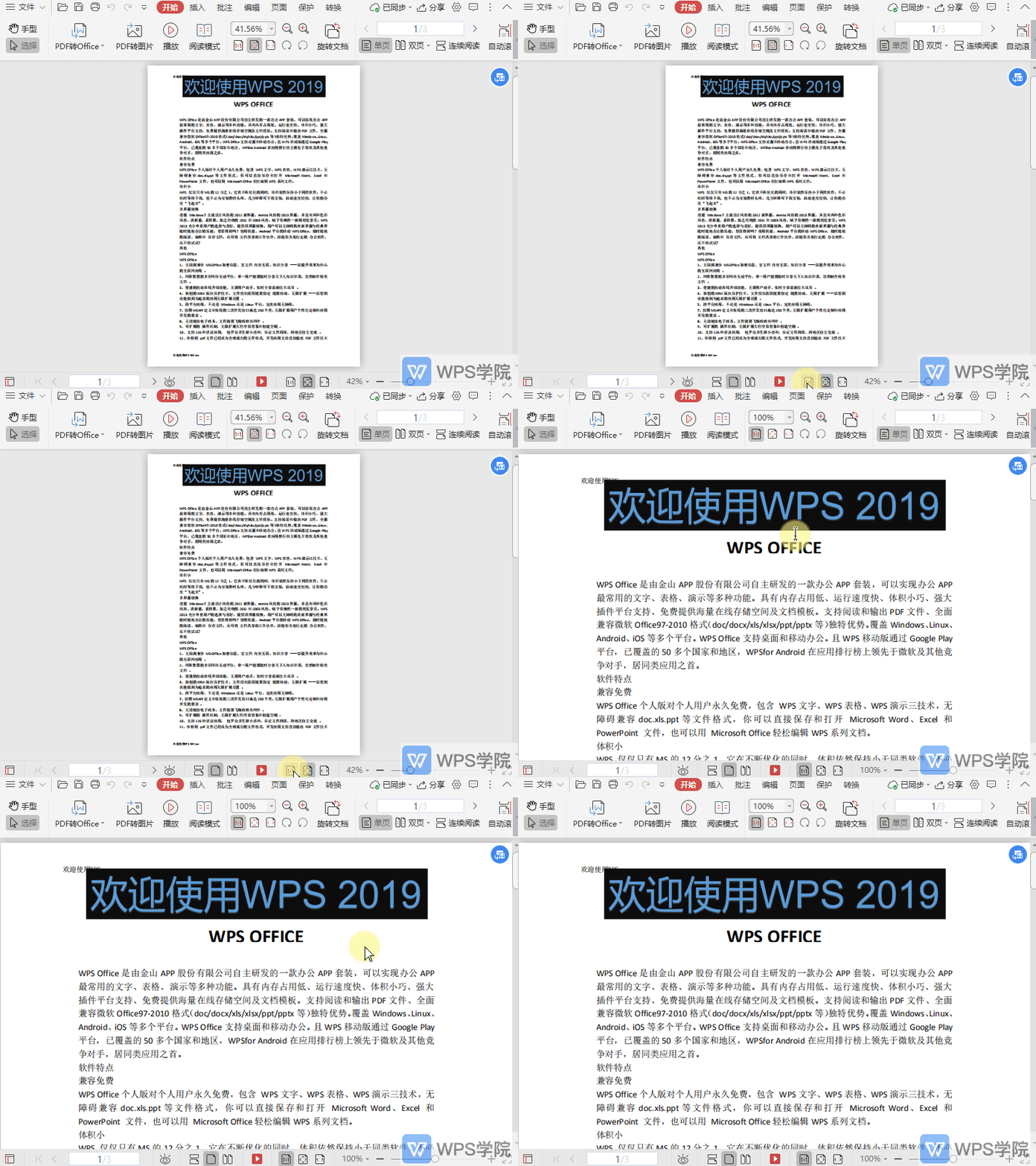
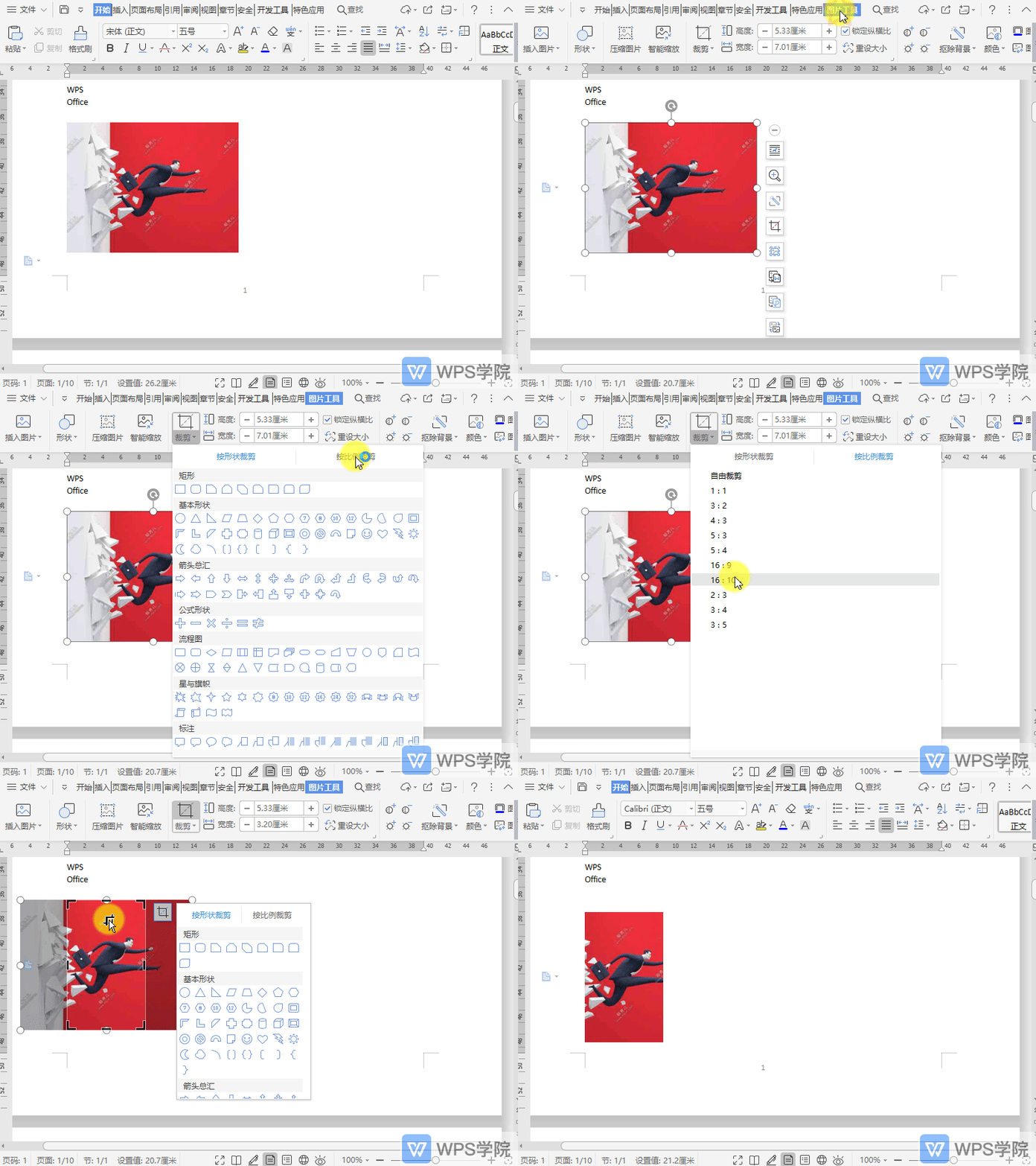
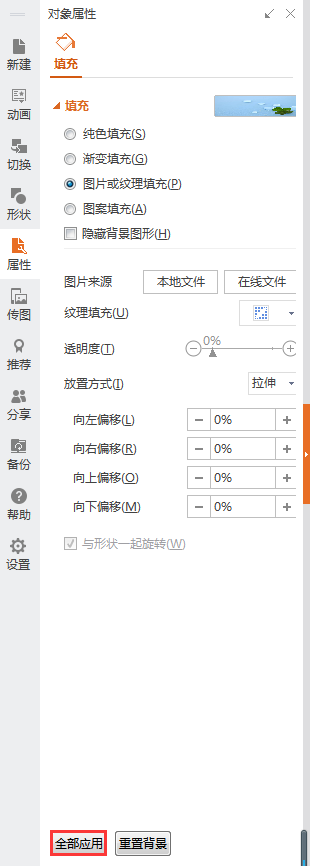
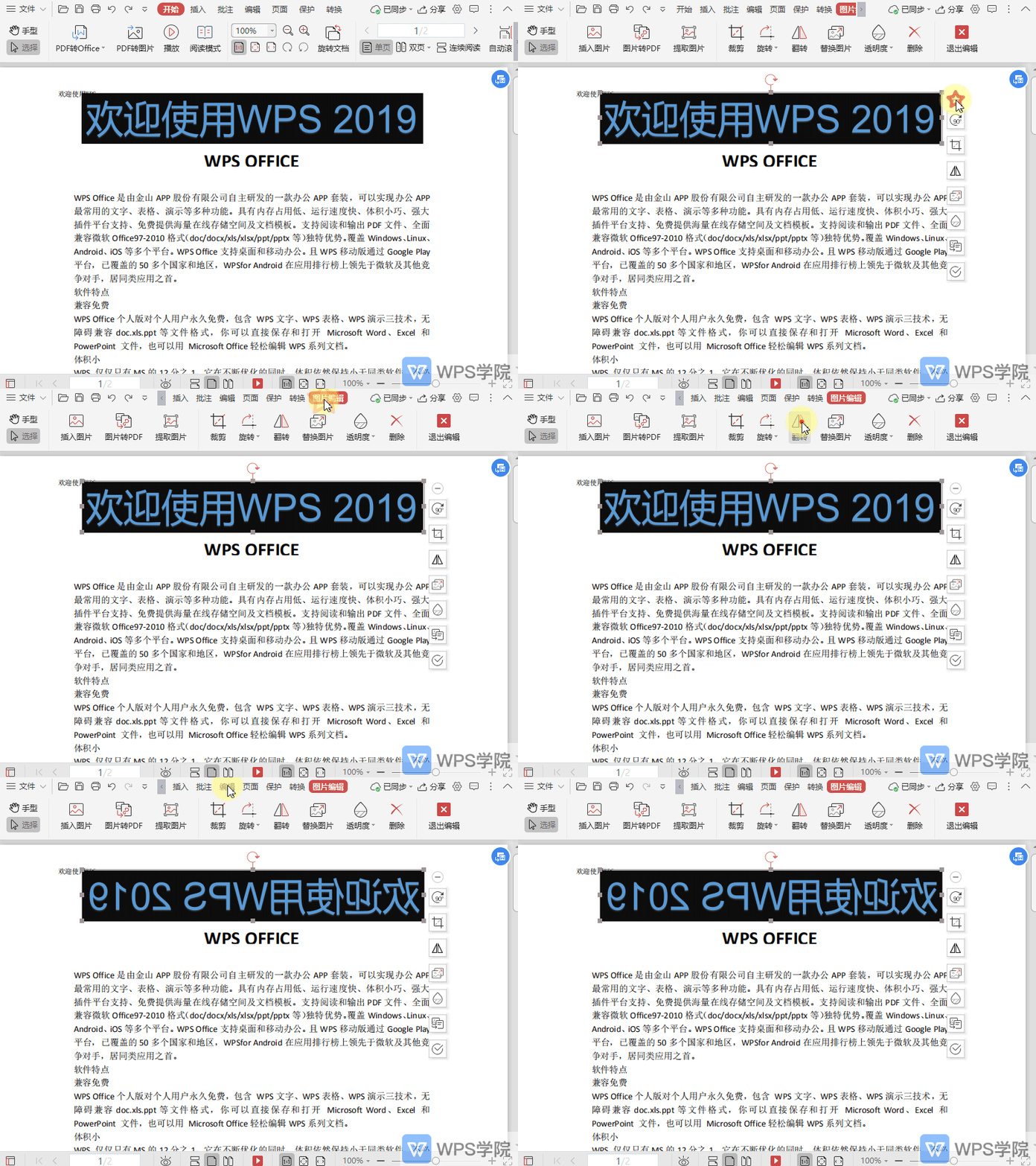
使用WPS Office打开PDF文件,选中PDF文件中的图片。 点击图片右上角的“编辑图片”,进入到“图片编辑”模式。 点击“翻转”即可。
2026-05-30
0
0
0

数字格式代码
数字格式代码 格式代码(格式化字符串)是通过不同的占位符来描述格式化语意的,是格式代码的最基本元素。 占位符由字符组合而成,格式化占位符包括:“#”、“0”、“?”、“.”、“,”、“G”、“X”、“%”、“E”、“/”、“yy”、“yyyy”、“M”、“MM”、“
2026-05-30
0
0
0
在WPS演示中如何仅调整一页纸张方向,其余保持不变?
当前版本:2022冬季更新12608 在WPS演示中,同一文档内,不支持仅其中一页幻灯片更改方向。 如有打印场景需求,可以将更改方向的页面单独另存为一份新的演示文档,打印后,可手动将不同纸张方向的页面进行整合。
2026-05-30
0
0
0
提示进程地址空间 OOM怎么解决
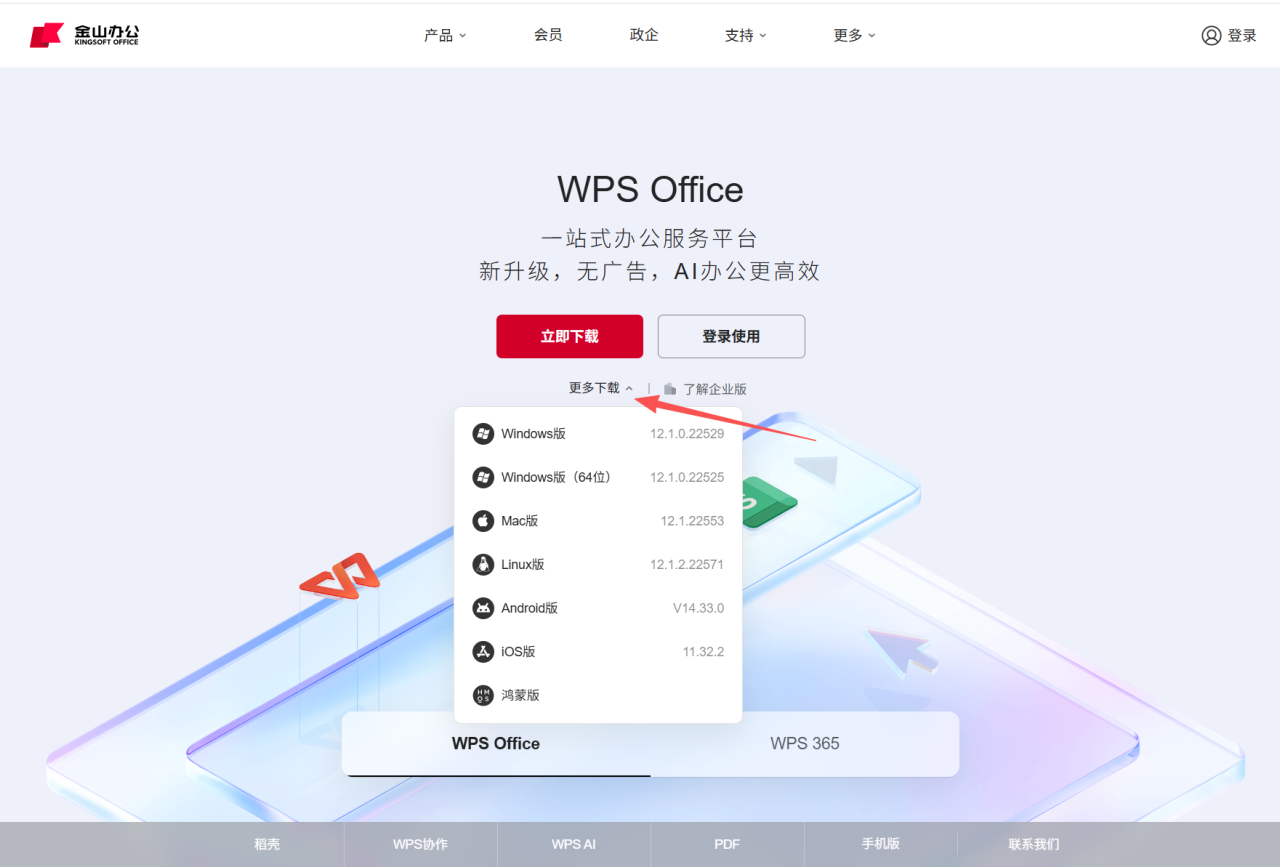
WPS打开PPT显示地址空间 OOM,其主要原因是 32 位系统内存不够用,需要前往官网下载64位最新版本 解决方案:安装最新版本的WPS 前往WPS官网(https://www.wps.cn/)安装对应系统的64位最新版本,重新打开文件尝试。
2026-05-30
0
0
0