WPS专区
账号密码忘记了怎么办
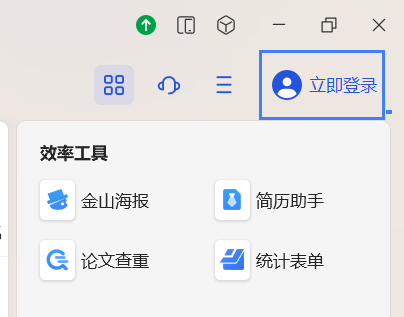
1. 打开wps客户端,点击右上角“立即登录”。 2. 点击“其他登录方式”。 3. 点击“账号密码”。 4. 点击“忘记密码”。 5. 输入绑定手机号,点击”点击
 2026-06-01
0
0
0
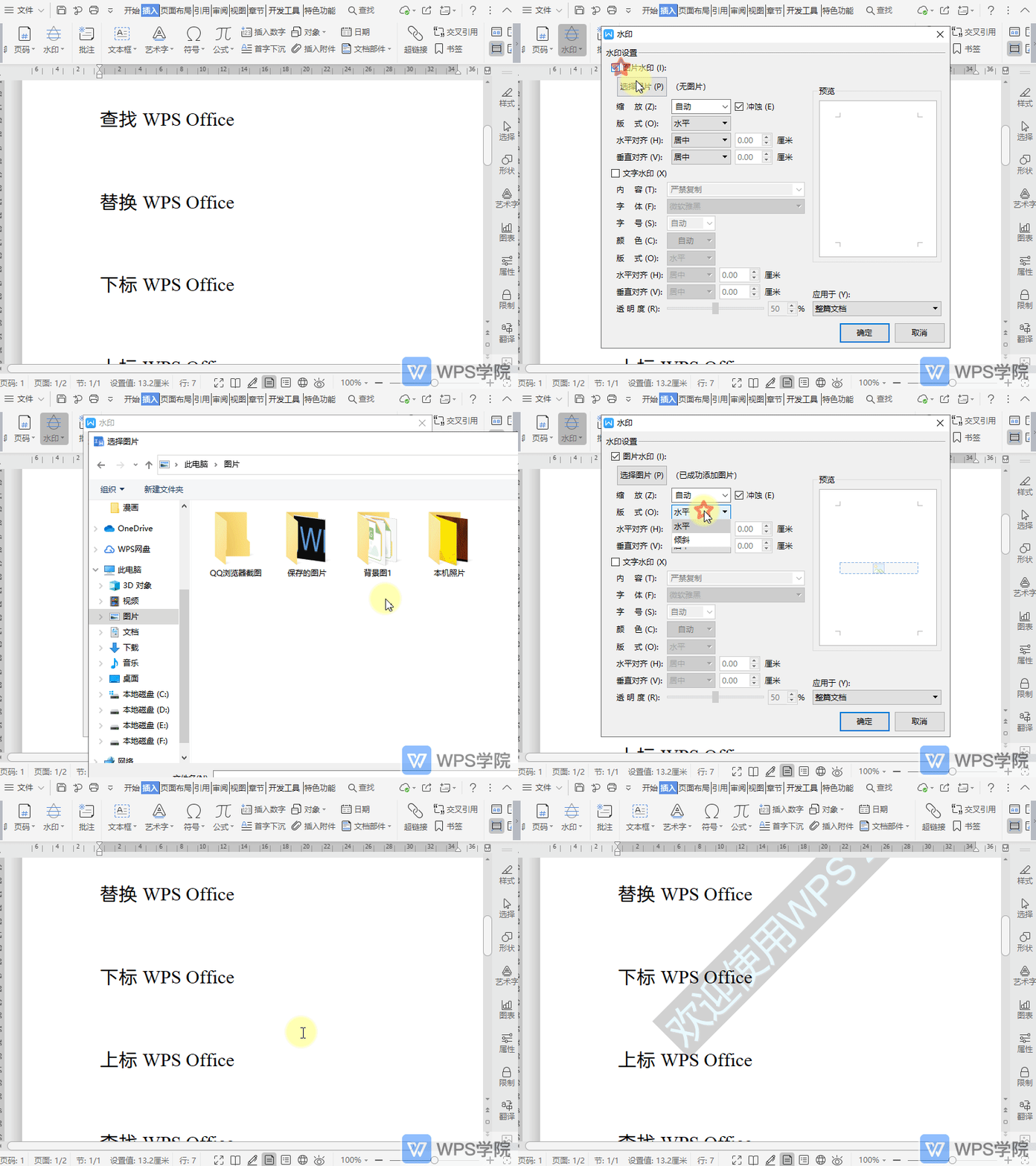
如何设置图片水印的版式方向?
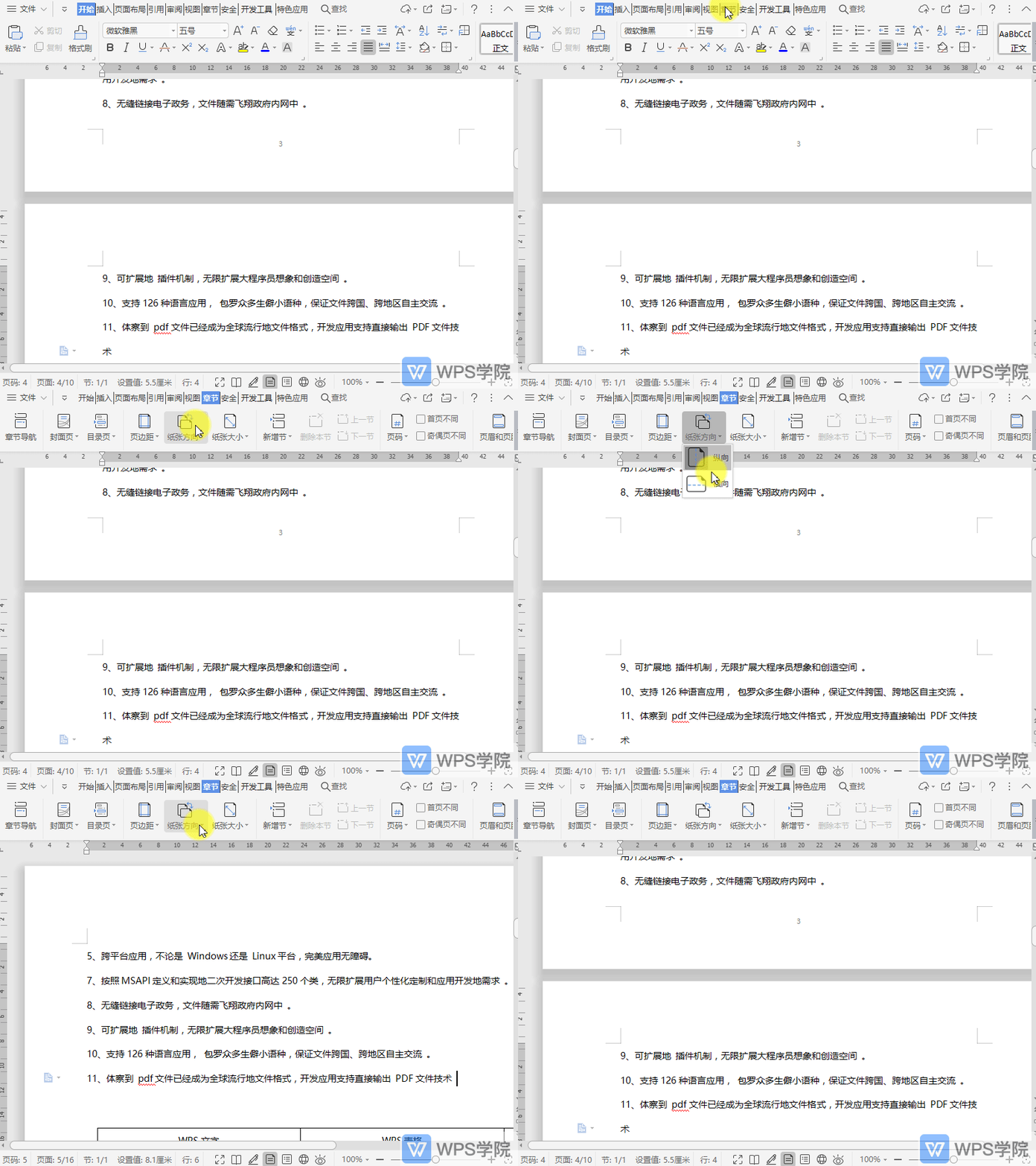
使用WPS Office打开文档,依次点击“插入”--->“水印”,点击“自定义水印”下方的加号按钮。 在弹出框中勾选“图片水印”,点击“选择图片”上传图片。 上传后点击“版式”,根据需要选择版式方向,点击“确定”。 设置后,再点击“水印”,点击
2026-06-01
0
0
0
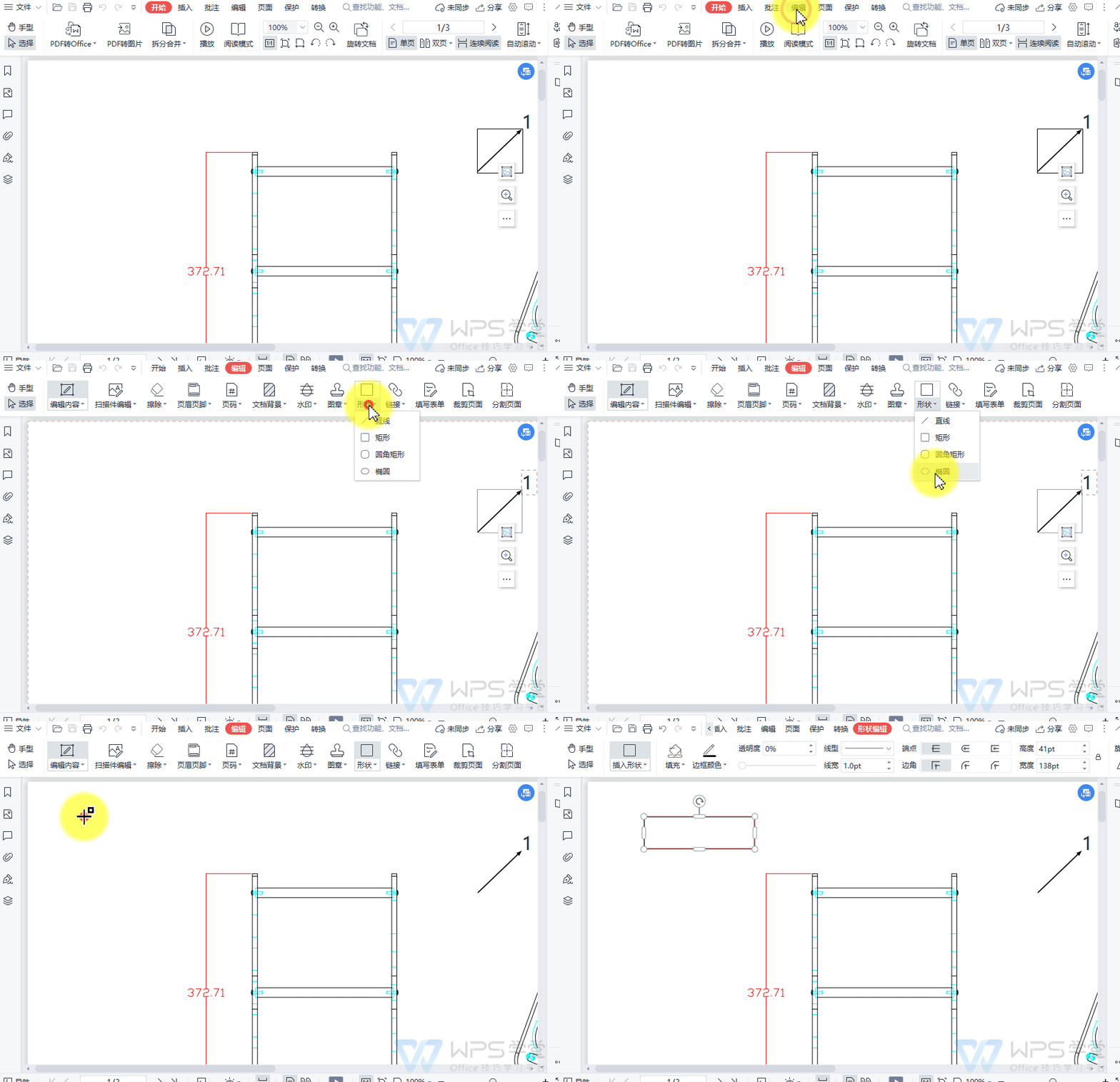
如何对PDF文件中的形状填充颜色
想要在PDF文件中插入形状图形,点击“编辑”选项卡-“形状”,如插入一个矩形。 在“形状编辑”选项卡下点击“填充”按钮,即可对形状填充颜色。
2026-06-01
0
0
0
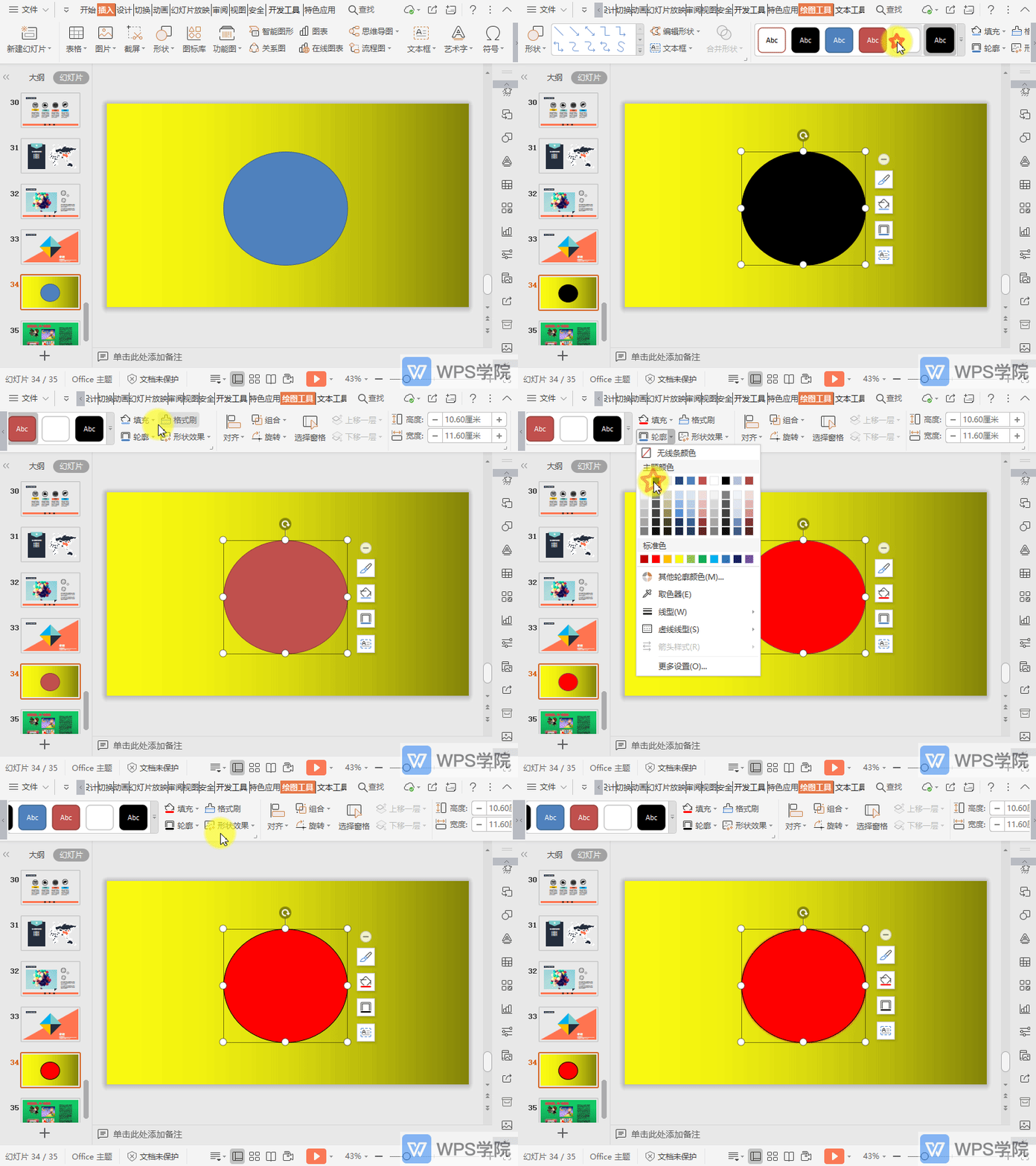
如何设置PPT中的形状?
使用WPS Office打开PPT,选中已插入的形状,进入“绘图工具”菜单栏。 会发现WPS提供了多种预设的形状设置,可根据需要进行选择。 或点击“填充”效果、“轮廓”、“形状效果”等进行设置。 使用“格式刷”可套用其他已设置好的形状效果至其他形状。
2026-06-01
0
0
0
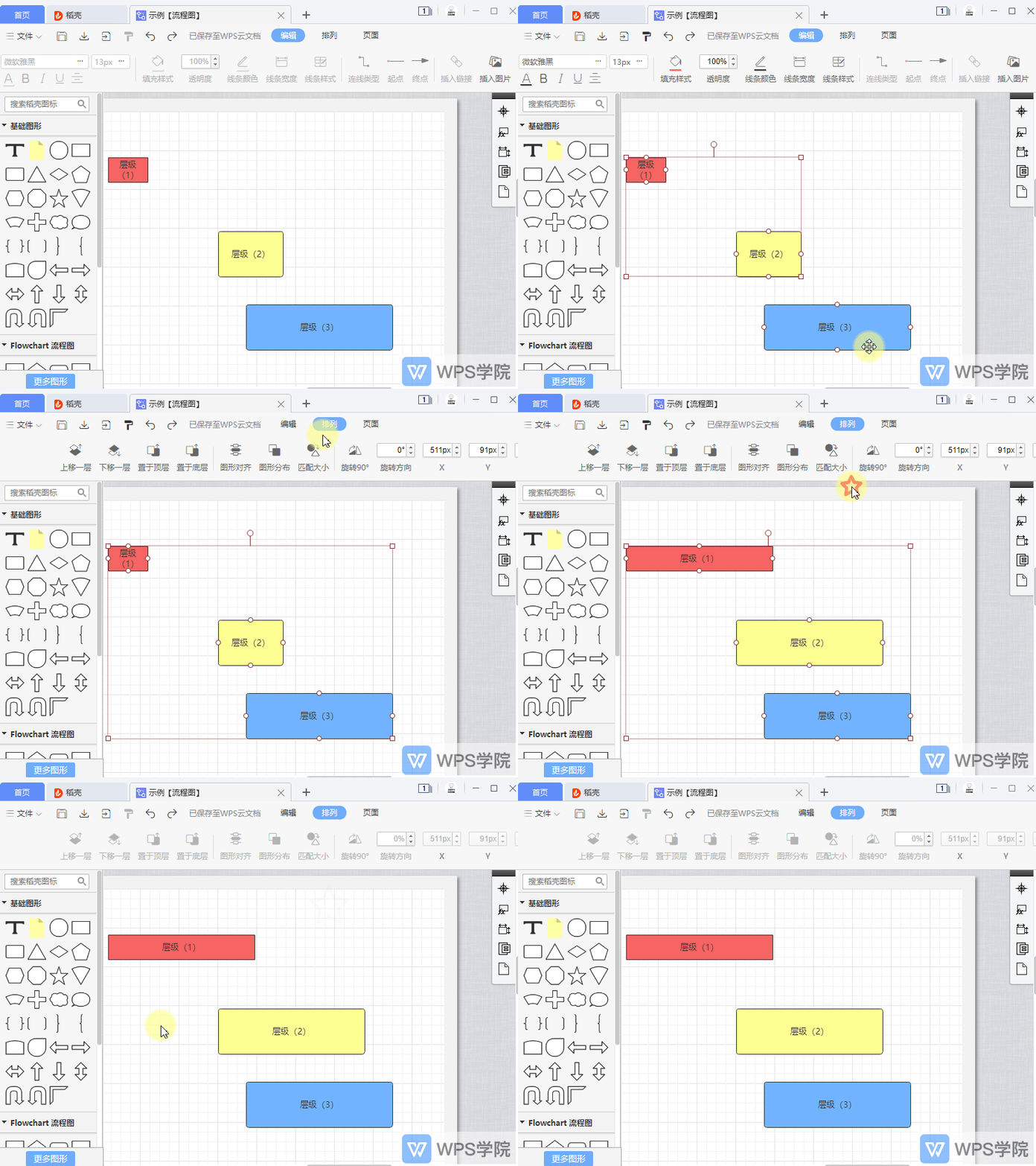
如何将流程图中多个图形的宽度匹配为一致?
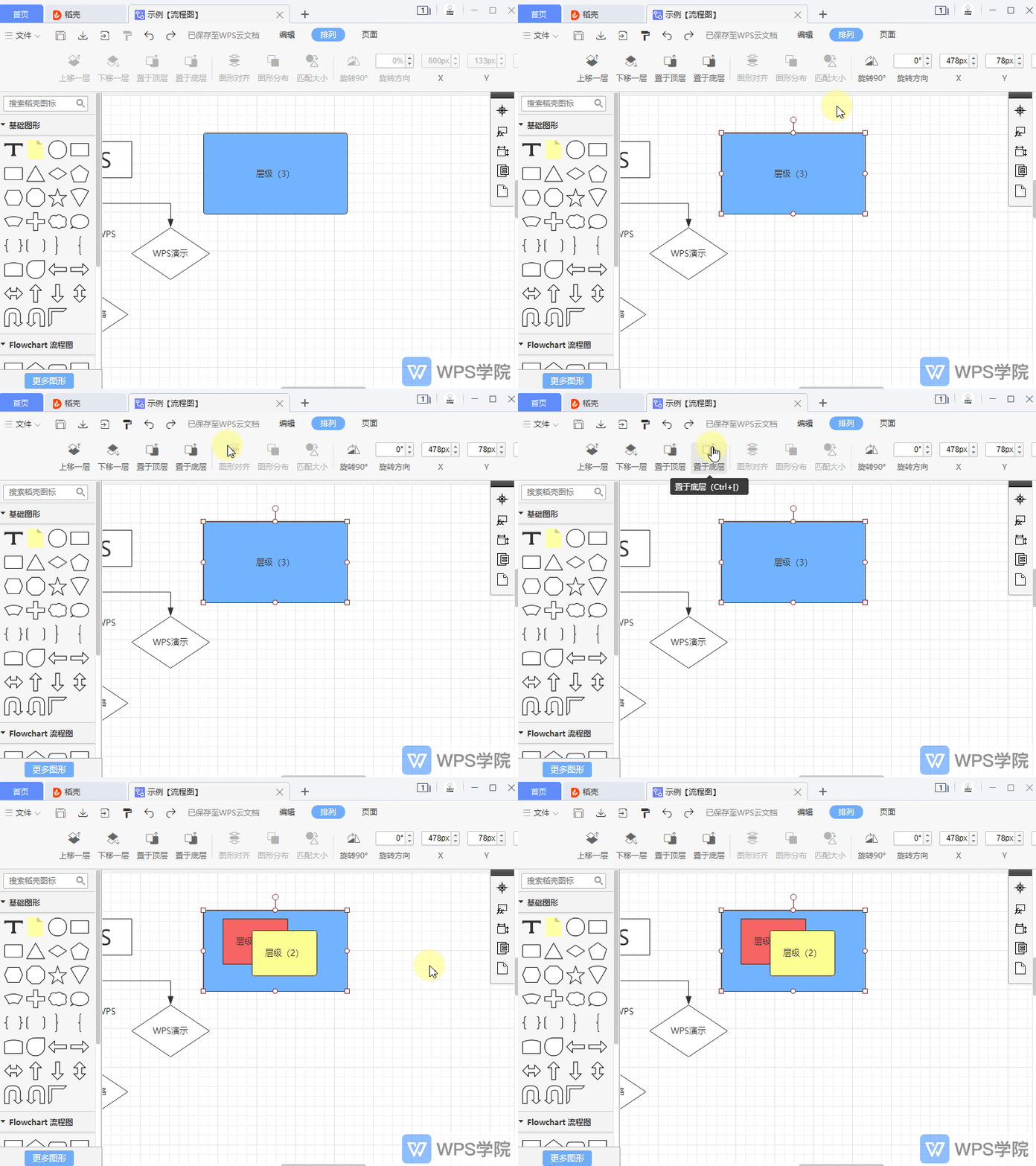
使用 WPS Office 打开流程图,选中要匹配的图形(2个及以上)。 依次点击“排列”--->“匹配大小”,选择“宽度”即可。
2026-06-01
0
0
0